Navigatie & instellingen
Hoe het zijmenu, de instellingenhub, de kassaknoppen en het commandopalet samenwerken - en hoe de indeling verandert per bedrijfstype.
De app volgt één regel, en zodra je die kent kun je altijd raden waar iets staat:
Het zijmenu bevat wat je doet, steeds opnieuw. Instellingen bevat wat je instelt, één keer.
Een kassamedewerker die afrekent, een kok die tickets doorstuurt en een magazijnmedewerker die een levering inboekt werken allemaal in het zijmenu. Btw-tarieven, barcodeformaten, eenheden en SLA-beleid staan allemaal in Instellingen - die raak je aan bij de inrichting en daarna vrijwel nooit meer.
Er is niets verdwenen. Elke pagina die uit het zijmenu is gehaald staat nog
steeds één klik verderop in de instellingenhub, en blijft direct bereikbaar
met het commandopalet (⌘K / Ctrl+K). Navigeer je liever via het
toetsenbord, dan is er voor jou niets veranderd.
Het zijmenu

Van boven naar beneden:
- Werkruimte- en namespace-wisselaars - in welk bedrijf je werkt.
- De kassaknop - een vastgezette knop voor winkels en keukens die er een hebben (zie hieronder).
- Overzicht - je dashboard en de handvol dagelijkse pagina's.
- Werksecties - gegroepeerd naar de taak die je uitvoert, niet naar de module die hem levert.
Secties waar je geen toegang toe hebt verschijnen nooit. Wat je ziet hangt af van drie dingen: je rol, de modules die voor je werkruimte aanstaan, en het bedrijfstype van je werkruimte.
Secties inklappen
Elke sectiekop kun je aanklikken om hem in te klappen. Je keuze wordt op dat apparaat onthouden, dus je kunt alleen de secties open houden die je echt gebruikt - een voorraadbeheerder die nooit meldingen behandelt klapt Supportbeheer één keer in en scrolt er daarna nooit meer langs.

Overzicht klapt nooit in - dat is je weg terug naar het dashboard en naar Instellingen.
Inklappen geldt per apparaat, niet per account. Een sectie inklappen op je telefoon klapt hem niet in op de kassa.
De kassa openen
Winkels en restaurants draaien hun dag in een aparte kassa-app - een apart, touch-first scherm dat je op je beginscherm installeert en dat doorwerkt als het netwerk het laat afweten. Voorheen was die alleen te vinden via een kaartje verstopt in je persoonlijke instellingen. Nu is het een vastgezette knop bovenaan het zijmenu, en staat hij ook bovenaan de instellingenhub.
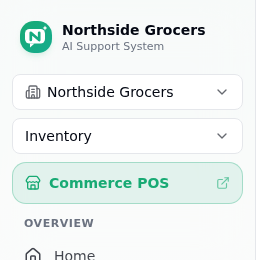
| Knop | Opent | Verschijnt bij |
|---|---|---|
| Commerce-kassa | De retailkassa, kassadag, klanten, kasafsluiting | De module Retail POS staat aan |
| Keuken-kassa | De balie, KDS, plattegrond, dagcyclus, 86-bord | De module Food staat aan |
Beide openen in hun eigen app, dus je ziet een volledige paginalading in plaats van een directe overgang. Dat hoort zo - ze zijn gebouwd om zelfstandig op een terminal te draaien.
De instellingenhub
/settings was voorheen je accountpagina. Het is nu de plattegrond van
alles wat je instelt, met je account bovenaan.
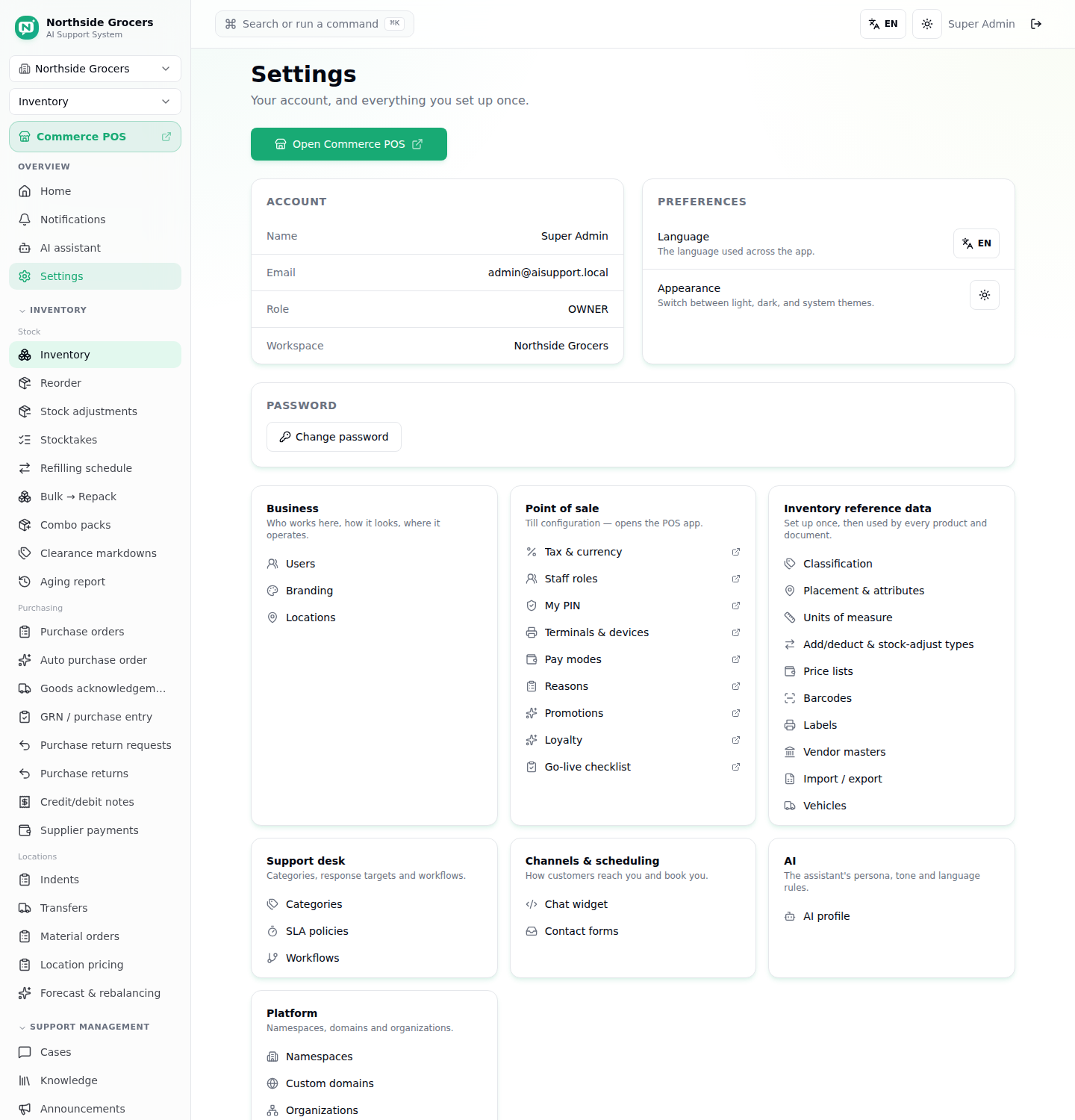
De pagina bestaat uit drie banen:
- De kassaknoppen - dezelfde knoppen als in het zijmenu, omdat mensen hier zoeken naar "de kassa openen".
- Account en voorkeuren - je naam, e-mail, rol, taal, thema en wachtwoord. Iedereen ziet deze baan.
- Configuratiegroepen - één kaart per gebied, met daarin de pagina's die het inrichten.
Wat staat er in elke groep
| Groep | Wat je er instelt | Wie het ziet |
|---|---|---|
| Bedrijf | Gebruikers, huisstijl, locaties, bedrijven | Beheerder, Eigenaar |
| Kassa | Btw & valuta, personeelsrollen, pincodes, terminals, betaalwijzen, redenen, acties, loyaliteit, go-live | Beheerder, Eigenaar |
| Eten & keuken | Valuta, btw, bestellen door gasten, QR-beleid, go-live keuken | Beheerder, Eigenaar |
| Voorraad-basisgegevens | Classificatie, plaatsing, eenheden, bij/af- en correctiesoorten, prijslijsten, barcodes, etiketten, leveranciersstamgegevens, import/export, voertuigen | Agent en hoger |
| Supportdesk | Categorieën, reactietijden, workflows | Beheerder, Eigenaar |
| Kanalen & planning | Chatwidget, contactformulieren, reserveringen, vloerinrichting | Beheerder, Eigenaar |
| AI | Het AI-profiel van de werkruimte | Beheerder, Eigenaar |
| Platform | Namespaces, eigen domeinen, organisaties | Superbeheerder |
Groepen waar je geen toegang toe hebt worden helemaal verborgen in plaats van grijs getoond, zodat de hub je nooit een pagina aanbiedt die je zou weigeren.
Voorraad-basisgegevens staat open voor Agents, niet alleen voor Beheerders. Een nieuwe eenheid of een barcodeformaat aanmaken is gewoon voorraadwerk, en dat achter een Eigenaar-login zetten remde echte magazijnen af.
Het commandopalet
Druk overal in de app op ⌘K (Mac) of Ctrl+K (Windows/Linux) om met een
paar letters naar elke pagina te springen.
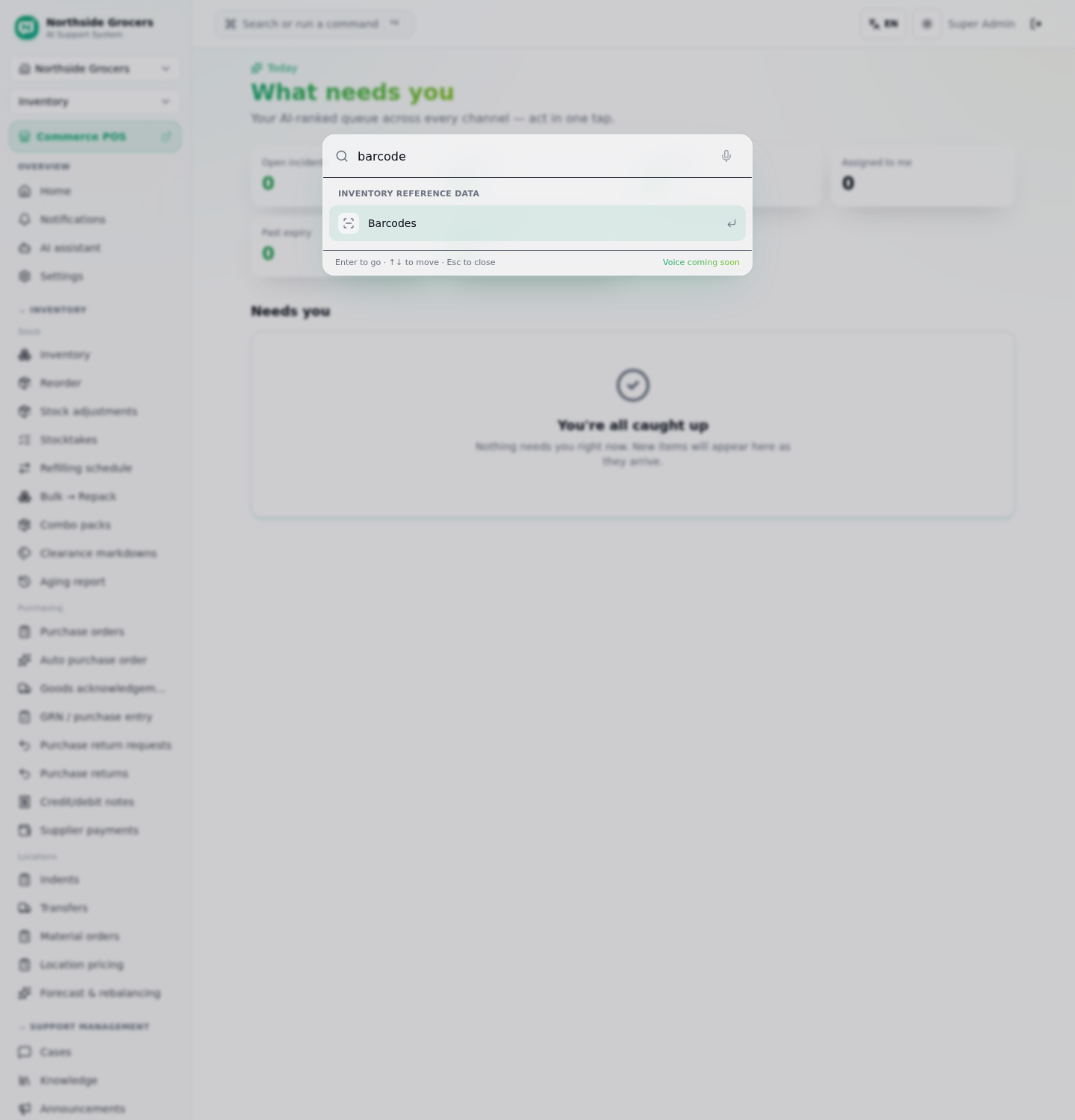
Het palet indexeert zowel het zijmenu als elke pagina in de instellingenhub. Dat is bewust: pagina's die uit het zijmenu zijn gehaald moesten net zo snel bereikbaar blijven voor iedereen die met het toetsenbord navigeert.
Bedrijfstypes
Je werkruimte heeft een bedrijfstype dat bepaalt in welke schil je binnenkomt en waarmee het zijmenu opent. Een platformbeheerder stelt dit in bij het aanmaken van de werkruimte (zie Handleiding superbeheerder).
| Bedrijfstype | Komt binnen op | Zijmenu opent met |
|---|---|---|
| Servicedesk | Dashboard | Meldingen, kennisbank, mededelingen |
| Keuken / restaurant | Keukenstartpagina | Service, keuken, leveranciers & geld |
| Vloer / personeel | Plattegrond | Diensten, personeel, vloerbeheer |
| Retail / winkel | Voorraadstartpagina | Voorraad, inkoop, locaties |
Dezelfde app, dezelfde regels, een restaurant in plaats van een winkel - let op de tweede kassaknop en de sectie Food, opgesplitst in service, voorraad, keukenoverdracht en leveranciers & geld:

Retail is nu een volwaardig bedrijfstype. Winkels werden voorheen als "servicedesk" aangemaakt en kwamen binnen in een helpdeskschil met hun voorraadpagina's een paar secties naar beneden verstopt. Kies je Retail, dan open je direct op de voorraadstartpagina, krijgt de app een winkelthema, en staan de modules Voorraad, Retail POS en Contactformulieren al voorgeselecteerd.
Het bedrijfstype van een werkruimte wijzigen verandert nooit waar iemand bij kan - toegang komt altijd uit de modules die voor de werkruimte aanstaan en de rol die je erin hebt. Het bedrijfstype bepaalt alleen wat je als eerste ziet.
Snel opzoeken: waar staat het nu?
| Je zoekt | Staat nu op |
|---|---|
| De kassa / keuken openen | Zijmenu, bovenaan vastgezet - ook op Instellingen |
| Eenheden, barcodes, etiketten, classificatie | Instellingen → Voorraad-basisgegevens |
| Btw, betaalwijzen, terminals, acties | Instellingen → Kassa |
| Gebruikers, huisstijl, locaties | Instellingen → Bedrijf |
| Categorieën, SLA-beleid, workflows | Instellingen → Supportdesk |
| Chatwidget, contactformulieren, reserveringen | Instellingen → Kanalen & planning |
| Leads-inbox (ingediende contactformulieren) | Zijmenu → Leads |
| Wat dan ook | ⌘K |