Handleiding: Retail beheer & backoffice
Producten, leveranciers, inkooporders, goederenontvangst en de inkoopketen instellen voor een retail-werkruimte.
Deze handleiding behandelt de backofficekant van een retail-werkruimte: producten in de catalogus krijgen, beheren van wie je inkoopt, en de volledige inkoopketen van bestelling tot geboekte voorraad. Voor de kassa zelf, zie Handleiding: Kassa & facturering (retail).
Alles hier is BEHEERDER/EIGENAAR-werk (enkele schermen zijn ook door AGENT te lezen) - het is de instelling waar een kassier nooit aan hoeft te komen.
Aan de slag: je bedrijf instellen
Voordat je je eerste echte verkoop doet, moet een handvol eenmalige instellingsschermen worden ingevuld. Doe dit in deze volgorde de eerste keer dat je Retail POS inschakelt voor een nieuwe werkruimte - eenmaal gedaan hoeft niemand er meer aan te denken tot er iets verandert (een nieuw belastingtarief, een nieuwe kassa, een nieuwe medewerker).
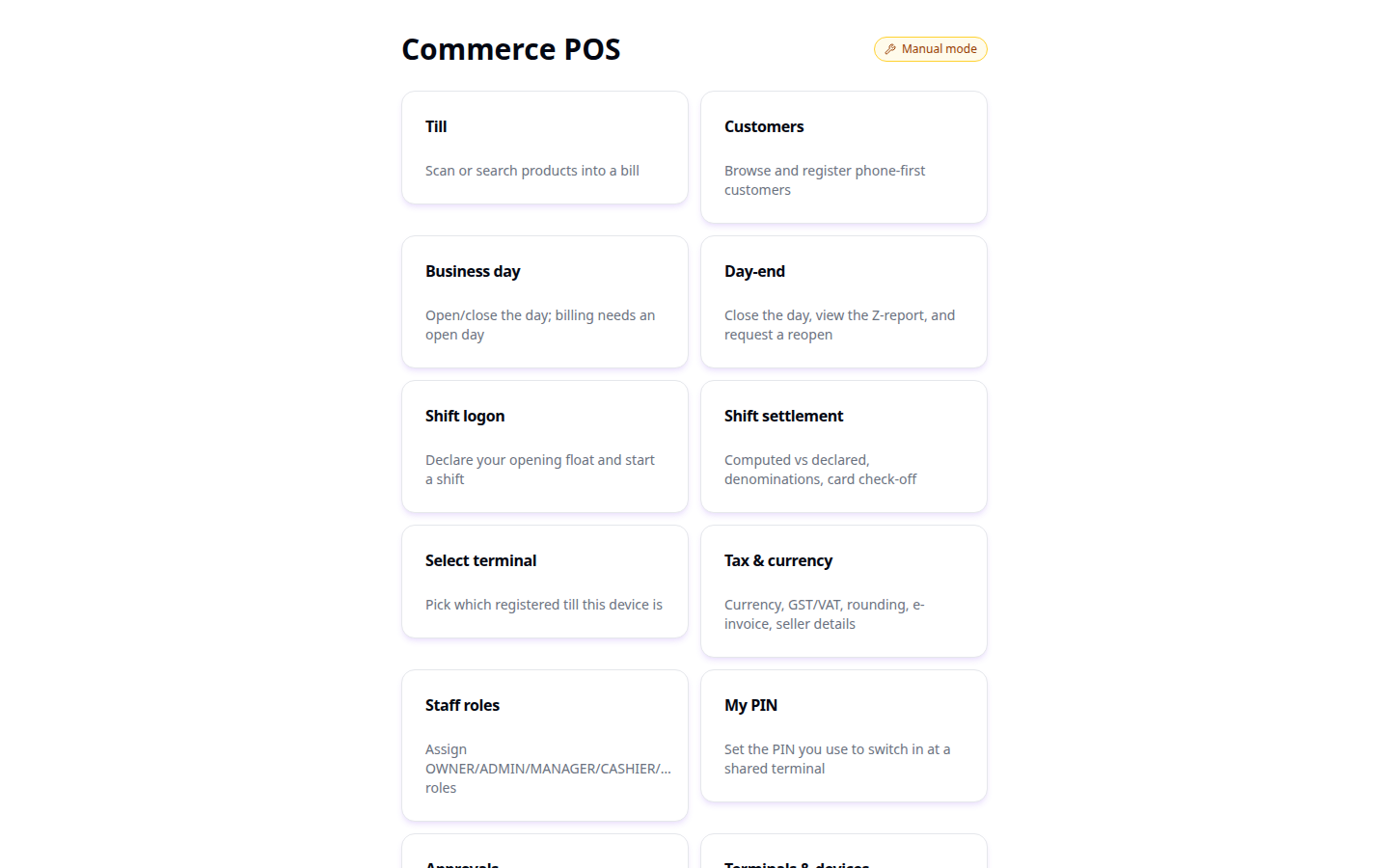
Alles wat je nodig hebt - zowel eenmalige instelling als dagelijks kassawerk - leeft in de Commerce-kassa, die je opent via de knop bovenaan het zijmenu (of Instellingen → Commerce POS openen). Het startscherm is je kaart, gegroepeerd naar wát het werk is: Verkopen en Dienst & dag bovenaan, Inrichting - de schermen hieronder - onderaan.
1. Belasting & valuta
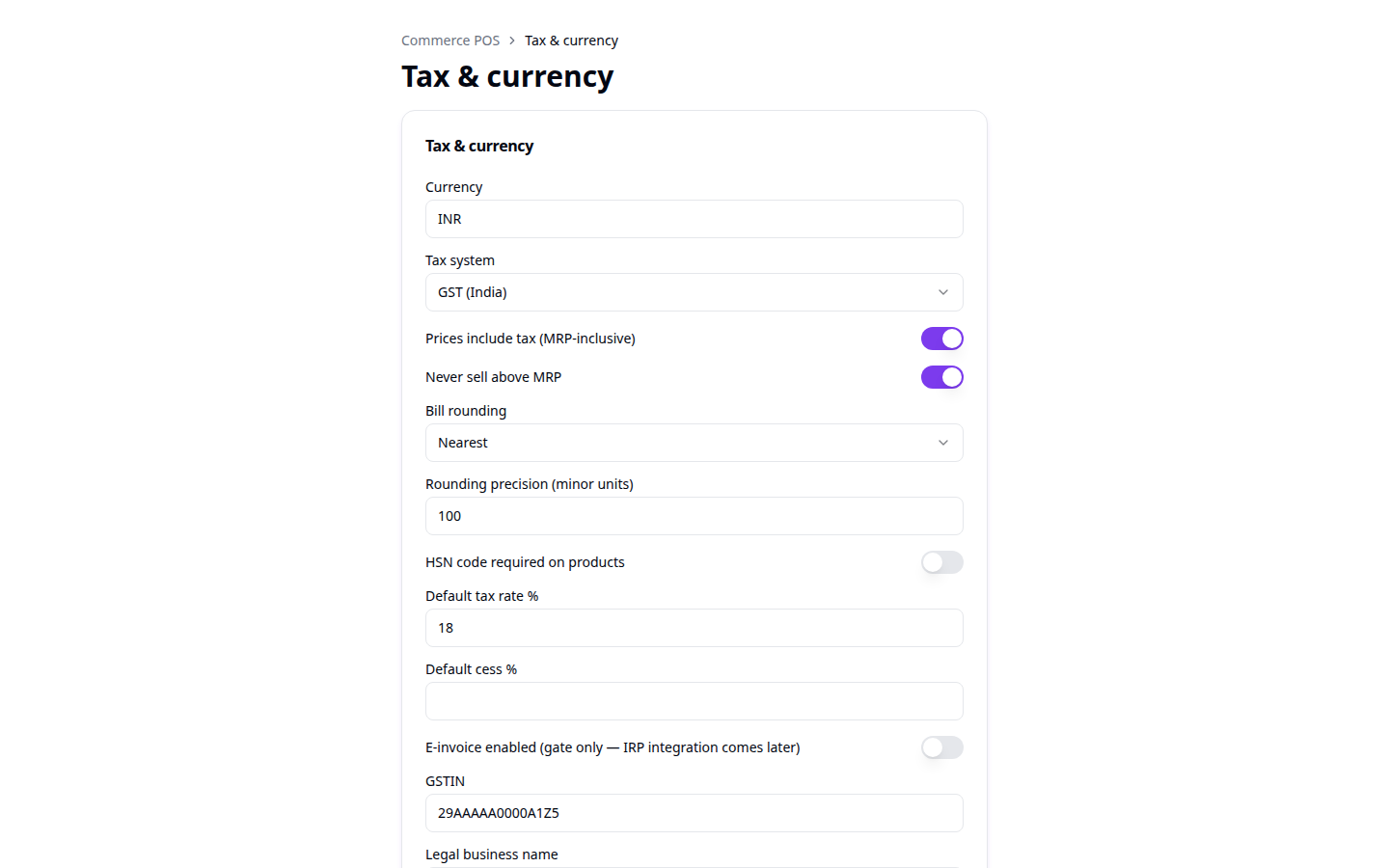
Dit is het ene scherm waar elke prijs en elke gedrukte factuur uit leest. Stel je valuta in, je belastingsysteem (GST voor India, btw voor Europa, of geen), en of de prijzen die je elders intypt al inclusief belasting zijn (MRP-inclusief, de norm in India) of exclusief belasting (de norm in Europa) - dezelfde app draait beide modellen, deze schakelaar bepaalt welke jouw werkruimte gebruikt.
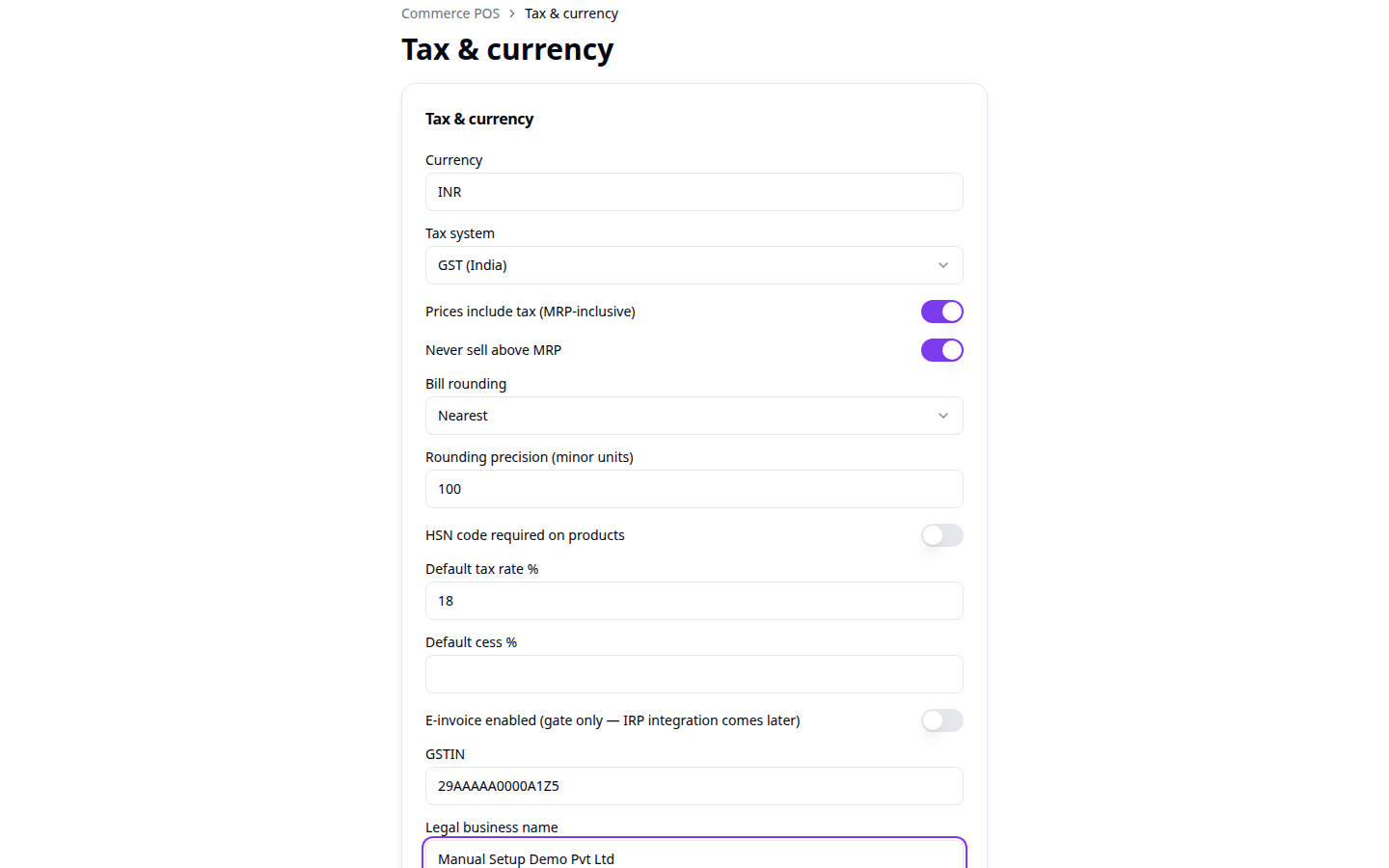
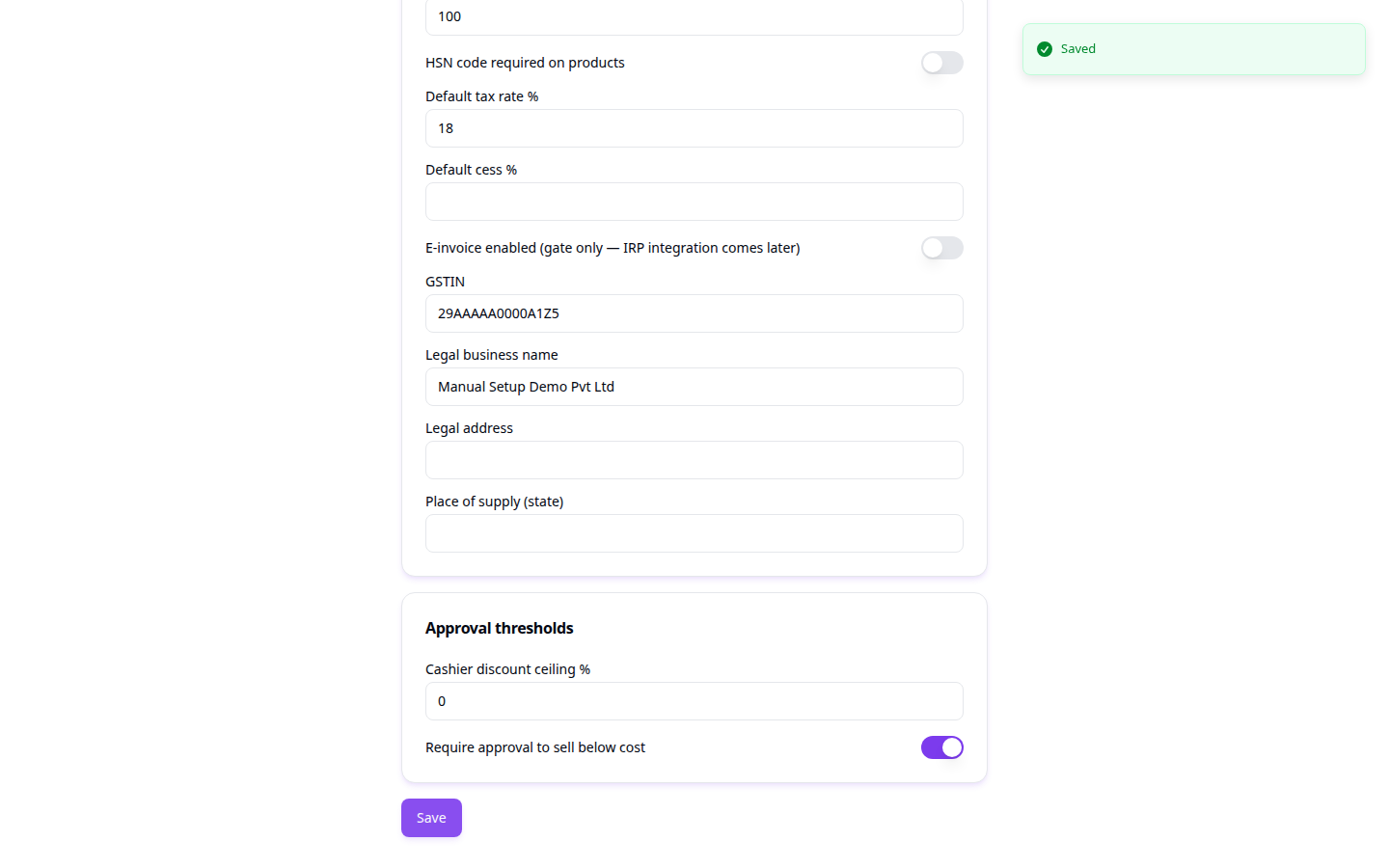
Vul je GSTIN en wettelijke bedrijfsnaam in als je op GST zit - deze worden afgedrukt op echte facturen. Afronding van de rekening en de afrondingsprecisie bepalen hoe het uiteindelijke totaal op een rekening wordt afgerond (bijvoorbeeld naar de dichtstbijzijnde euro). Verderop stellen Goedkeuringsdrempels twee uitgavenlimieten in: hoeveel korting een gewone kassier mag geven zonder goedkeuring van een manager (Kortingsplafond kassier %), en of onder de kostprijs verkopen altijd goedkeuring vereist.
2. Personeelsrollen
Een commerce-rol staat los van iemands platformrol (Eigenaar, Beheerder, Agent, Lid) - het is wat iemand specifiek aan de kassa mag doen: Owner, Admin, Manager, Cashier, Counter, Server, Kitchen of Storekeeper. Niemand kan de kassafuncties gebruiken totdat diegene minstens één hiervan heeft.
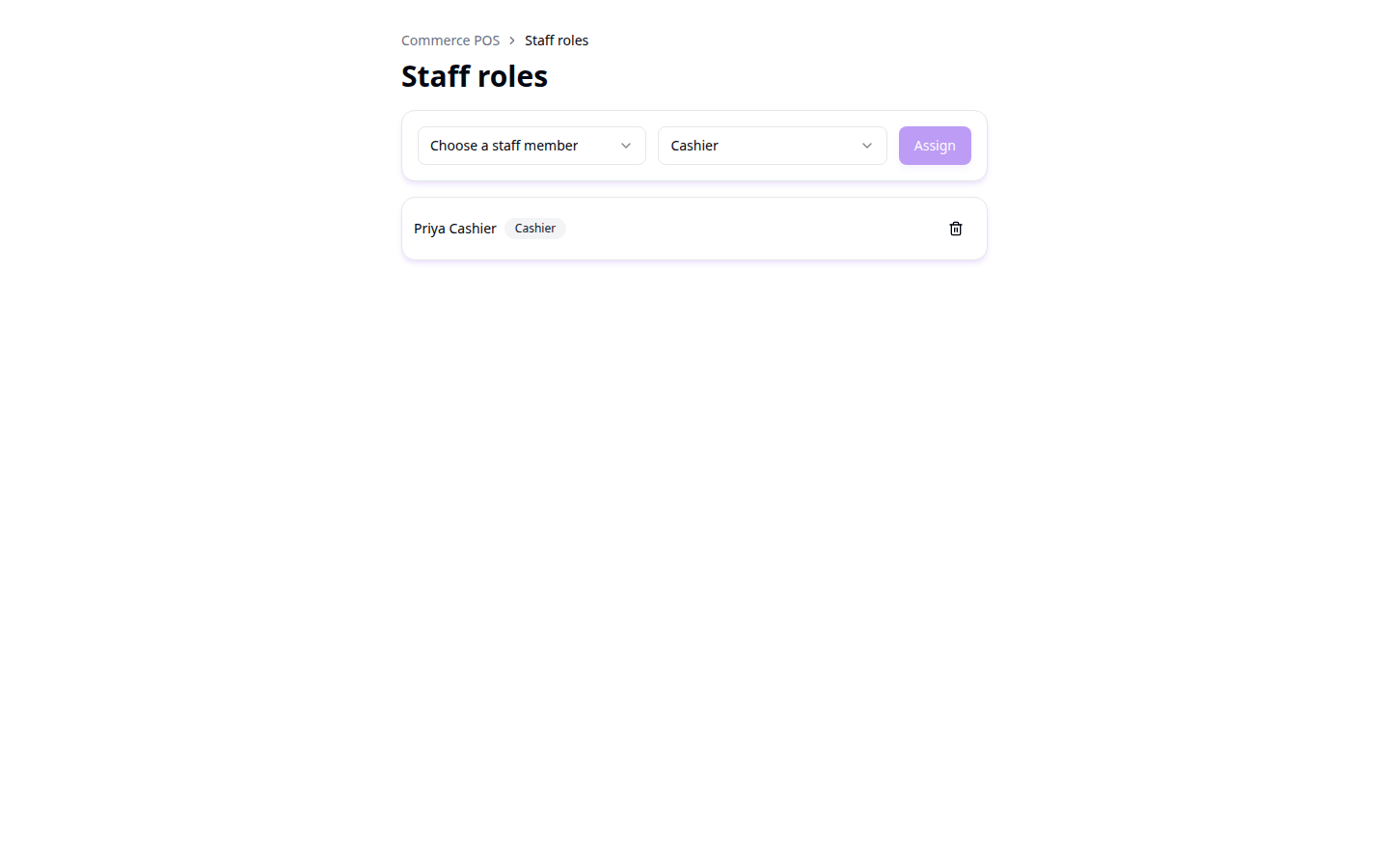
Kies een medewerker en een rol, klik dan op Toewijzen. Doe dit ook één keer voor jezelf - je hebt een commerce-rol nodig voordat je je eigen PIN kunt instellen (volgende stap) of kunt inklokken bij een kassa.
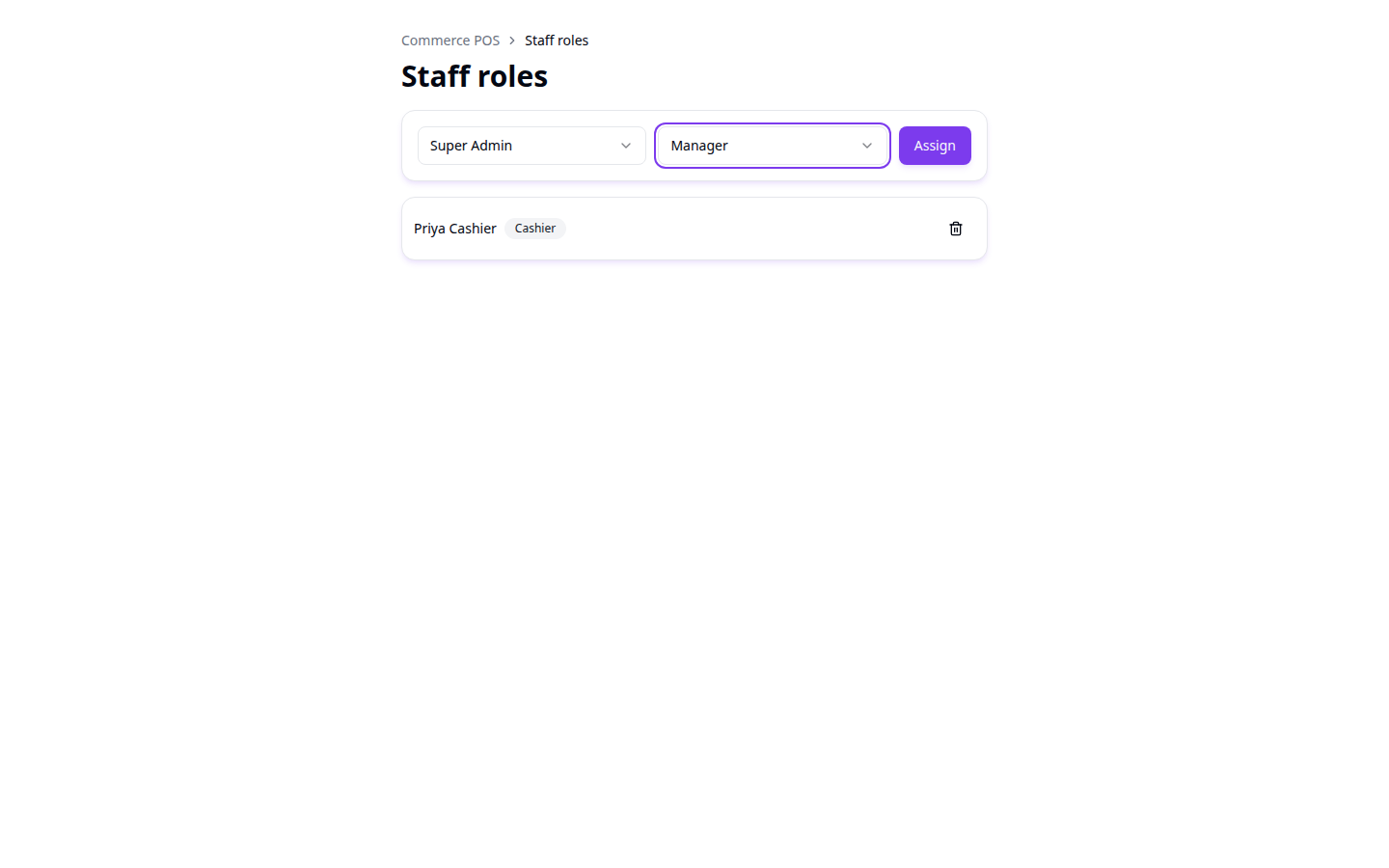
Toewijzen – Geeft die persoon de gekozen commerce-rol in deze werkruimte - raakt hun platformrol (Eigenaar/Beheerder/Agent/Lid) helemaal niet aan.
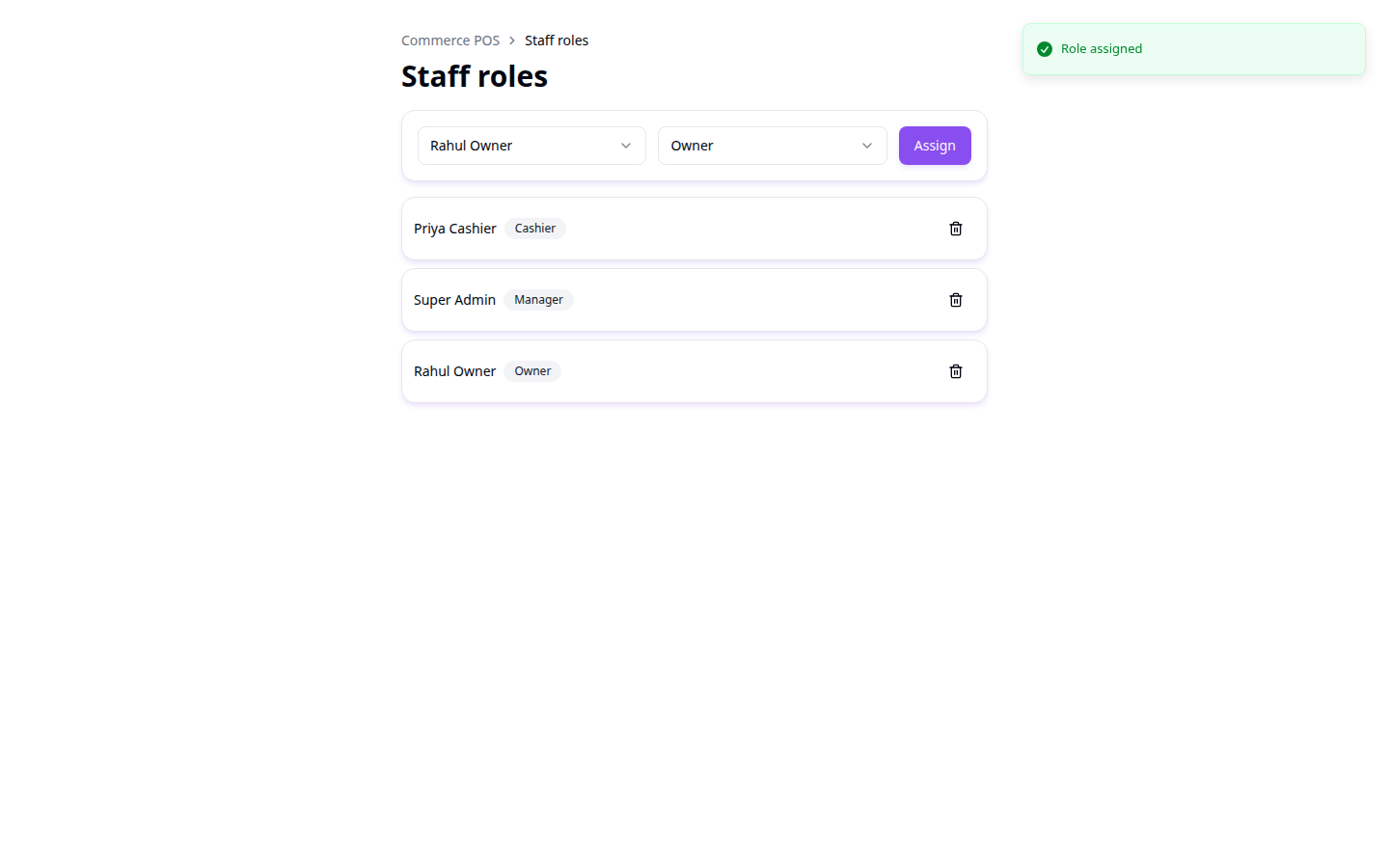
Een echt team ziet er meestal zo uit: een kassier voor dagelijkse facturering, een manager die kortingen en afsluitingen kan goedkeuren, en een eigenaar die alles kan.
Als je probeert je eigen PIN in te stellen of een kassasessie te openen voordat je hier een commerce-rol hebt, krijg je een foutmelding - wijs jezelf eerst een rol toe.
3. Mijn PIN
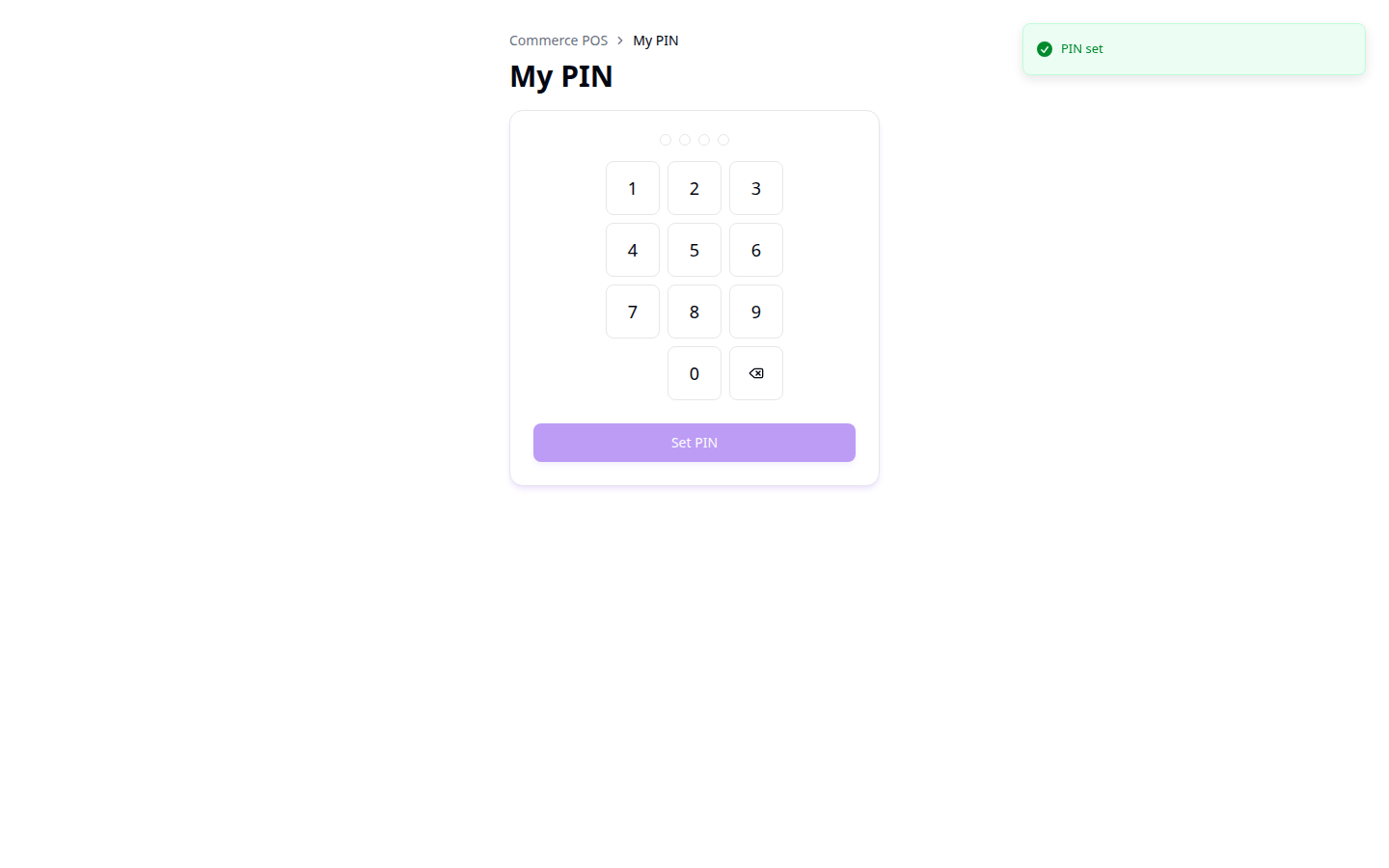
Zodra je een commerce-rol hebt, stel je een korte numerieke PIN in - zo identificeer je jezelf bij een gedeelde kassa zonder in en uit te loggen op een gedeeld apparaat.
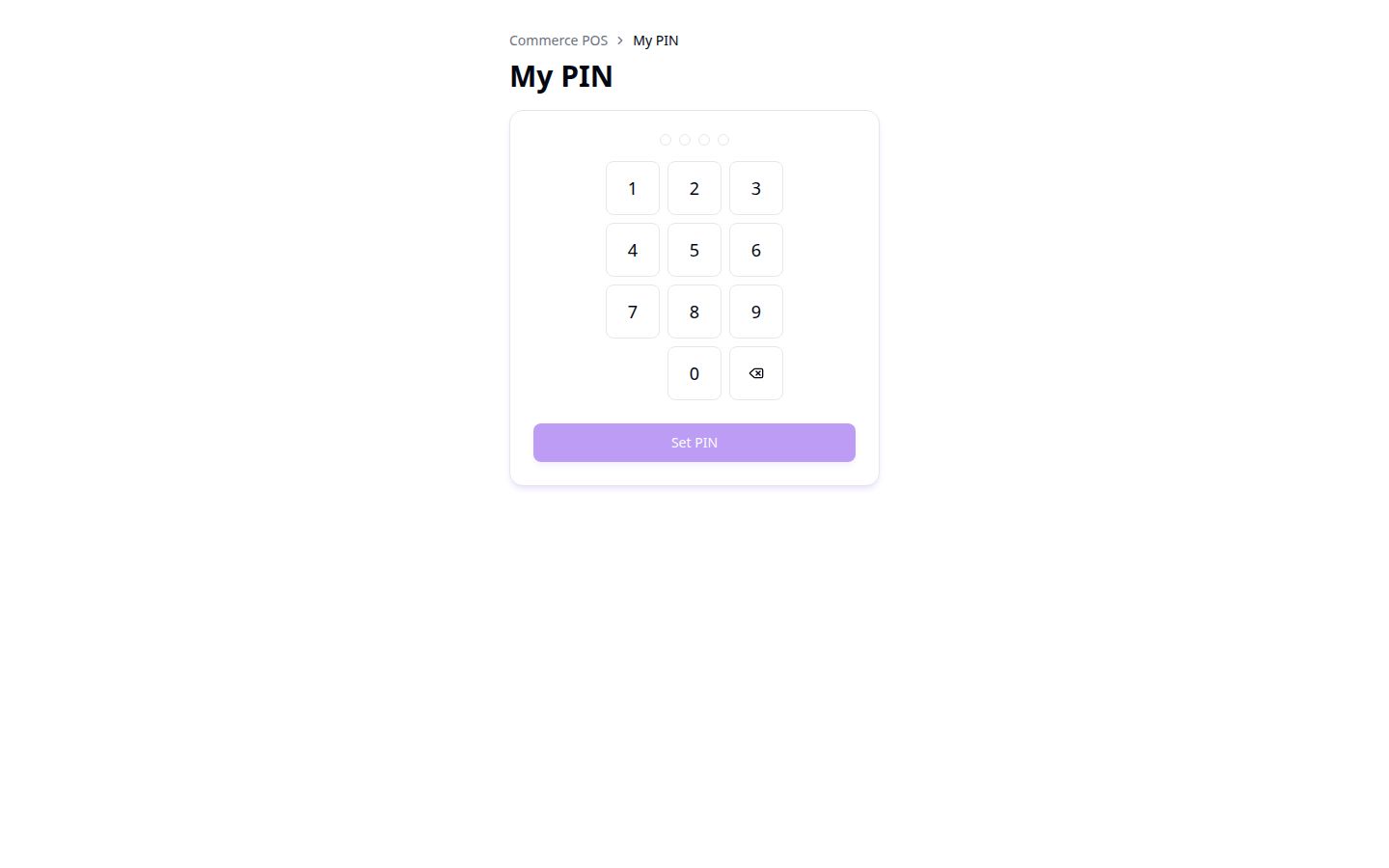
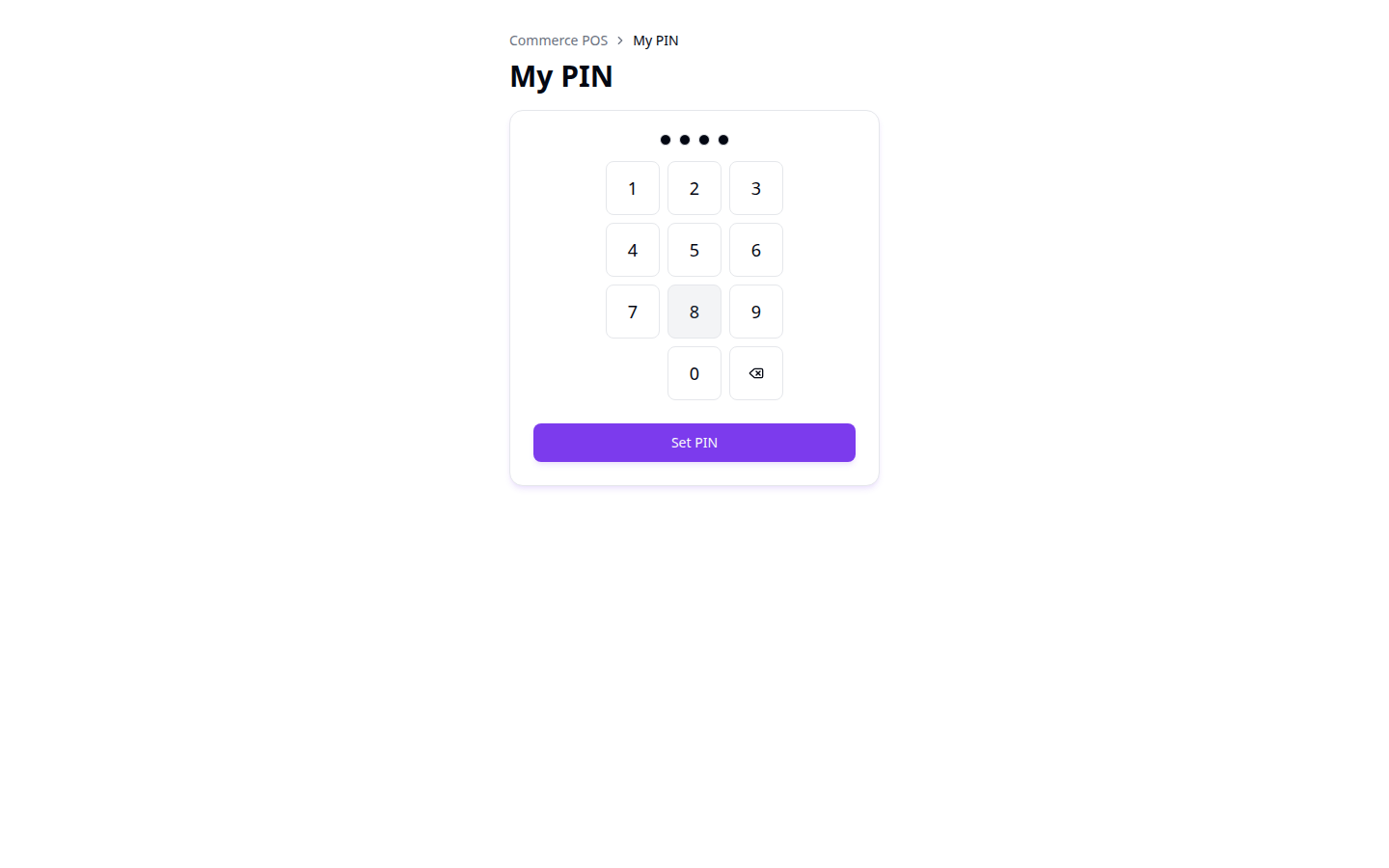
4-8 cijfers – Kies iets dat snel te typen is aan een balie, maar geen voor de hand liggende reeks. Deel hem nooit - acties aan een gedeelde kassa worden toegeschreven aan wie de PIN gebruikte.
4. Terminals
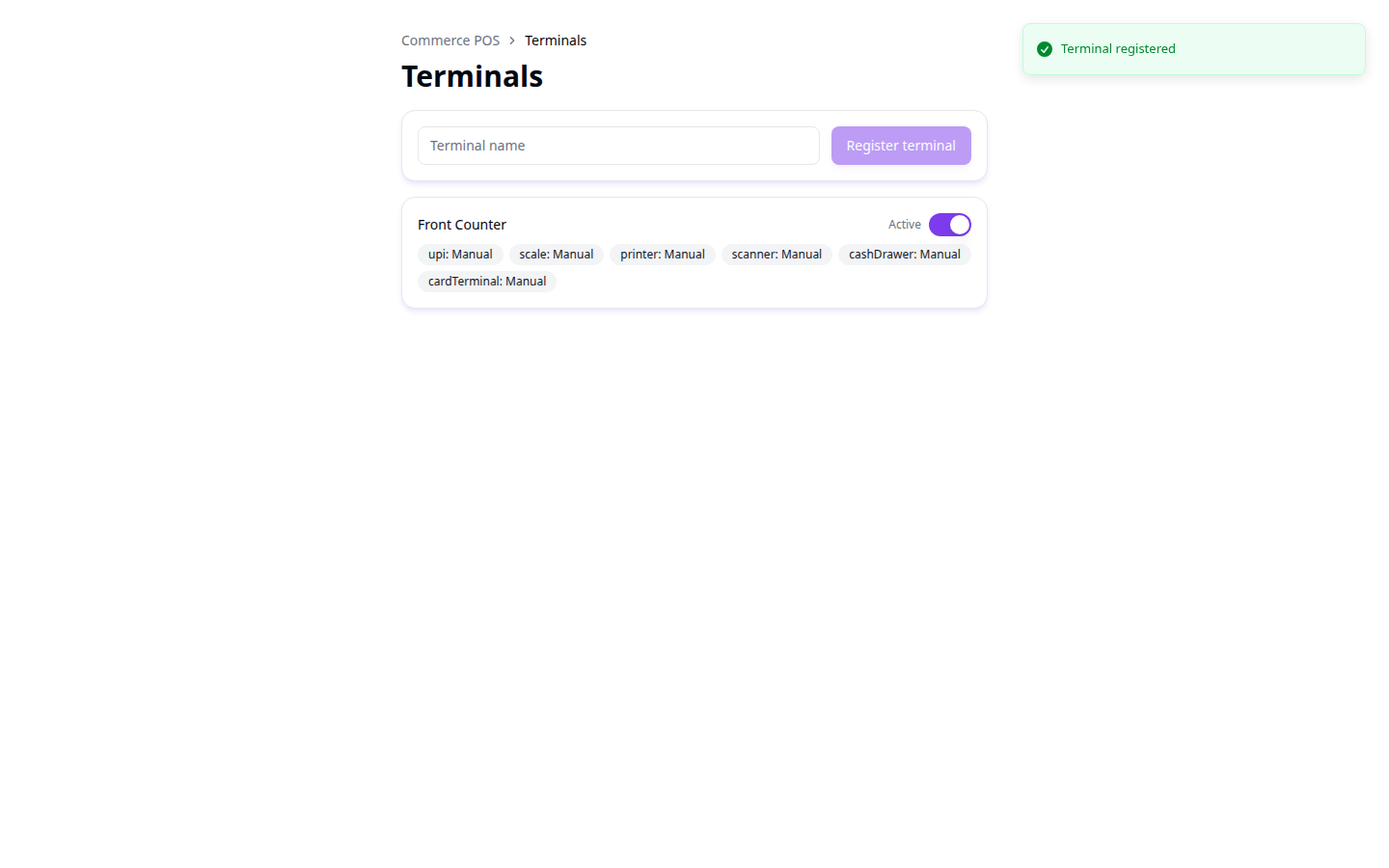
Een terminal is één fysiek kassa-apparaat - een balie, een tablet, een kassasysteem. Registreer elk apparaat waarmee je daadwerkelijk gaat factureren.
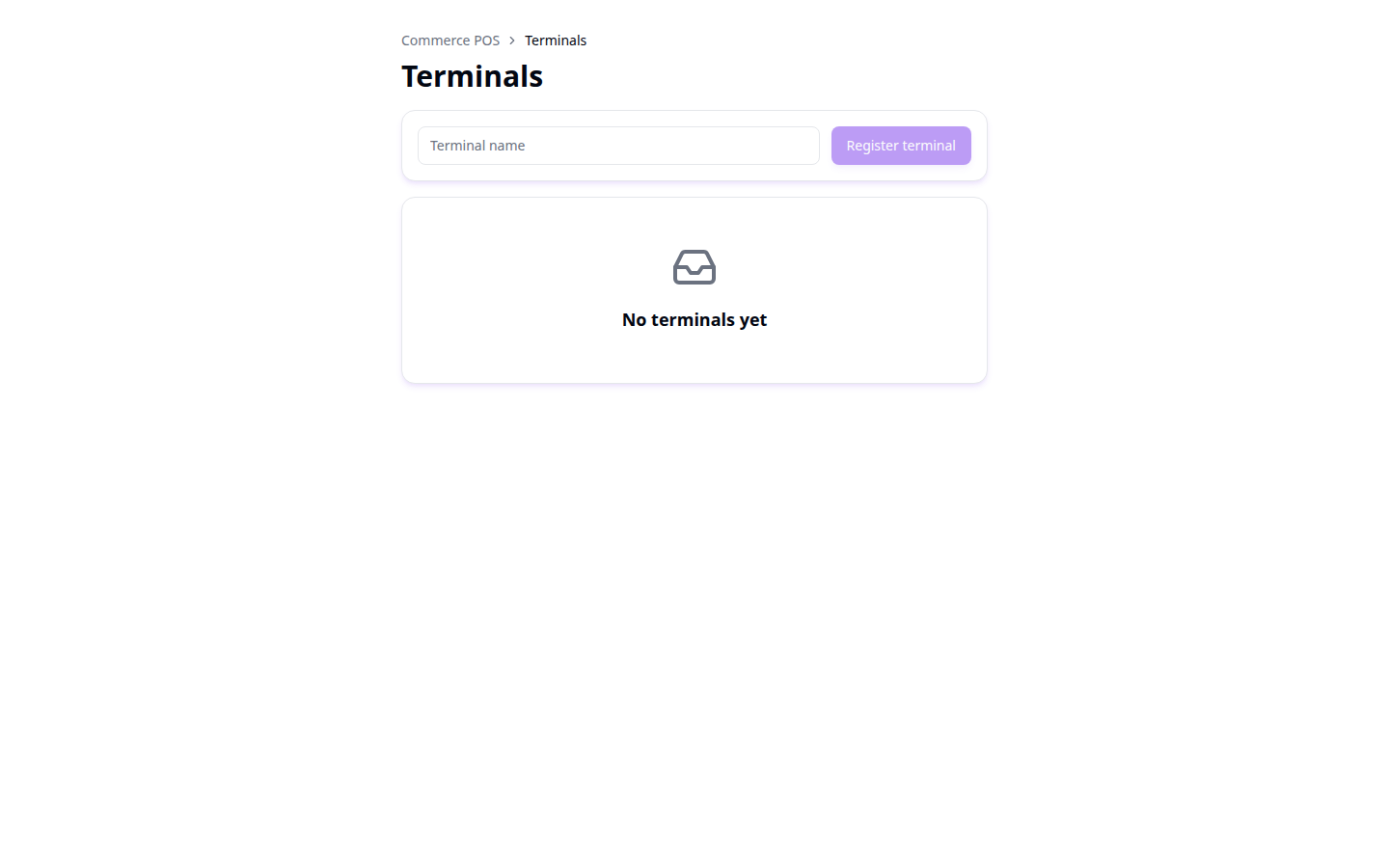
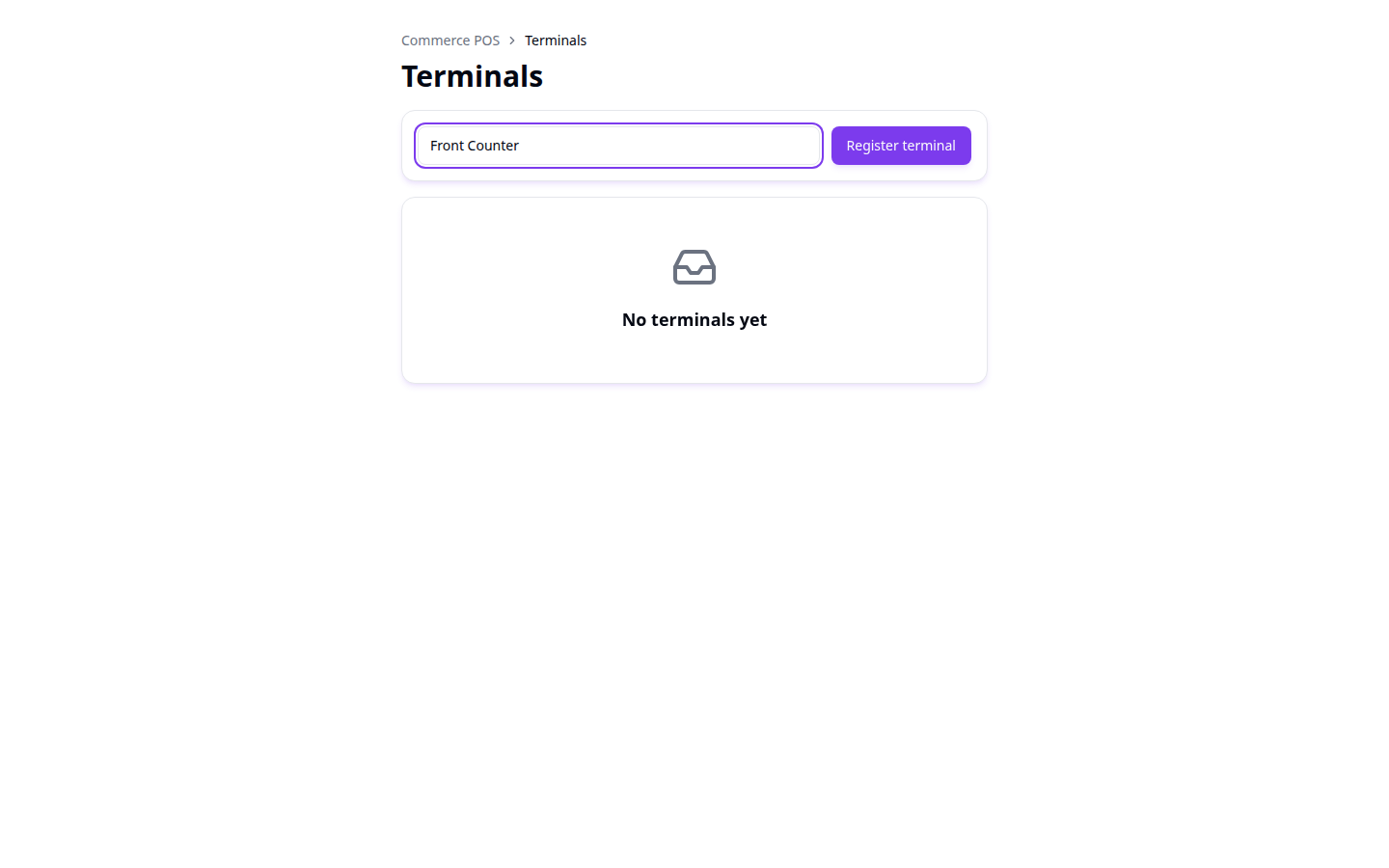
Terminal registreren – Elke apparaatpoort (scanner, UPI, kaartterminal, printer, kassalade, weegschaal) begint standaard op Handmatig - je bevestigt elke actie zelf in plaats van dat er echte aangesloten hardware nodig is. Echte hardware-integraties zijn een latere upgrade, geen vereiste om te beginnen met factureren.
5. Redenen & betaalwijzen
Twee kleine masterlijsten die de keuzemenu's aansturen die je constant bij de kassa tegenkomt.
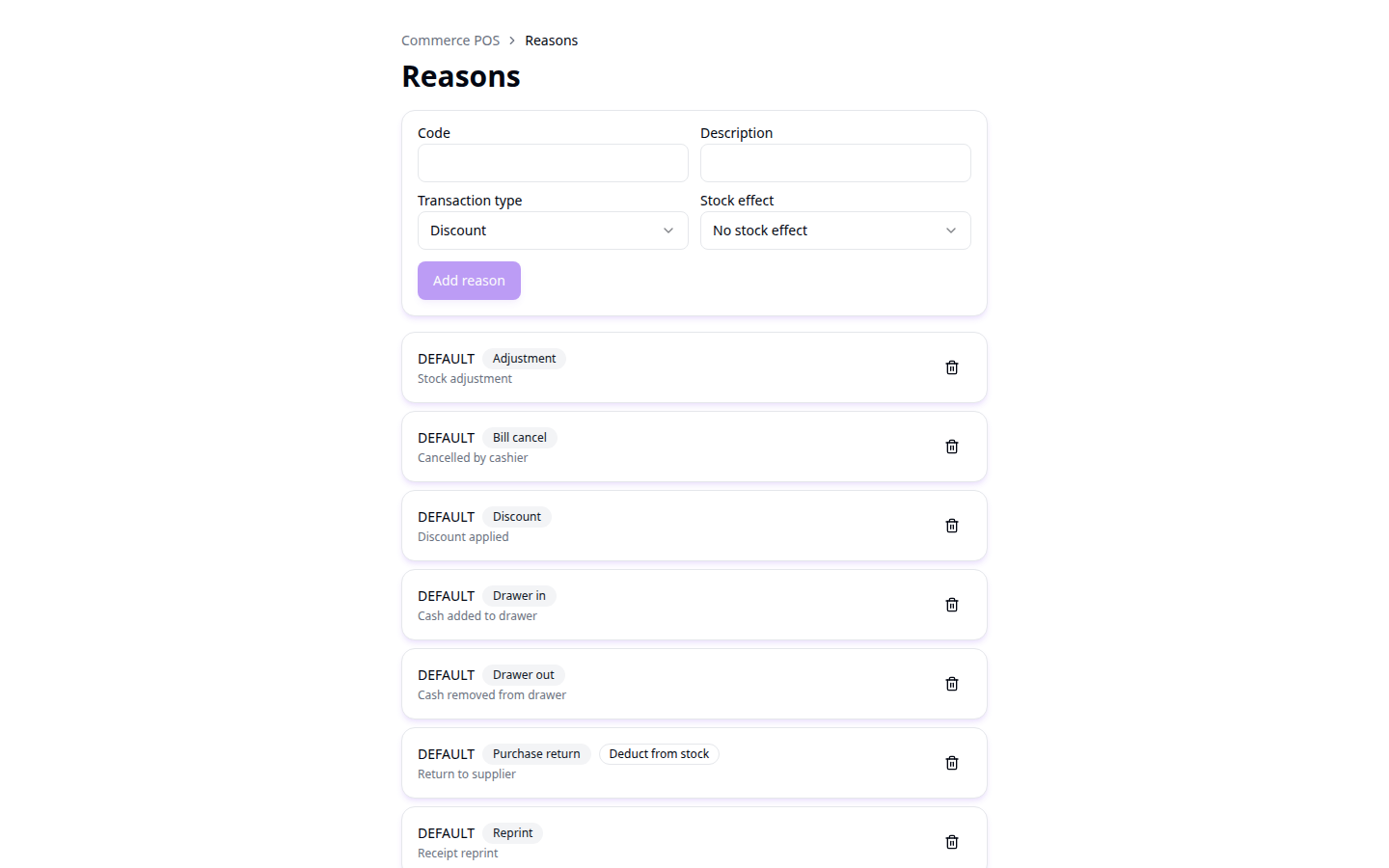
Redenen zijn de getypte verklaringen die vereist zijn voor gevoelige acties - een rekening annuleren, een bon opnieuw afdrukken, korting geven, voorraad retourneren. Een verstandige standaardset is al voor je aangemaakt; voeg je eigen redenen toe waar de ingebouwde niet passen (bijv. "Beschadigd tijdens transport").
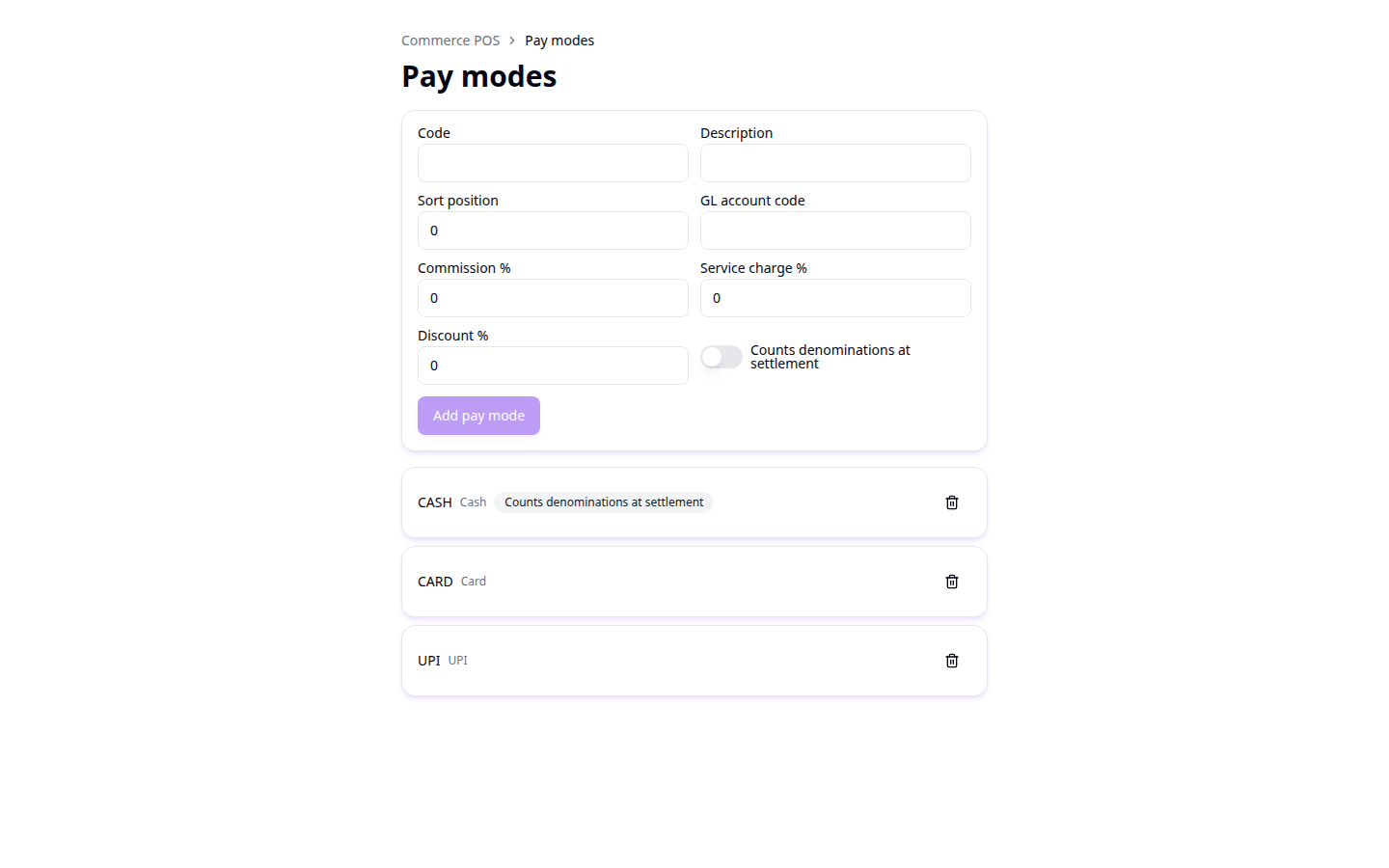
Betaalwijzen zijn de betaalmiddelen die je kassa bij het afrekenen aanbiedt - Cash, Card en UPI zijn standaard aangemaakt. Voeg er meer toe (cheque, wallet, winkeltegoed) als je die accepteert, met een optioneel commissie-/servicekostenpercentage en grootboekcode voor je boekhouding.
6. De go-live-checklist
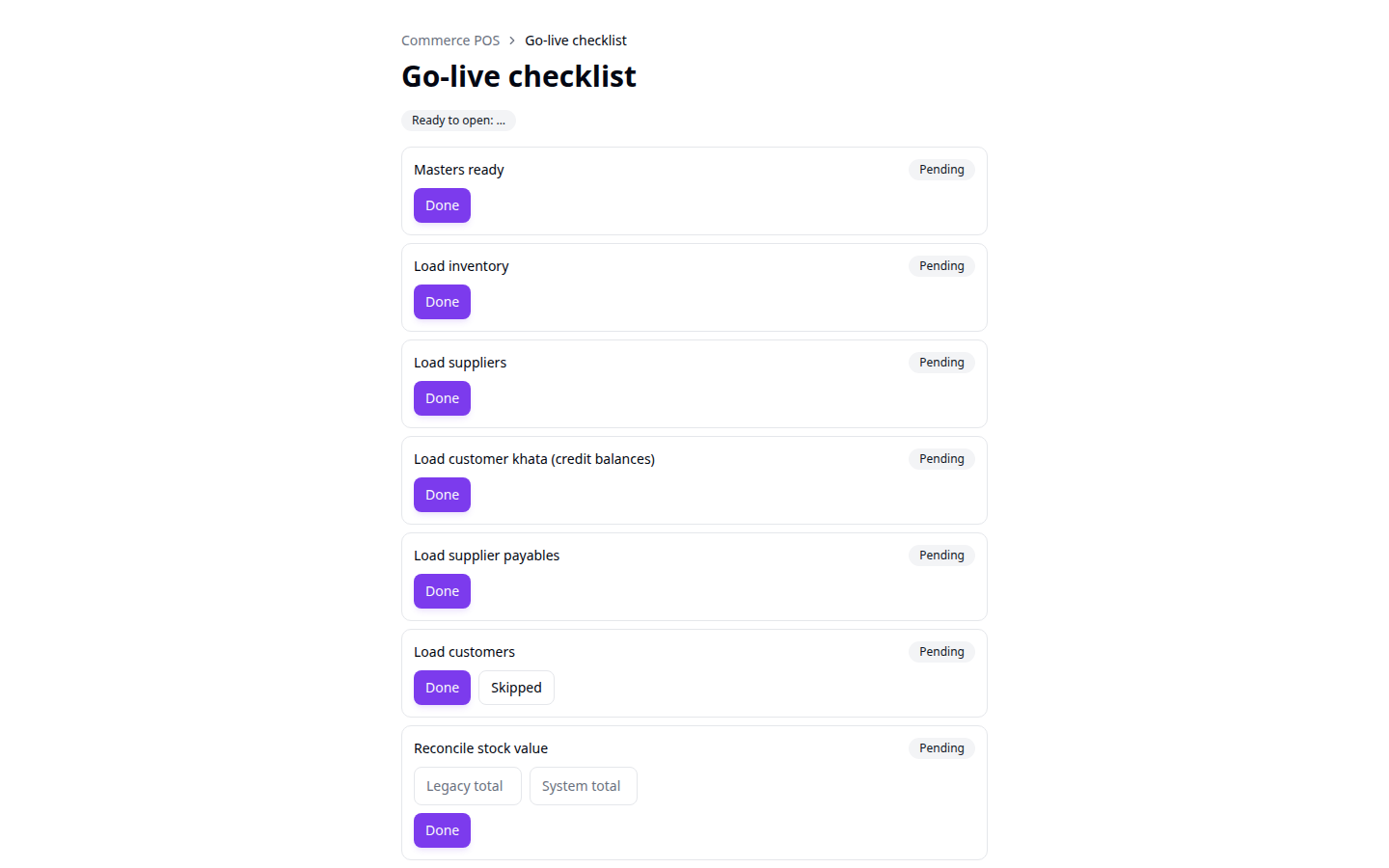
Dit is je letterlijke afvinklijst voordat je echt gaat handelen: masters gereed, voorraad geladen, leveranciers geladen, klantkredietsaldi en leveranciersschulden overgenomen uit je oude systeem (indien van toepassing), en een laatste afstemming van je oude voorraadwaarde tegen wat het systeem berekent.
Je vinkt deze stappen niet op goed vertrouwen af. Elke stap wordt gecontroleerd tegen je echte gegevens en meldt wat er gevonden is: "12 actieve producten", of "Nog geen afdelingen". Een stap die het systeem niet kan bevestigen, kun je niet op Klaar zetten; het label vertelt je wat er ontbreekt en Instellen → brengt je direct naar het scherm dat het oplost.
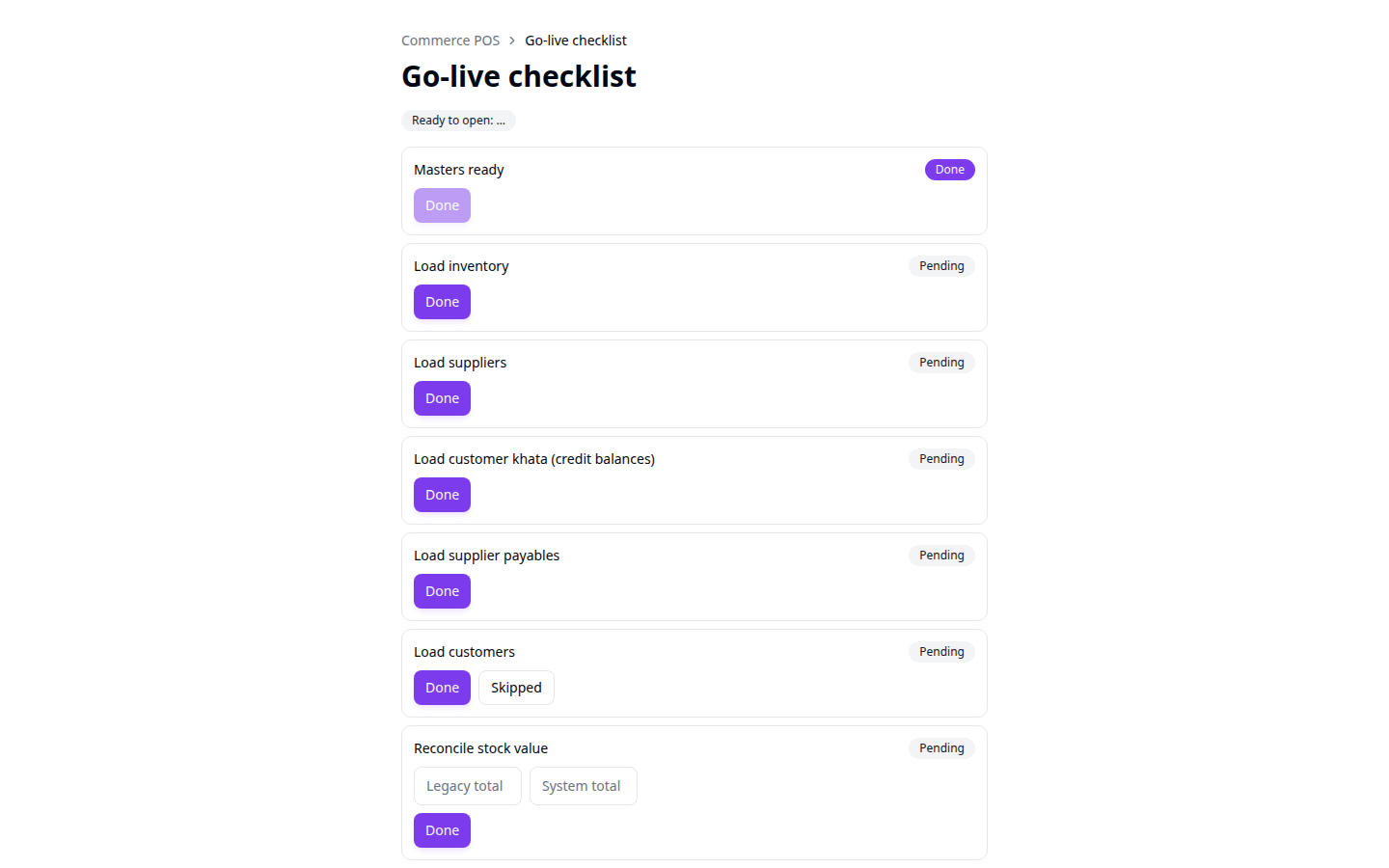
De controle – Wat het systeem daadwerkelijk aantrof. Oranje betekent dat deze stap nog niet klaar is - hier zijn nog geen afdelingen aangemaakt, dus Klaar is uitgegrijsd.
Overslaan – Het eerlijke antwoord voor een stap die niet op jou van toepassing is - geen oude khata om over te nemen, geen openstaande inkoopfacturen. Overslaan mag altijd, ook als de controle faalt.
Klaar – Beschikbaar zodra de controle slaagt. Zodra elke stap Klaar of Overgeslagen is, meldt de checklist dat je klaar bent om je eerste echte handelsdag te openen.
De twee Afstemmen-stappen werken net iets anders: het systeem vult zijn eigen bedrag voor je in, en jij typt in wat je oude systeem zegt. Ze accepteren alleen Klaar als de twee bedragen overeenkomen - dat is precies waar afstemmen om draait.
Daarmee ben je klaar voor het echte dagelijkse werk: de productcatalogus en inkoopketen hieronder, en dan je eerste handelsdag openen en factureren.
De productcatalogus
Alles vanaf hier leeft in de hoofdapp, niet in de kassa: voorraadwerk onder Voorraad → Voorraad, en de inkoopketen onder Voorraad → Inkoop. De basisgegevens waar deze schermen op leunen (categorieën, eenheden, barcodes, etiketten, leveranciersstamgegevens) stel je eenmalig in onder Instellingen → Voorraad-basisgegevens.
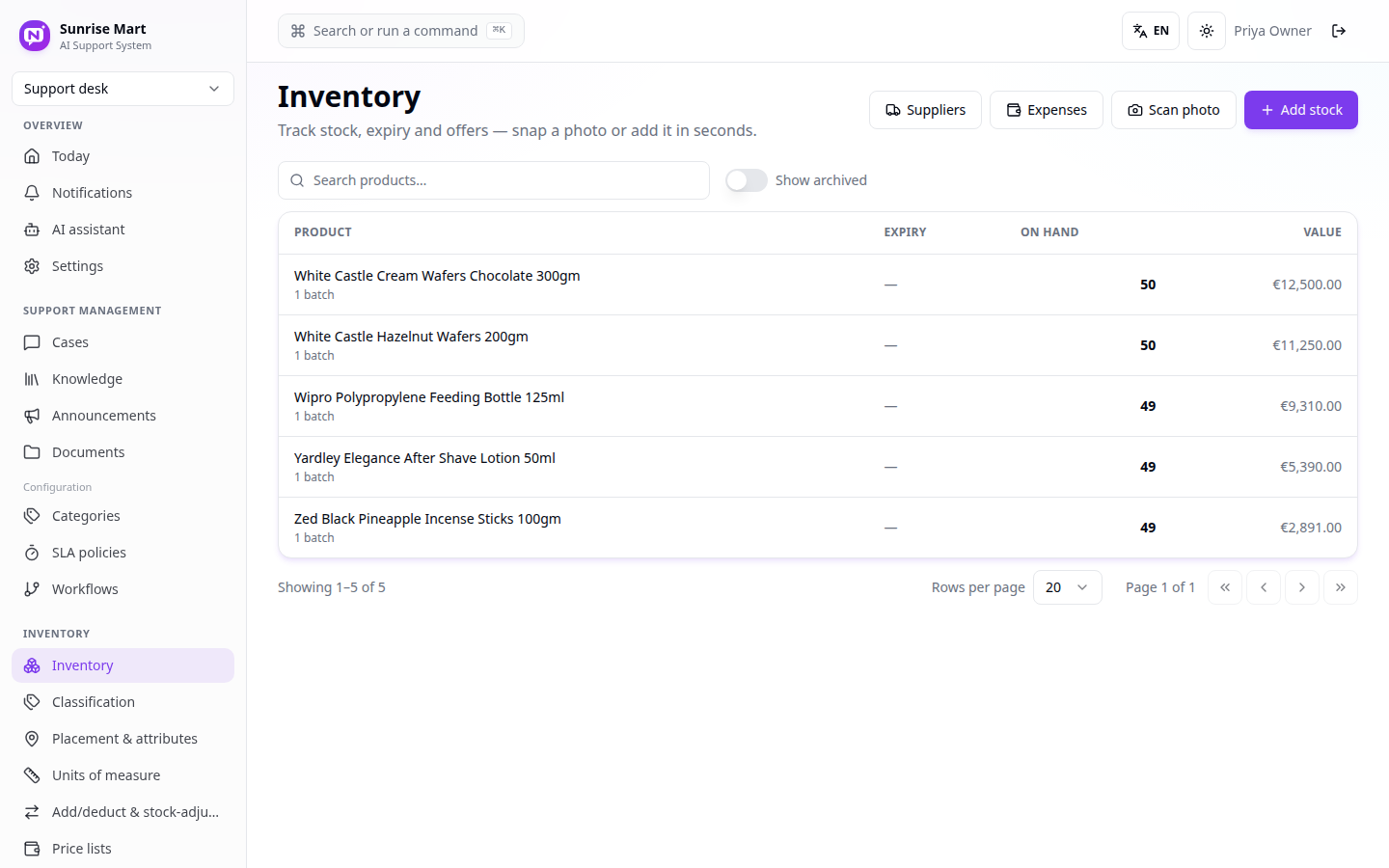
Elk product toont in één oogopslag de beschikbare voorraad en voorraadwaarde, batchbewust (een product kan meerdere batches hebben tegen verschillende kostprijzen of vervaldatums - "1 batch" betekent hier gewoon dat er nog niets is gesplitst). Zoeken filtert de lijst direct; Gearchiveerde tonen haalt afgevoerde artikelen terug als je er een nodig hebt om naar te verwijzen.
Snel voorraad toevoegen
Klik op Voorraad toevoegen voor het snelle pad - handig voor een kleine winkel die niet voor elke levering een volledige inkooporder nodig heeft.
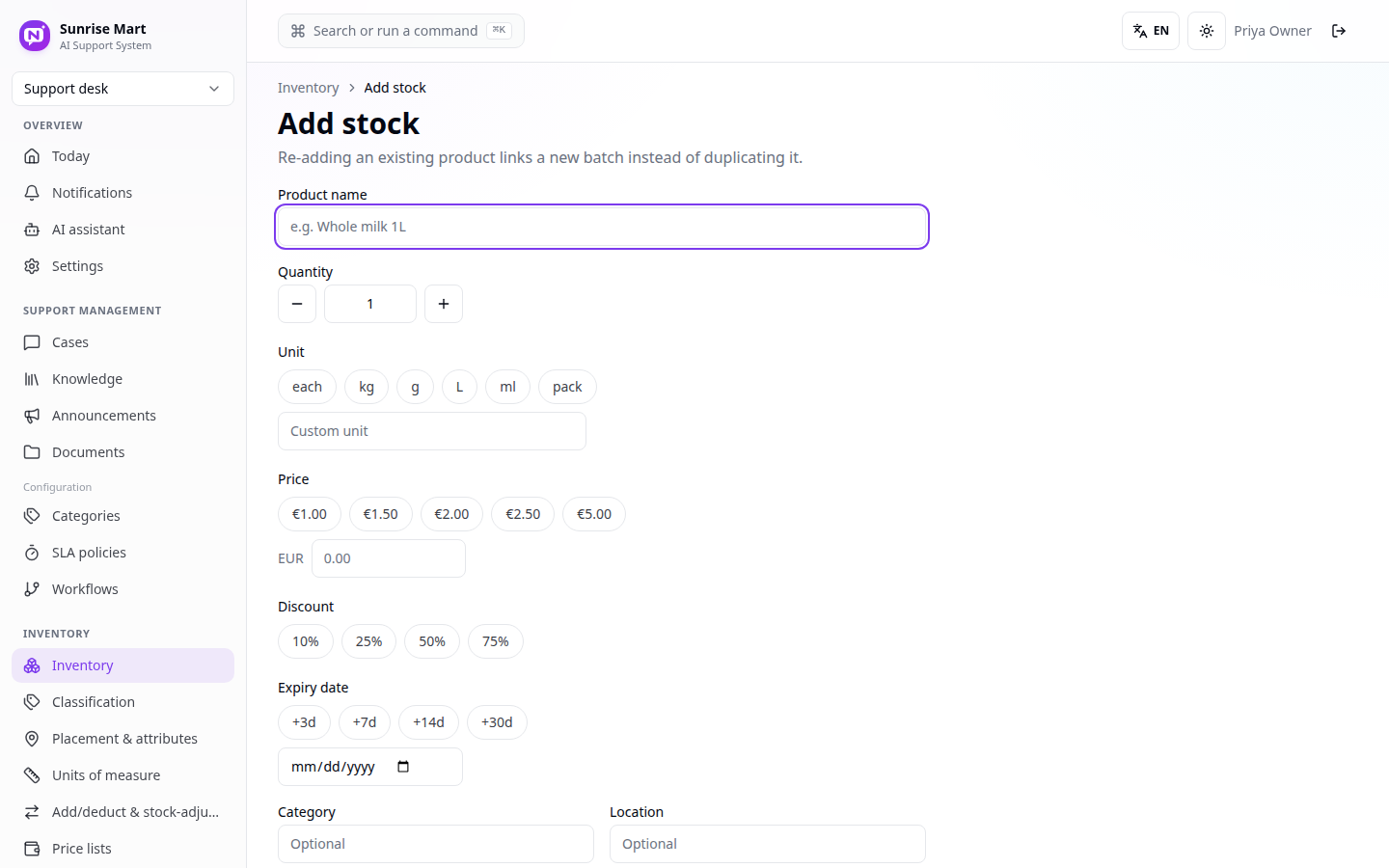
Typ een productnaam - als deze overeenkomt met een bestaand product, wordt er een nieuwe batch aan toegevoegd in plaats van een duplicaat aan te maken. De prijs-/korting-/eenheidschips zijn snelkoppelingen; je kunt altijd een exacte waarde intypen. Categorie en Locatie zijn optioneel.
Voor alles waar je een papieren spoor van wilt - een echte leveranciersfactuur, btw-aftrek, een vervaldatum voor betaling - gebruik je in plaats daarvan de volledige keten Inkooporder → Goederenontvangst → GRN hieronder. Voorraad toevoegen is voor het snelle, informele geval.
Leveranciers
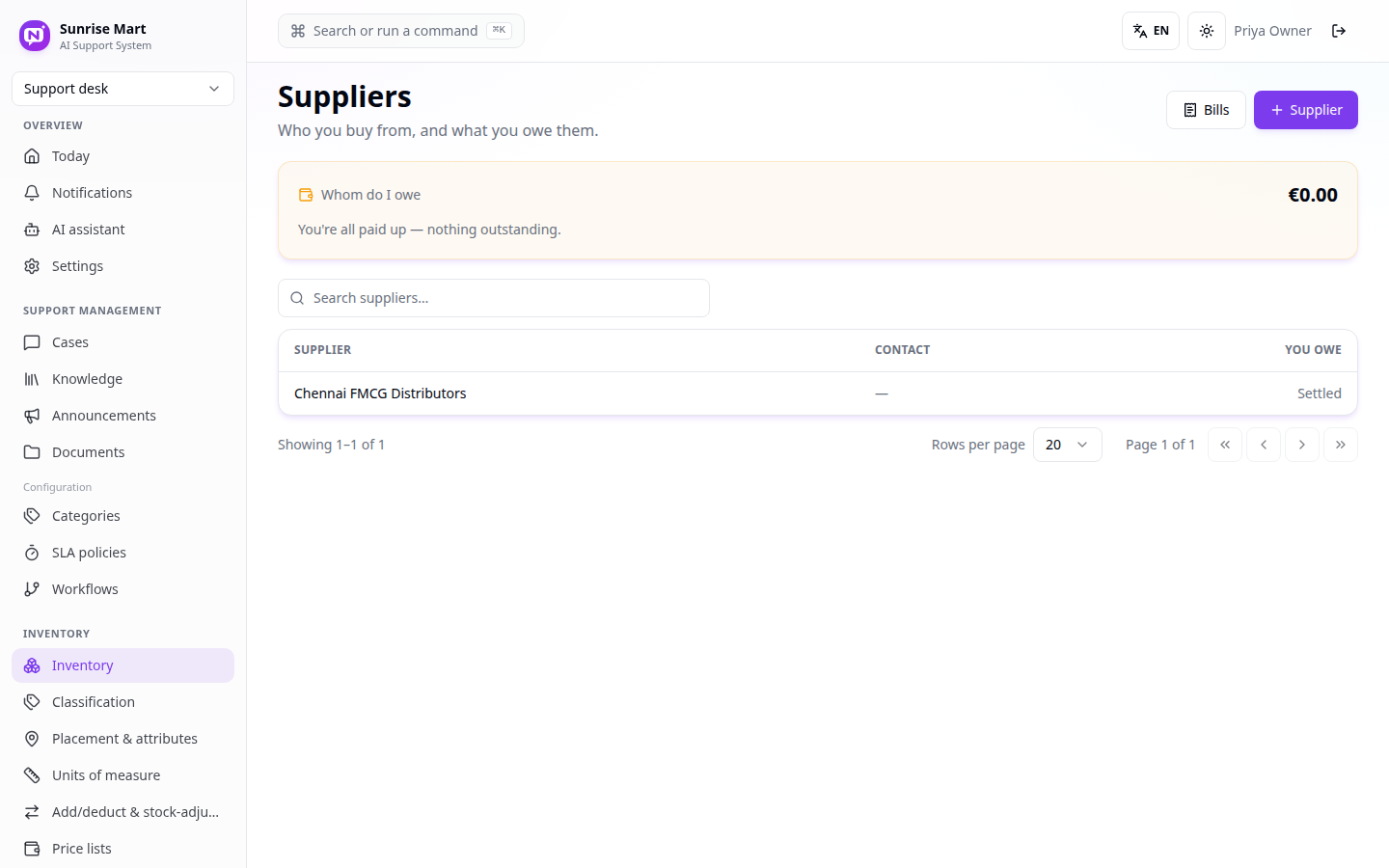
De banner "Aan wie ben ik iets verschuldigd" is een live totaal over elke openstaande rekening - klik op elk moment op een leverancier om diens eigen saldo en geschiedenis te zien.
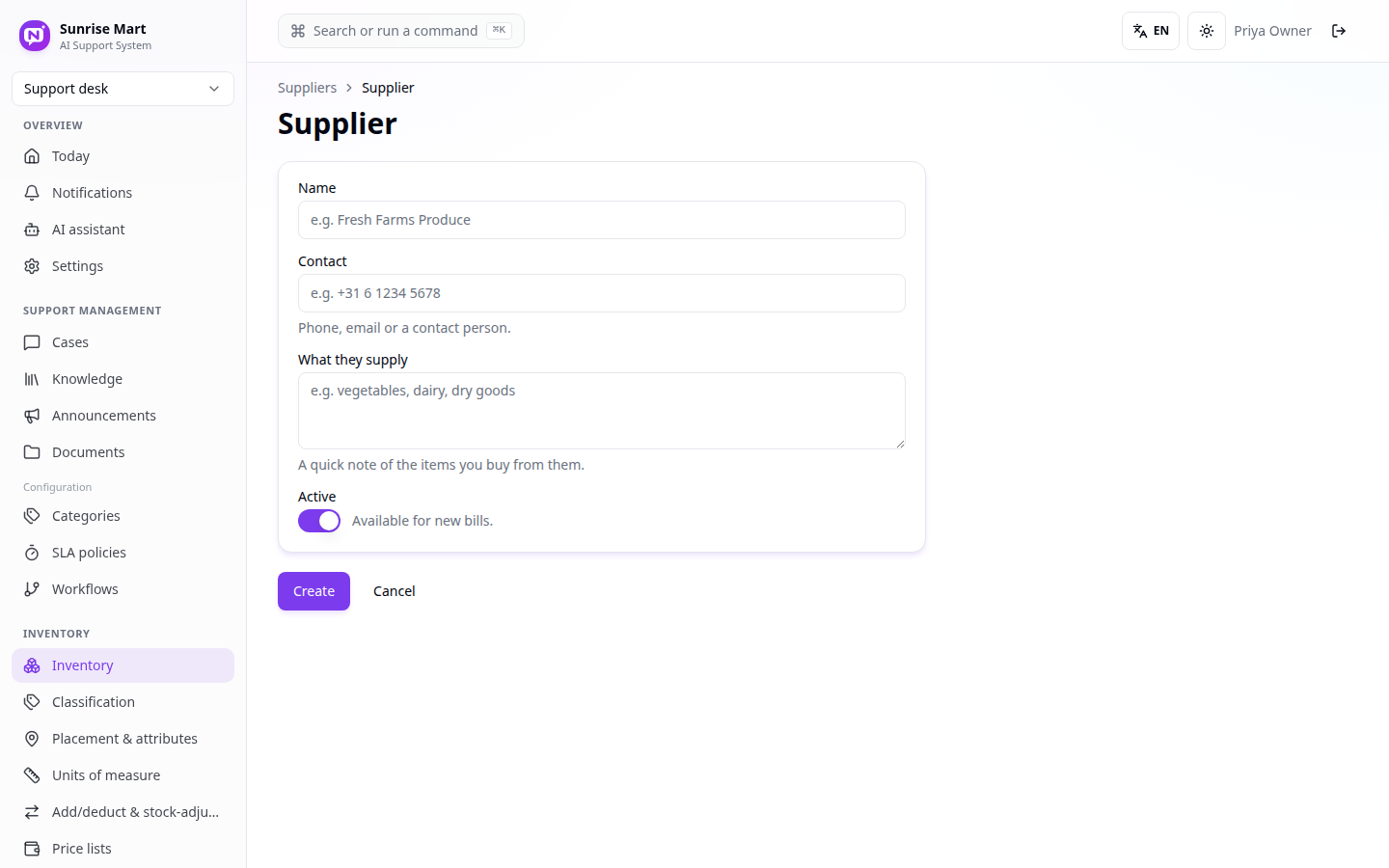
Alleen Naam is verplicht. Actief bepaalt of de leverancier verschijnt bij het aanmaken van een nieuwe rekening of inkooporder - zet deze uit in plaats van een leverancier te verwijderen die je niet meer gebruikt, zodat oude rekeningen hun geschiedenis behouden.
De inkoopketen
Dit is het volledige papieren spoor van "ik wil voorraad bestellen" tot "het staat in het schap en de leverancier krijgt geld": Inkooporder → Goederenontvangst → GRN. Elke fase is een echt, apart document - niets wordt overgeslagen of stilzwijgend aangenomen.
1. Inkooporder
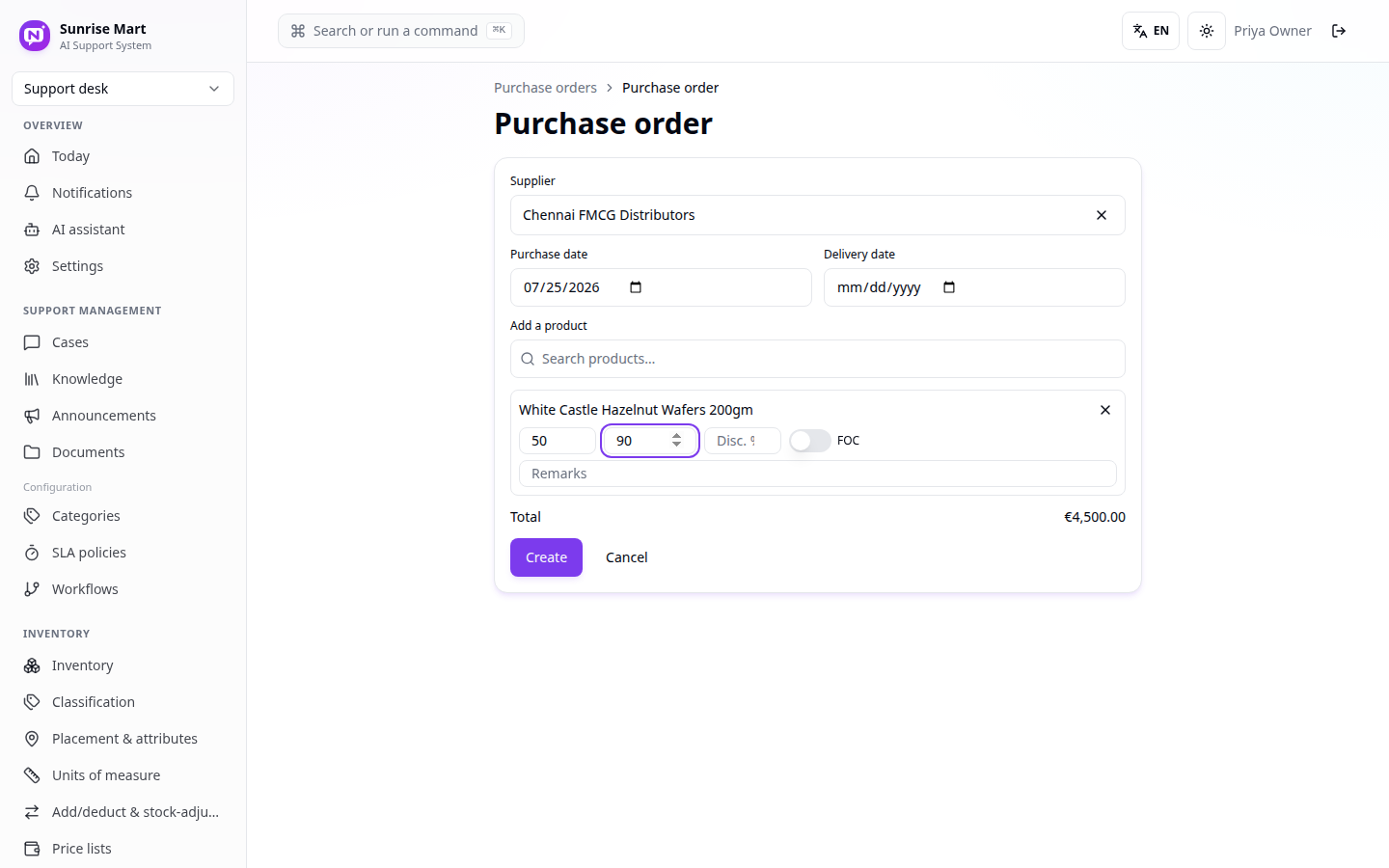
Kostprijs per eenheid – Dit maakt de order tot echt geld - aantal × kostprijs per eenheid (min eventuele regelkorting) is het regeltotaal. Zet FOC aan voor een gratis regel (voorraad komt nog steeds binnen, maar wordt niet gefactureerd).
Zoek de leverancier, kies een inkoop-/leverdatum, en zoek en voeg dan zoveel productregels toe als nodig. Klik op Aanmaken - de order start als Concept.
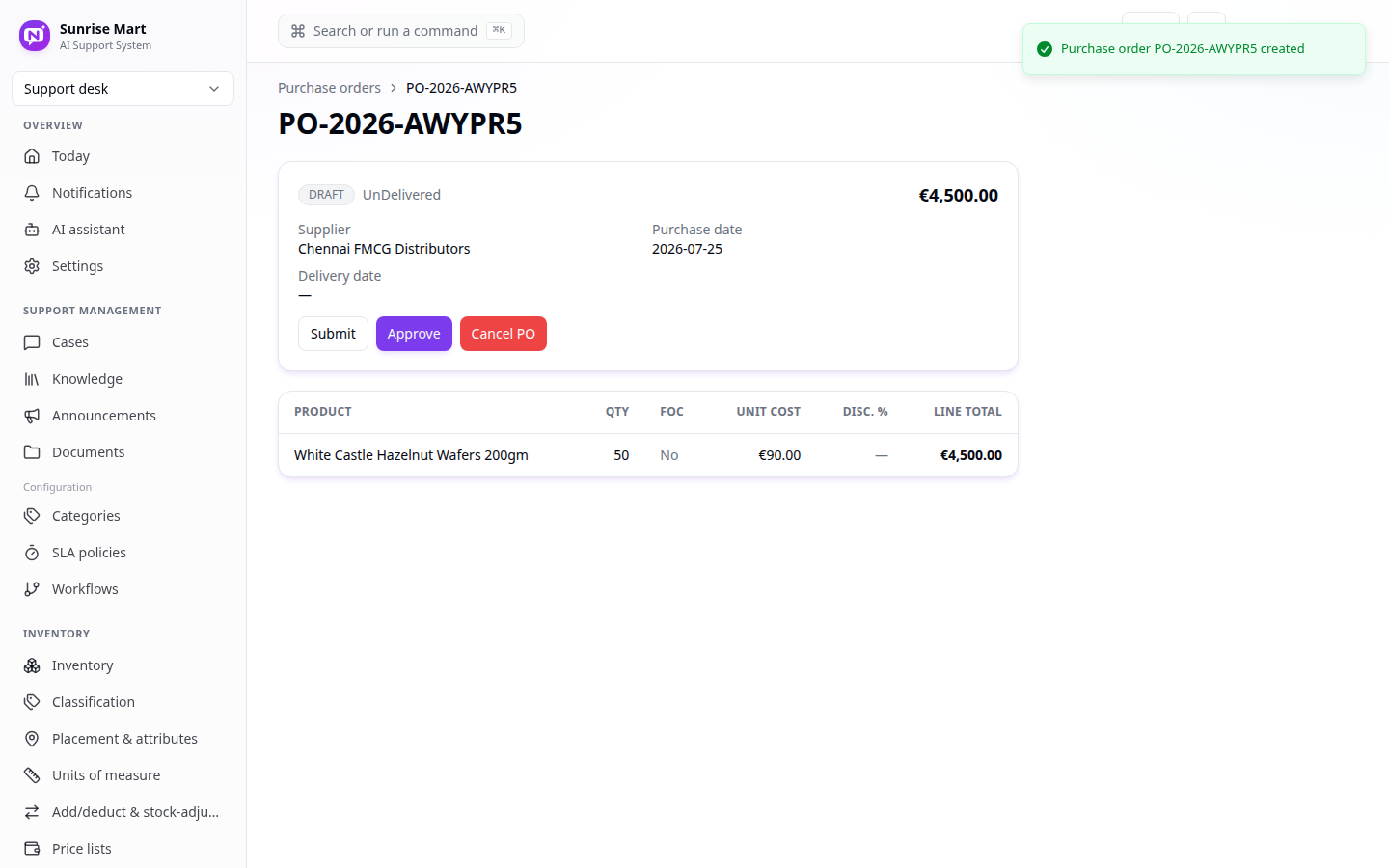
Goedkeuren – Een concept-inkooporder kan nog vrij bewerkt worden. Goedkeuren vergrendelt de regels - keur daarna eerst af als er iets moet veranderen.
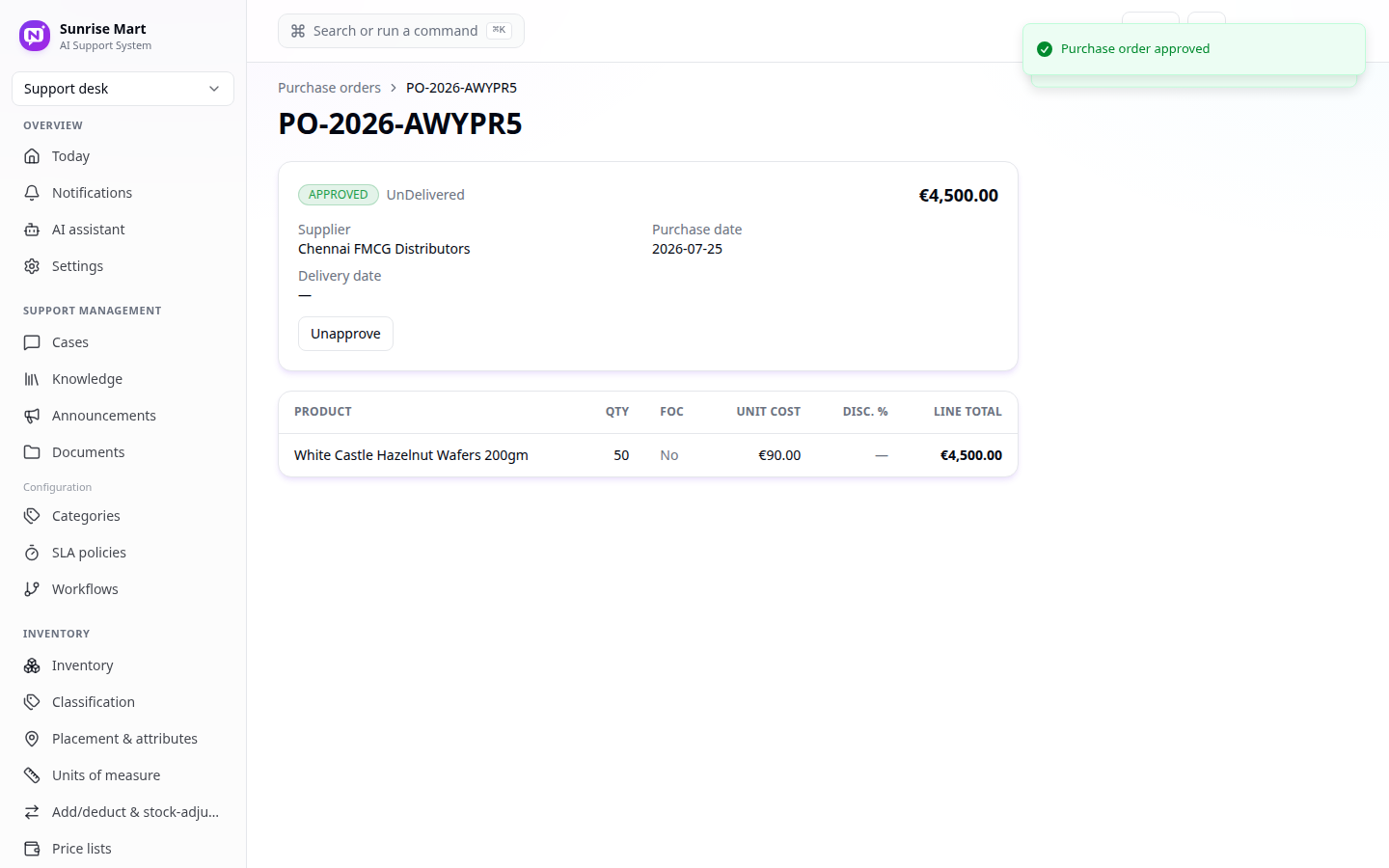
De leveringsstatus ("UnDelivered" hier) werkt zichzelf automatisch bij - deze verandert zodra een goederenontvangst naar deze order verwijst, en opnieuw zodra een GRN daadwerkelijk tegen deze order wordt geboekt.
2. Goederenontvangst
Een lichtgewicht "de vrachtwagen is aangekomen"-registratie - vastgelegd op het moment dat goederen aan de deur verschijnen, voordat iemand tijd heeft gehad om te tellen en de kwaliteit te controleren.
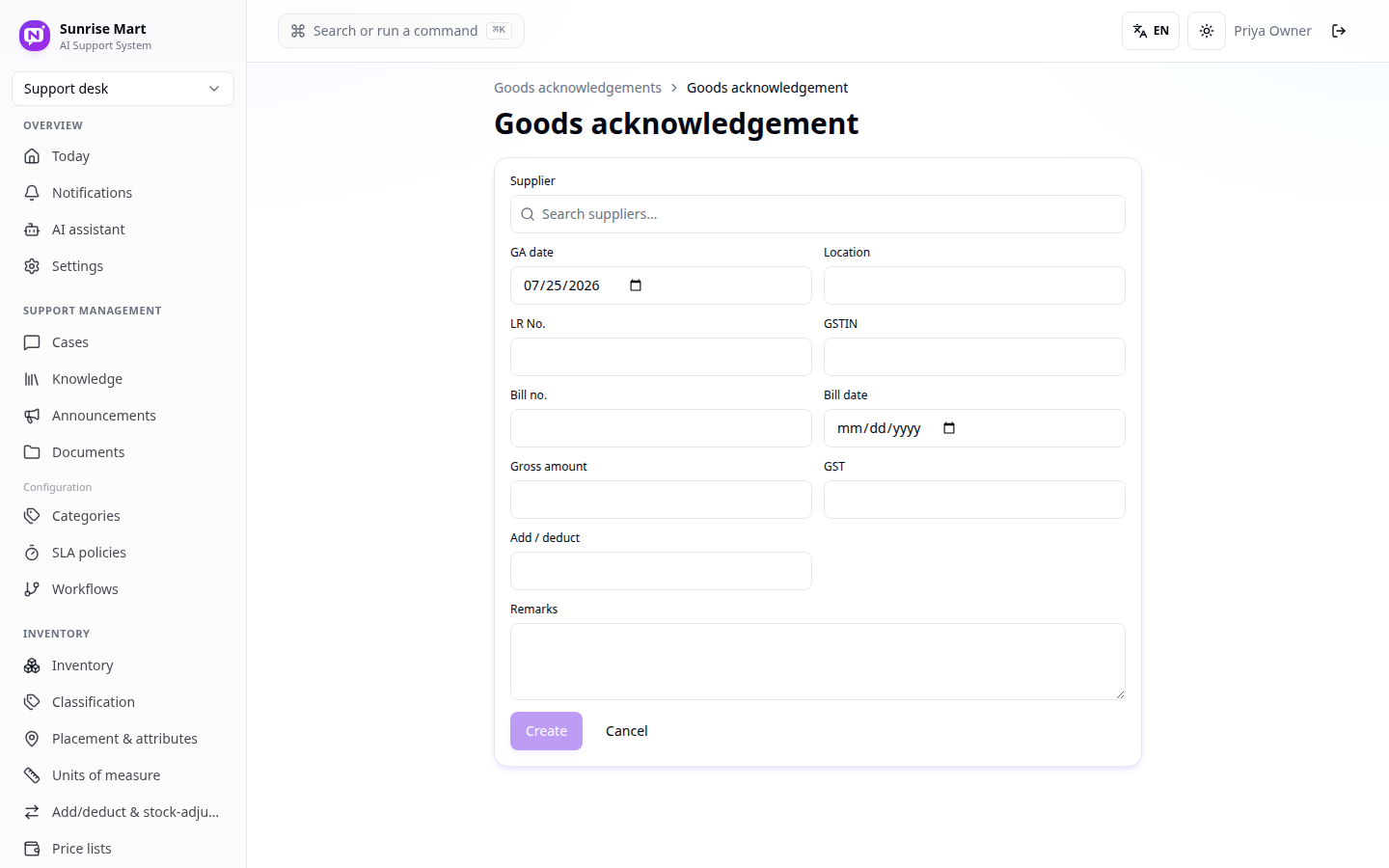
Kies de leverancier en vul dan in wat er op de bezorgpapieren staat - LR-nummer, het eigen factuurnummer/-datum van de leverancier, bruto bedrag en btw als je die al hebt. Niets hier is definitief; het is een plaatshouder voor "er is iets aangekomen, we verrekenen het echt bij de GRN-stap."
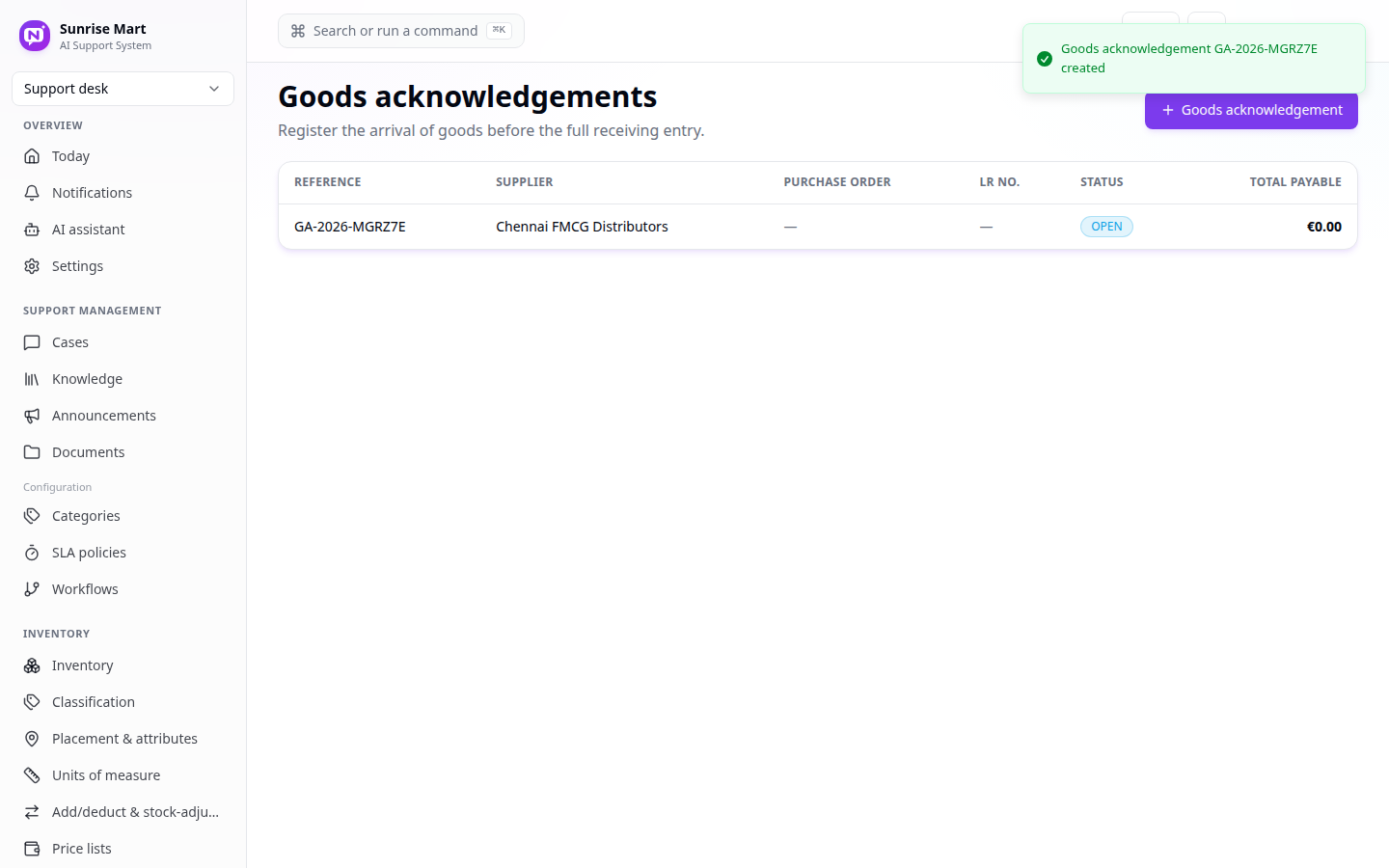
Een Open-goederenontvangst is precies waar de volgende GRN-stap naar zoekt.
3. GRN (goederenontvangstbon) - de stap die de voorraad echt verplaatst
Hier worden hoeveelheden echt geteld, wordt kostprijs/btw per regel ingevoerd, en - eenmaal geboekt - worden voorraad en het openstaande bedrag bij de leverancier écht bijgewerkt. Niets vóór dit punt heeft je werkelijke voorraadcijfers aangeraakt.
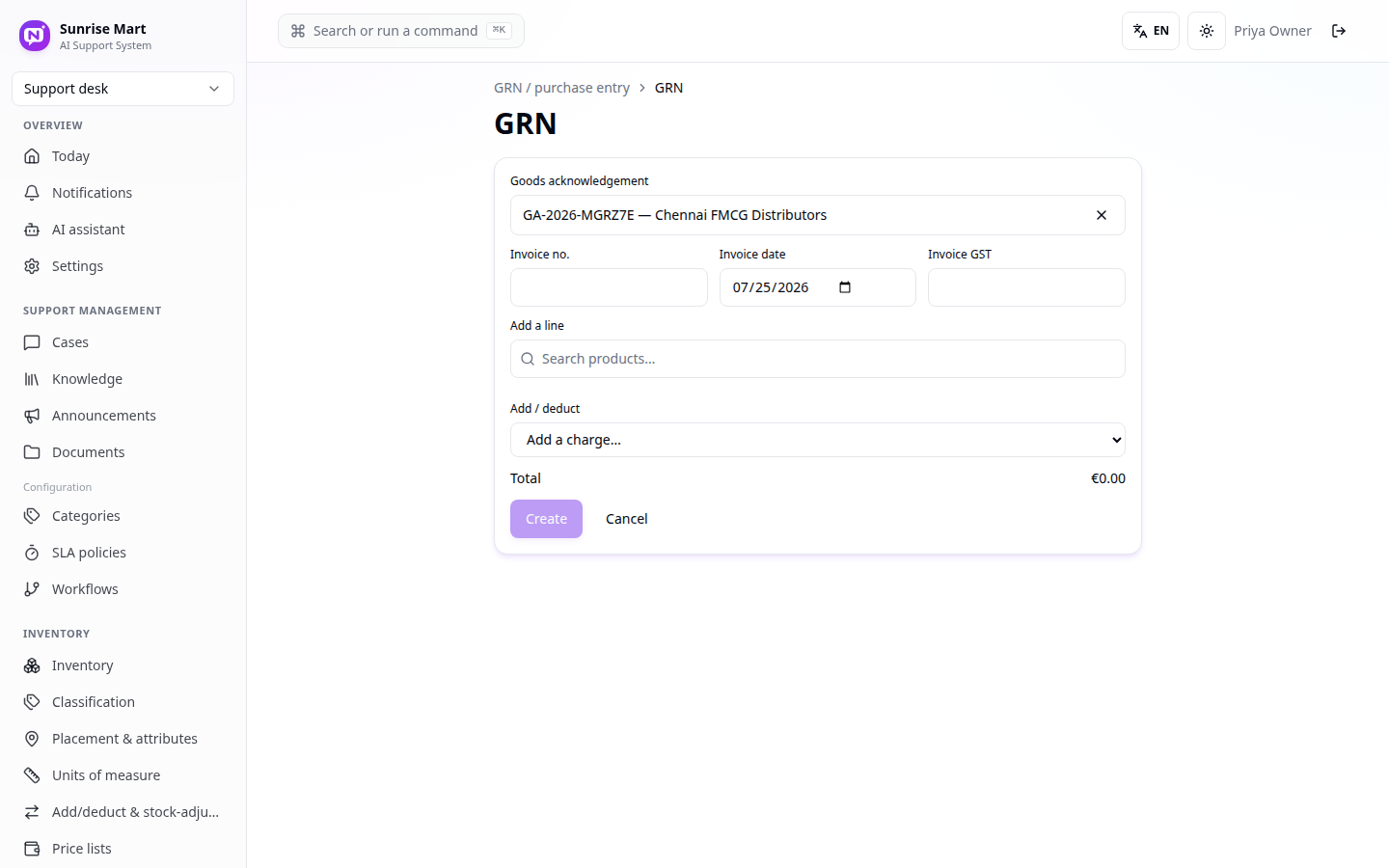
Kies de Open-goederenontvangst en vul dan voor elke regel de ontvangen hoeveelheid, basiskostprijs en btw% in - deze kunnen echt afwijken van wat de inkooporder oorspronkelijk zei, want dit is wat er echt is aangekomen en wat de factuur echt zegt.
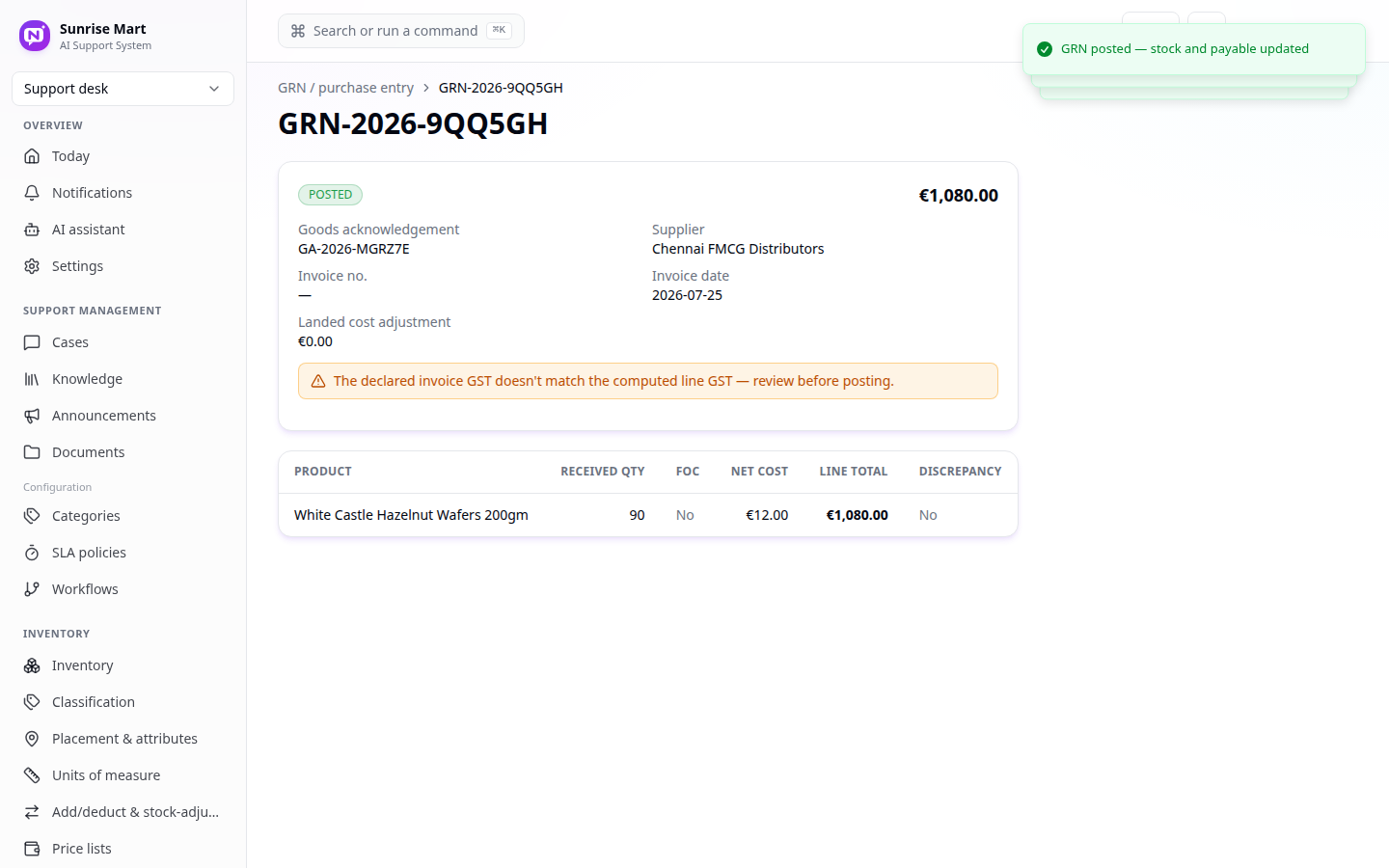
Boeken – Het enige moment waarop voorraad en het openstaande bedrag echt veranderen. Daarvoor is alles nog gewoon een document - vrij bewerkbaar, omkeerbaar, geen echte impact op de voorraad.
Als de btw die op de factuur staat niet overeenkomt met wat de regel-voor-regel invoer berekent, zie je een waarschuwingsbanner zoals hierboven - dit is een advies, geen harde blokkade. Controleer het, maar je kunt nog steeds boeken als je zeker bent dat de cijfers kloppen.
Eenmaal geboekt is de GRN GRN-2026-XXXXXX - een permanente registratie. Het eigen "Aan wie ben ik iets verschuldigd"-saldo van de leverancier weerspiegelt nu deze rekening.
Wie mag wat
| Actie | Agent | Beheerder / Eigenaar |
|---|---|---|
| Belasting & valuta, terminals, redenen, betaalwijzen bekijken | ✓ | ✓ |
| Belasting & valuta, redenen, betaalwijzen wijzigen | ✗ | ✓ |
| Commerce-rollen aan personeel toewijzen | ✗ | ✓ |
| Je eigen PIN instellen (zodra je een commerce-rol hebt) | ✓ | ✓ |
| Een terminal registreren | ✗ | ✓ |
| De go-live-checklist bijwerken | ✗ | ✓ |
| Catalogus, leveranciers, inkooporders bekijken | ✓ | ✓ |
| Voorraad toevoegen, leverancier aanmaken | ✓ | ✓ |
| Concept-inkooporder aanmaken / bewerken | ✓ | ✓ |
| Inkooporder goedkeuren | ✗ | ✓ |
| Goederenontvangst aanmaken | ✓ | ✓ |
| GRN aanmaken en boeken | ✓ | ✓ |
Zie ook: Handleiding: Kassa & facturering (retail) · Handleiding: Voedselproductie
Handleiding: Kassa & facturering (retail)
Een stap-voor-stap trainingshandleiding voor kassamedewerkers - inloggen, de dag openen, een bon opbouwen, kortingen, betaling en afsluiten.
Handleiding: Voedselproductie
Een stap-voor-stap traininghandleiding voor keuken- en backofficemedewerkers - gerechten, recepten, keukenbeheer, productie-opdracht en -afronding, en het dagelijkse grootboek.