Handleiding: Voedselproductie
Een stap-voor-stap traininghandleiding voor keuken- en backofficemedewerkers - gerechten, recepten, keukenbeheer, productie-opdracht en -afronding, en het dagelijkse grootboek.
Deze handleiding is voor iedereen die de keukenkant van een Food-werkruimte runt: het menu opbouwen, recepten kosten op basis van echte voorraad, grondstoffen overdragen aan het beheer van een keuken, die voorraad omzetten in afgewerkte gerechten, en de dagcijfers afsluiten. Voor de kassa zelf (het opnemen van bestellingen, betaling), zie Handleiding: Kassa & facturering (retail) - dezelfde kassa-engine wordt gedeeld tussen verticals.
Het meeste hier is AGENT-werk of hoger (keukenpersoneel, chef-koks, managers) - een paar masterconfiguratieschermen zijn alleen voor BEHEERDER/EIGENAAR, dit wordt benoemd zodra het aan bod komt.
Aan de slag: Food-instellingen en je zaal
Twee eenmalige instellingsschermen voordat je iets verkoopt: je btw-/ wettelijke gegevens, en je eetzaal (als je überhaupt eetin-bestellingen opneemt - een pure afhaal-/bezorgkeuken kan de zaal helemaal overslaan).
Food-instellingen
Open deze via Instellingen → Eten & keuken → Food-instellingen (alleen beheerder).
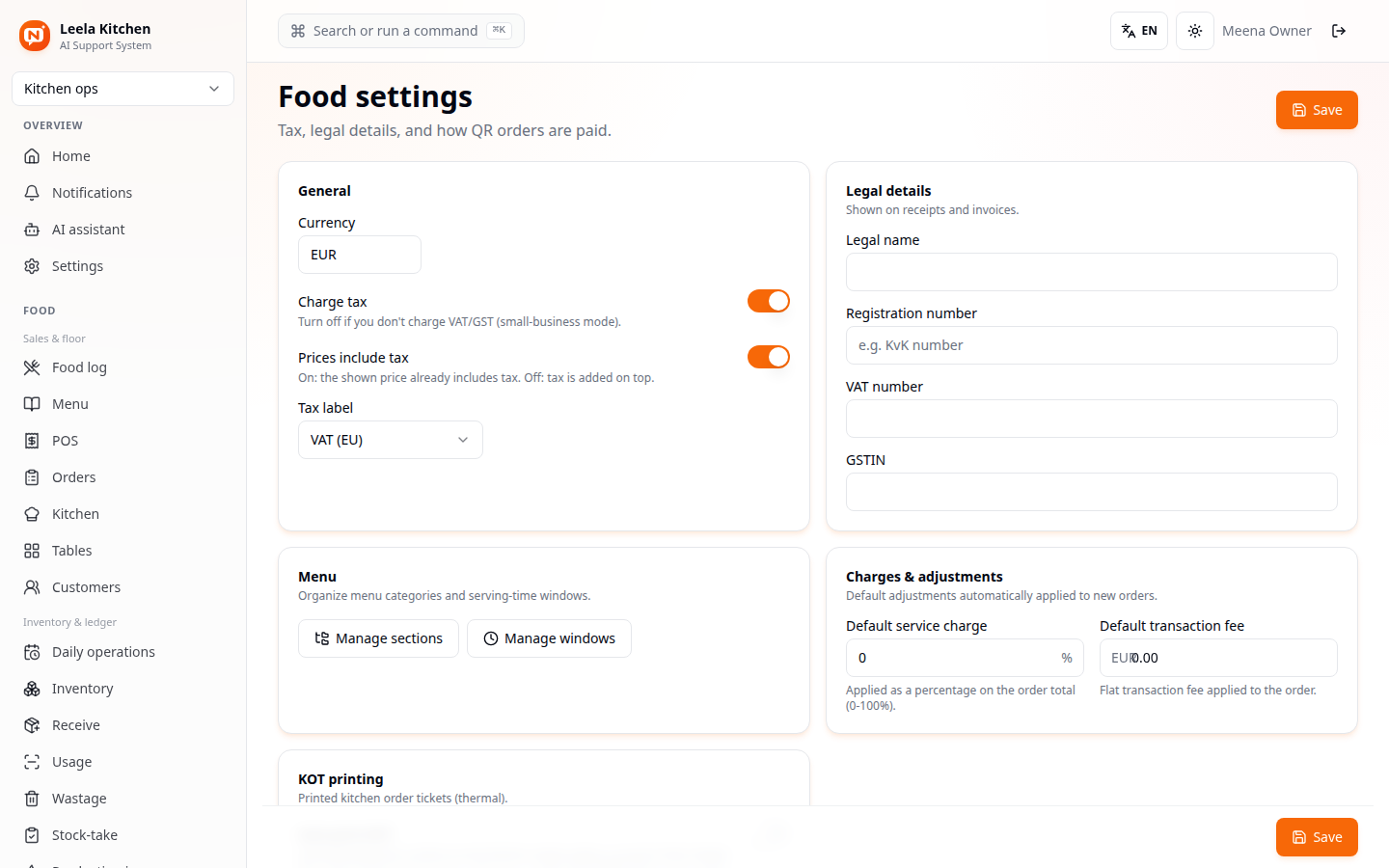
Stel je valuta in, of je belasting überhaupt in rekening brengt (zet uit voor kleine-bedrijf-/geen-btw-modus), of getoonde prijzen al inclusief belasting zijn, en een belastinglabel (btw voor Europa, GST voor India). Wettelijke gegevens (naam, registratienummer, btw-/ GSTIN-nummer) worden afgedrukt op bonnen en facturen. Bij Toeslagen & aanpassingen stel je een standaard servicekosten-% of vast transactietarief in dat automatisch wordt toegepast op elke nieuwe bestelling - handig voor een restaurant dat altijd servicekosten rekent, overslaan kan ook.
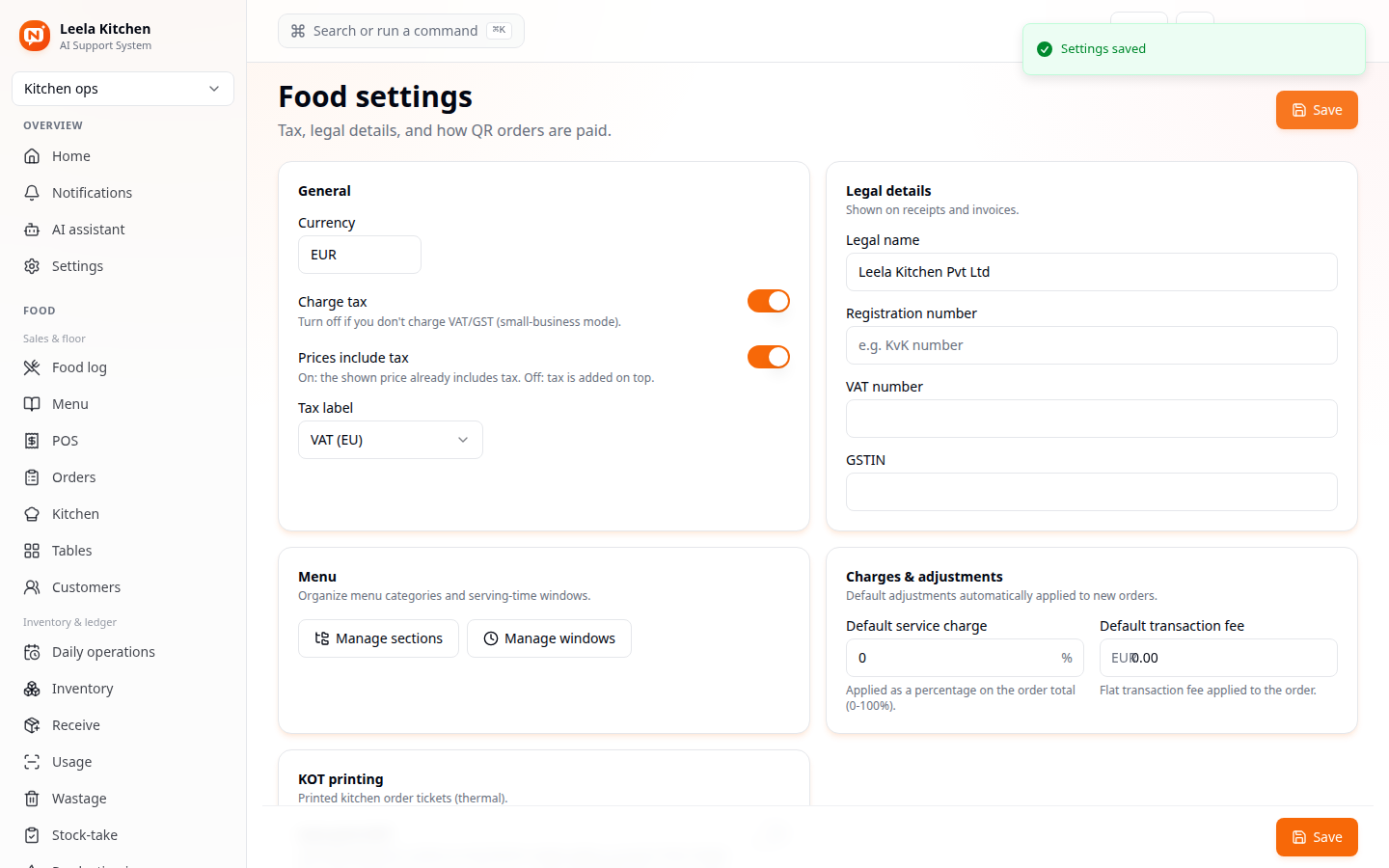
Ditzelfde scherm heeft ook snelkoppelingen naar Secties beheren en Vensters beheren voor het menu (gerechten groeperen en beperken tot een tijdvenster), en KOT-afdrukken voor thermische keukenbonprinters.
Je zaal instellen (alleen bij eetin)
Als je bestellingen tegen fysieke tafels opneemt, stel je je zaal eenmalig in vanuit Eten → Verkoop & vloer → Tafels, en dan Tafels beheren.
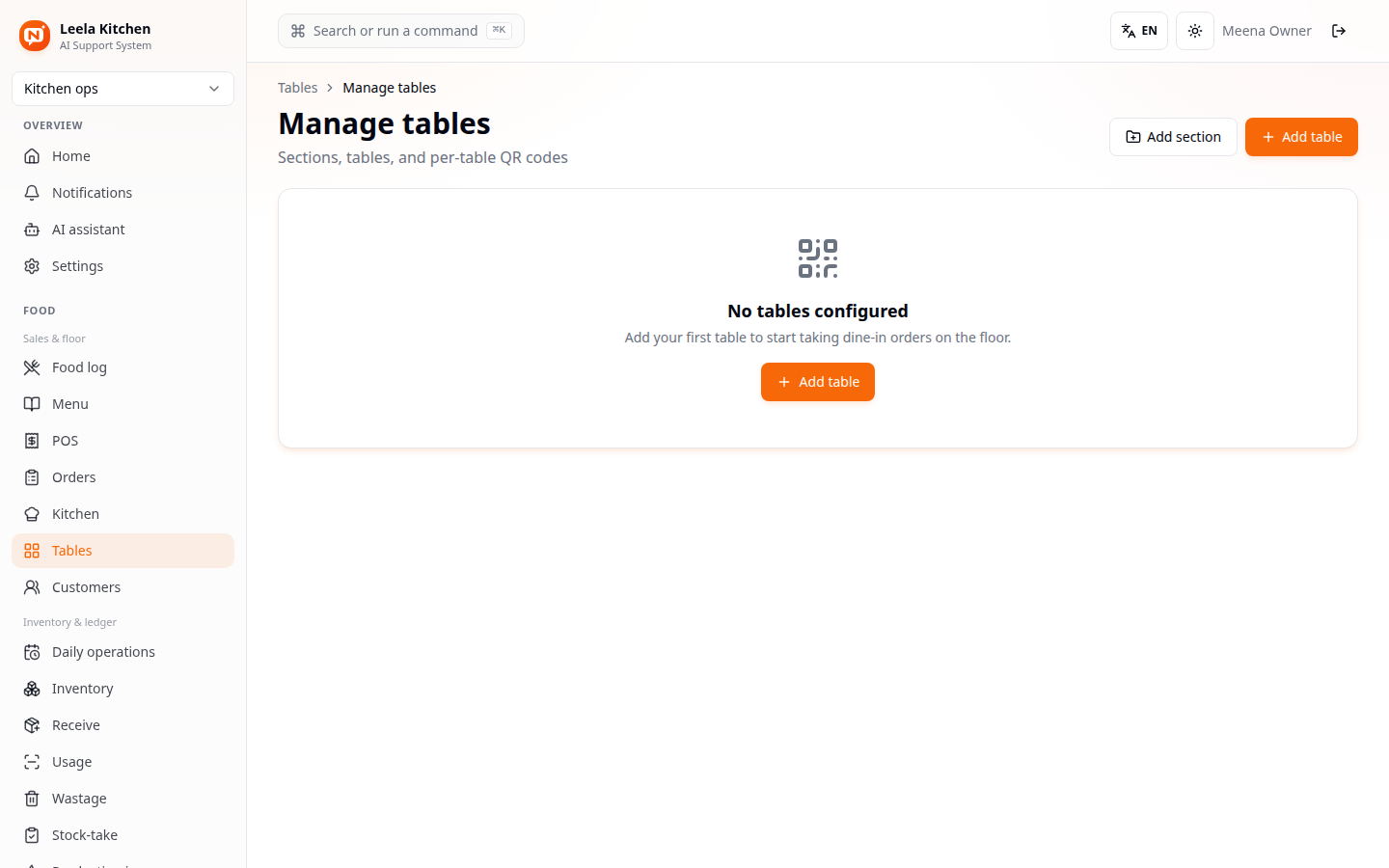
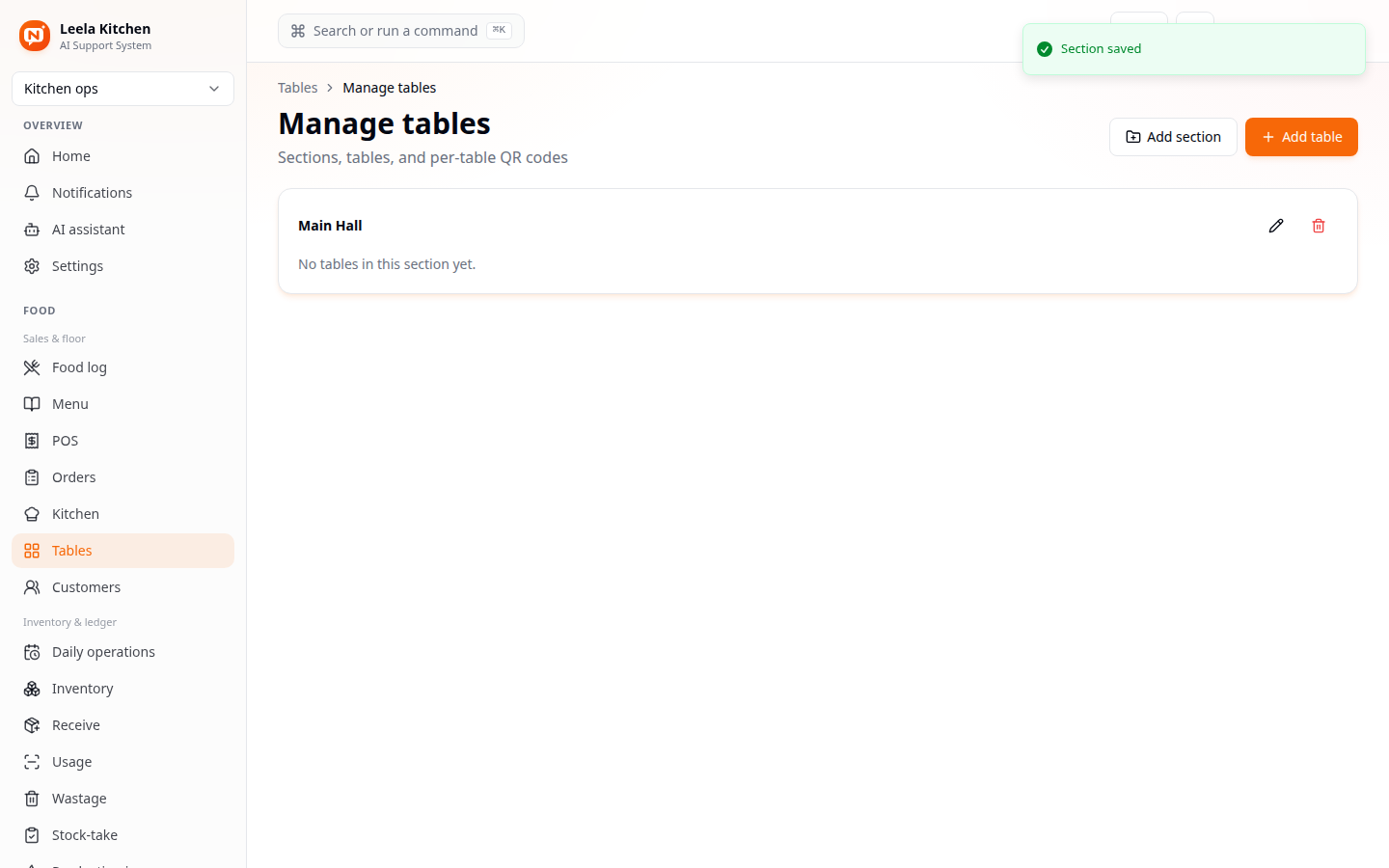
Sectie toevoegen groepeert tafels per gebied (bijv. "Main Hall", "Patio", "Bar") - puur organisatorisch, zodat een grote zaal niet in één lange lijst verandert.
Tafel toevoegen maakt een echte tafel aan met een naam en aantal zitplaatsen, optioneel geplaatst in een sectie.
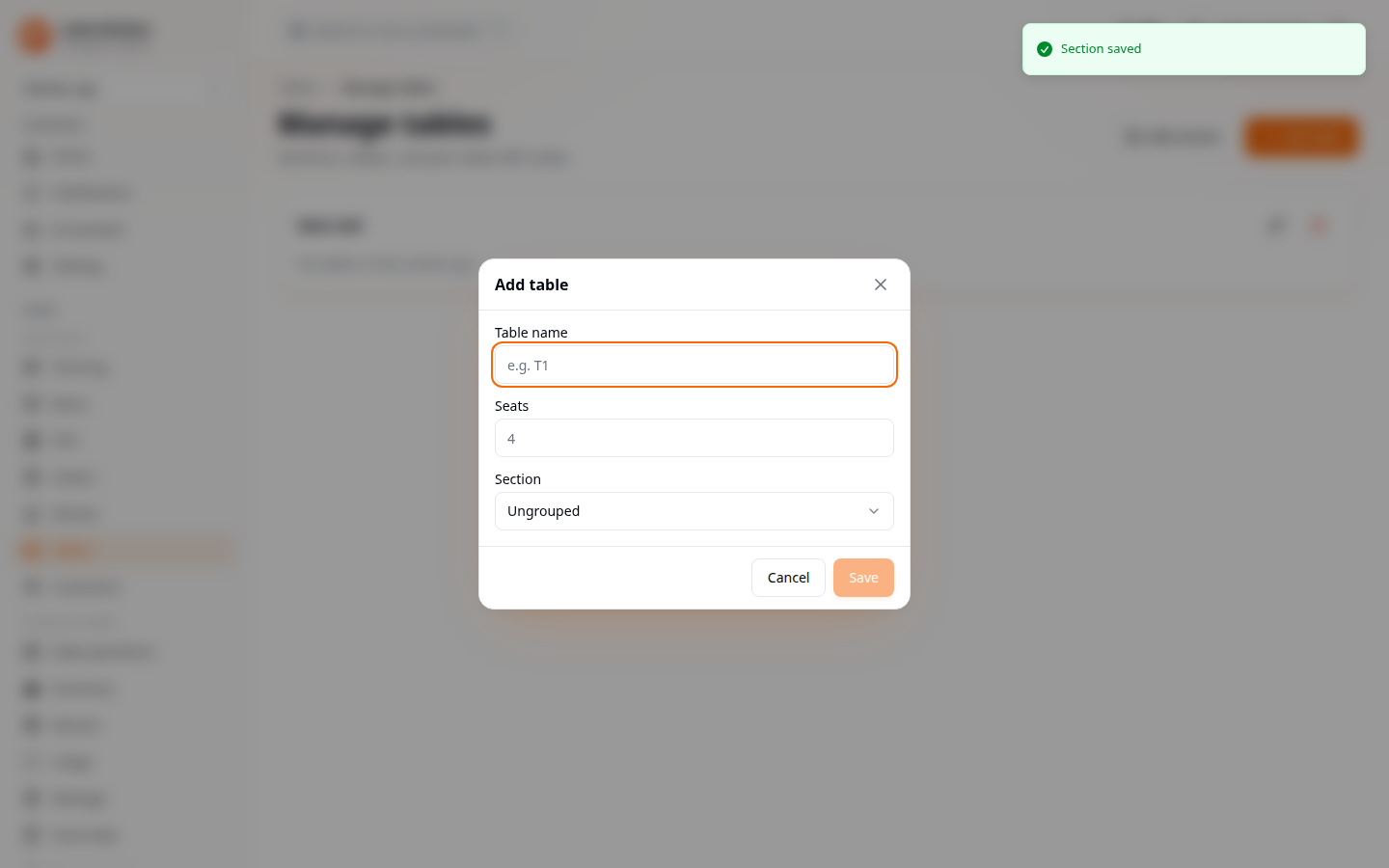
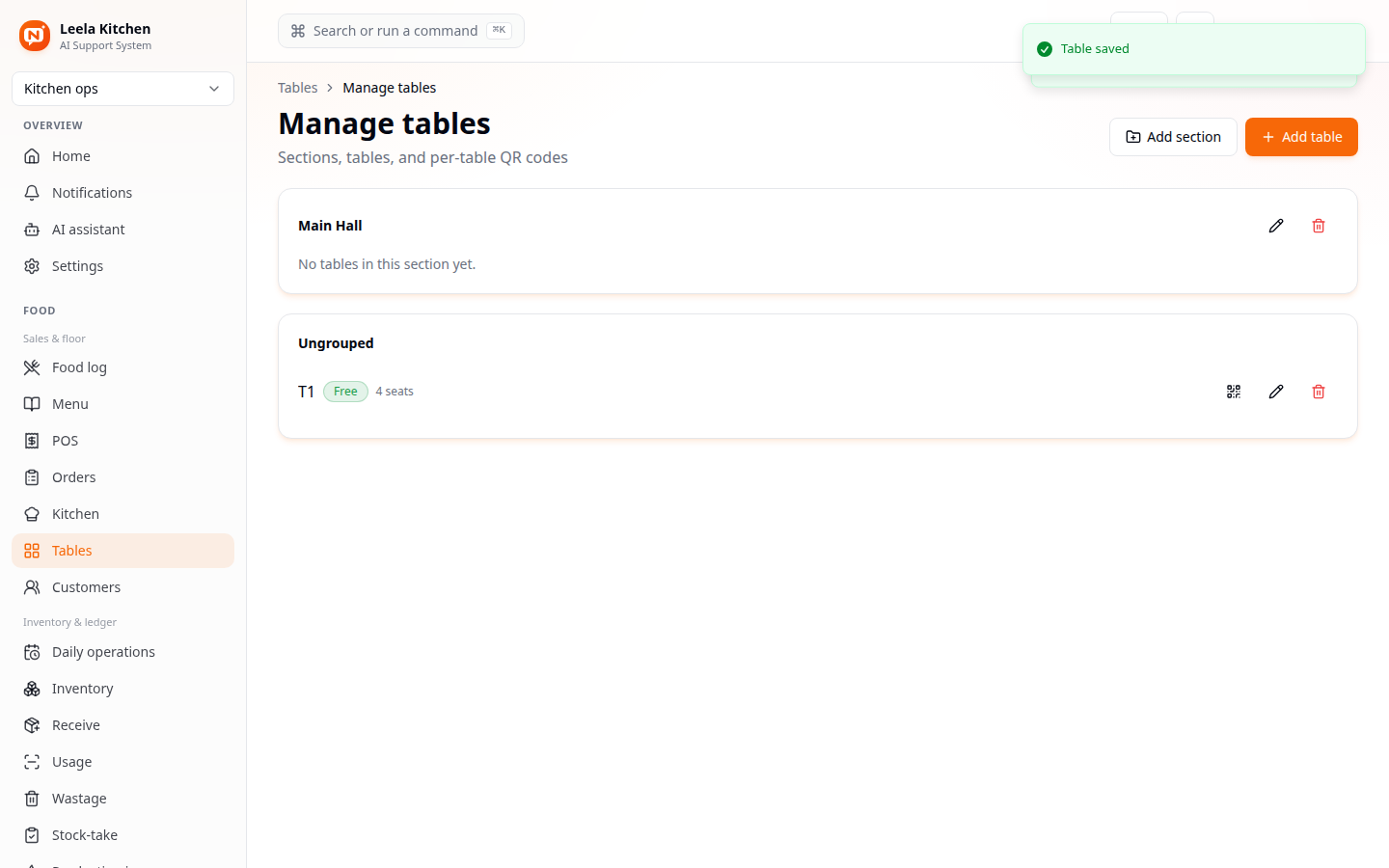
Elke tafel krijgt zijn eigen QR-code (het icoontje ernaast) - afgedrukt en op tafel gelegd, kan een klant hiermee vanaf zijn telefoon je publieke menu openen en bestellen of om de rekening vragen.
Het gerecht en zijn recept
Een gerecht aanmaken
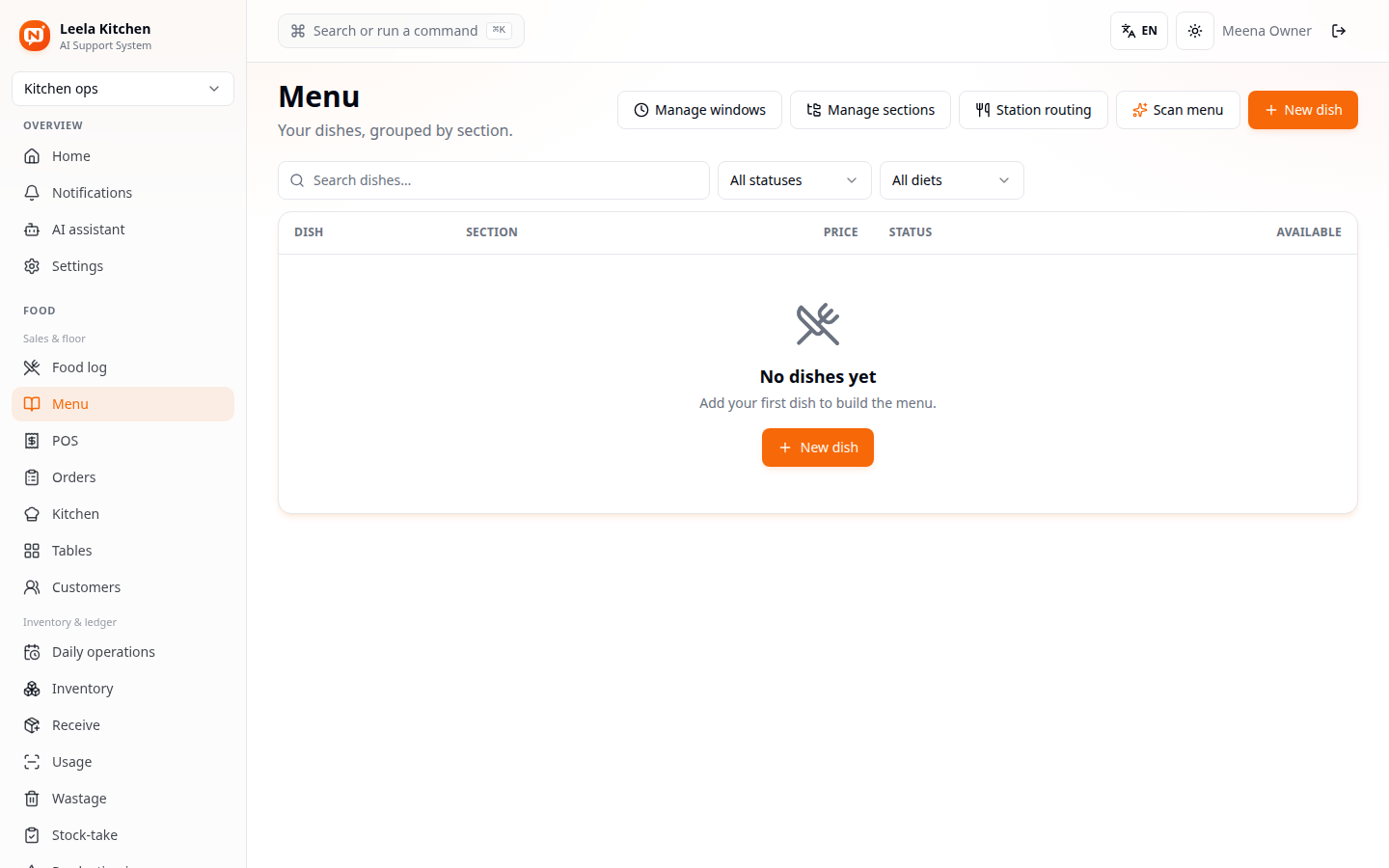
Ga naar Eten → Verkoop & vloer → Menu en klik op Nieuw gerecht.
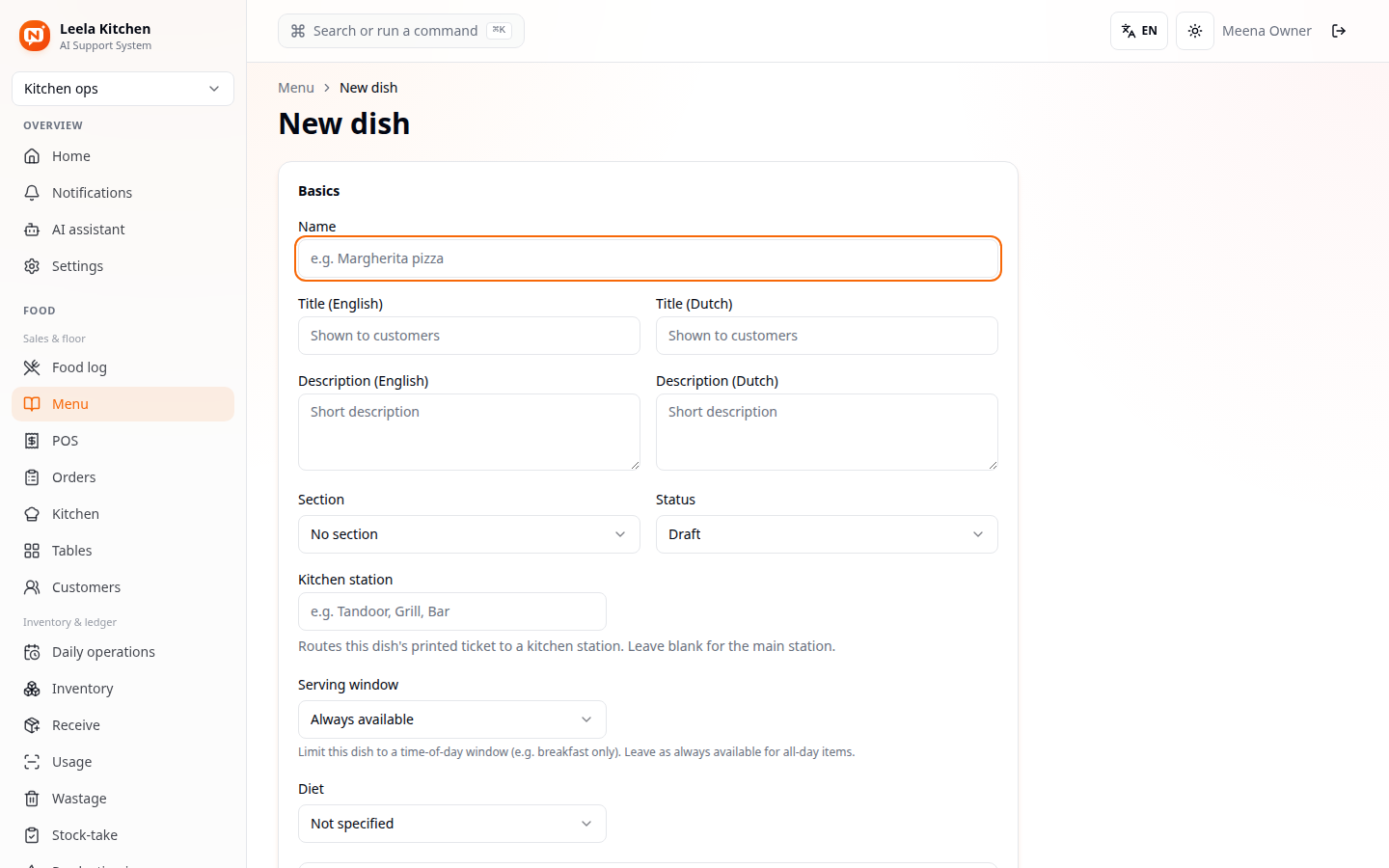
Geef het gerecht een naam, een optionele klantgerichte titel/beschrijving per taal, een sectie, een keukenstation (waar het bonnetje naartoe wordt gerouteerd) en een serveervenster als het alleen op bepaalde tijden verkocht wordt. Sla het op.
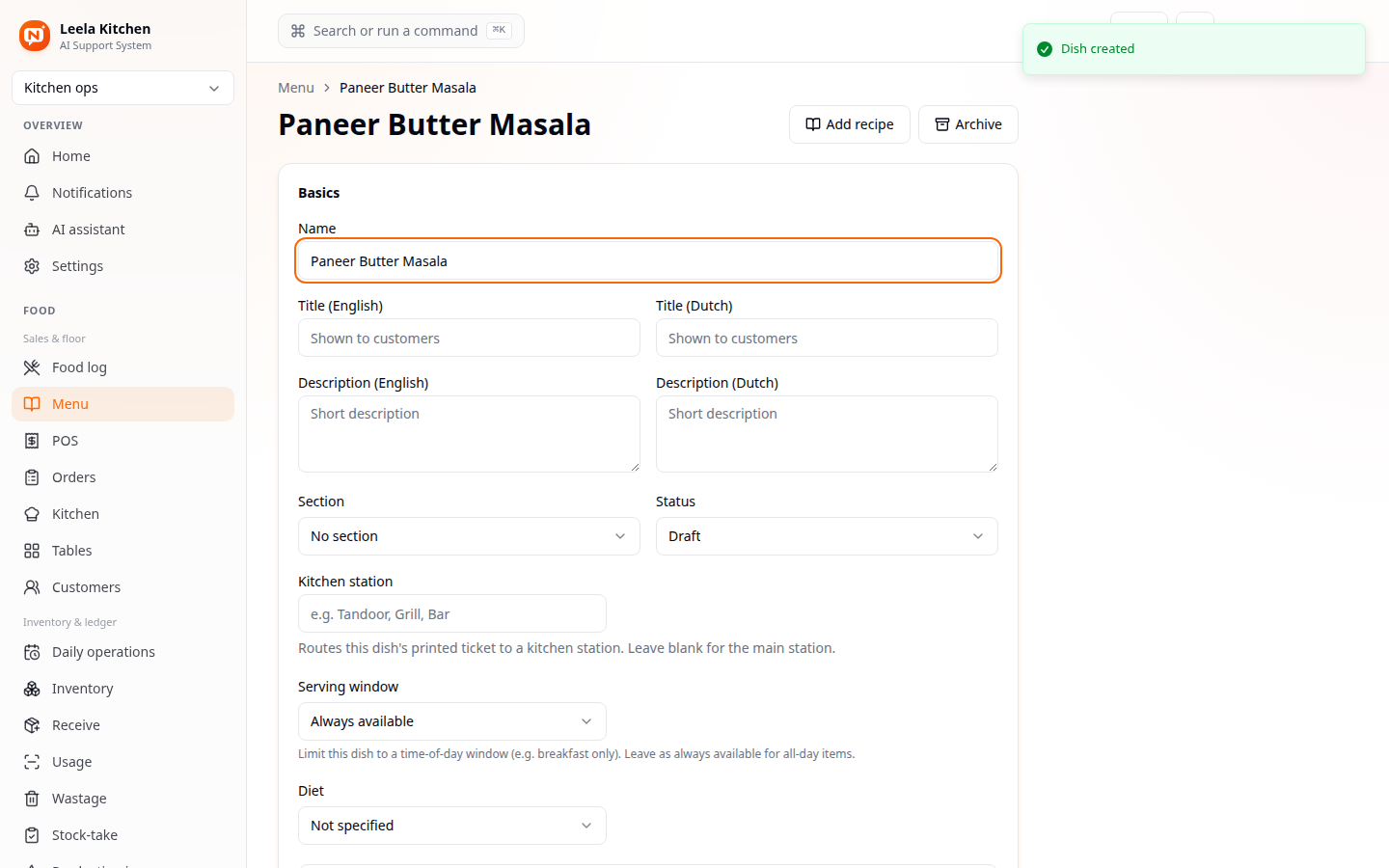
Een gloednieuw gerecht heeft nog geen recept - het kan al verkocht worden, maar de app heeft geen idee wat het kost of of je het daadwerkelijk kunt maken. Klik op Recept toevoegen om dat op te lossen.
Het recept opbouwen
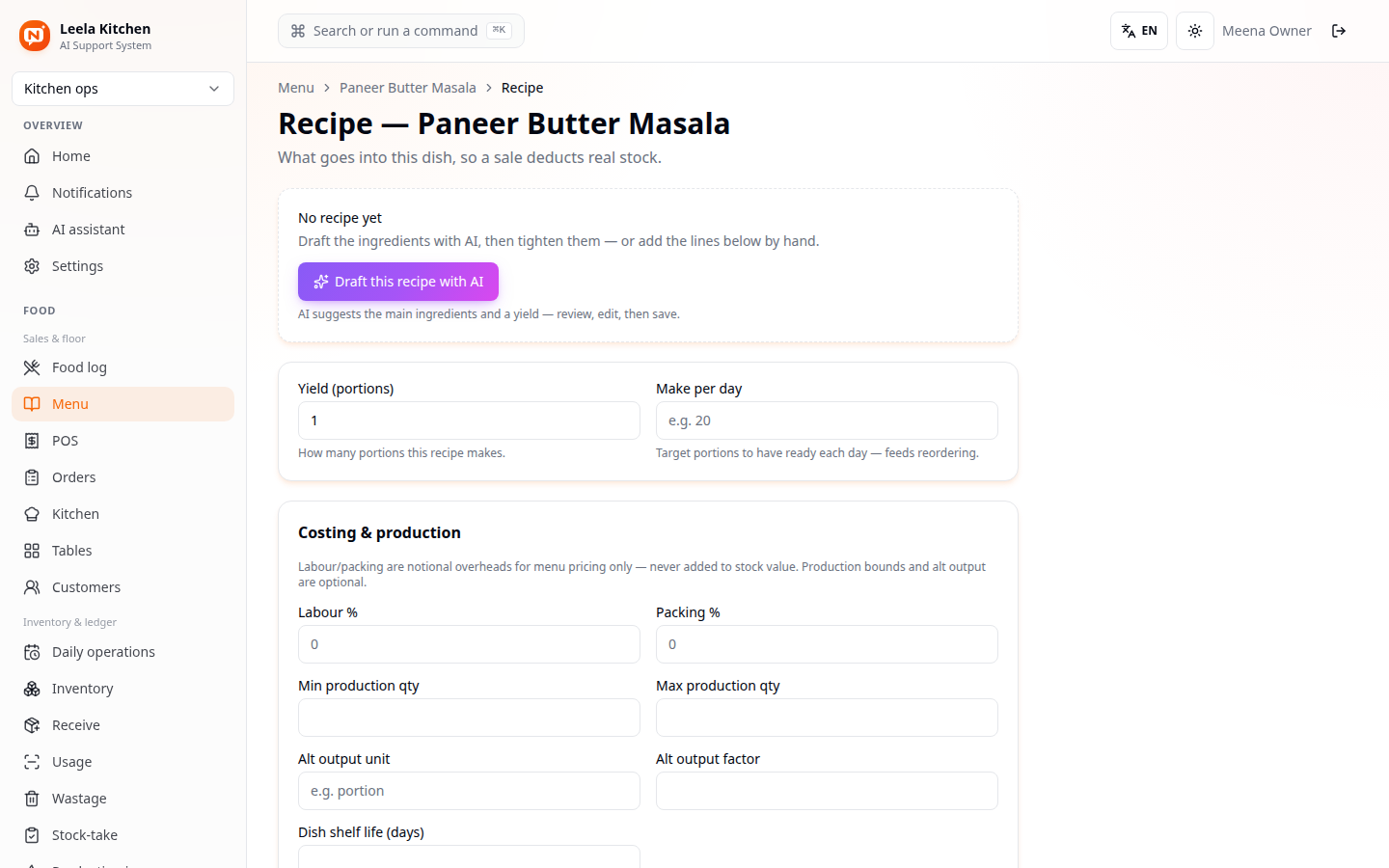
Voeg één voor één ingrediënten toe - zoek een echt op voorraad zijnd product en stel dan de hoeveelheid in die per portie wordt gebruikt.
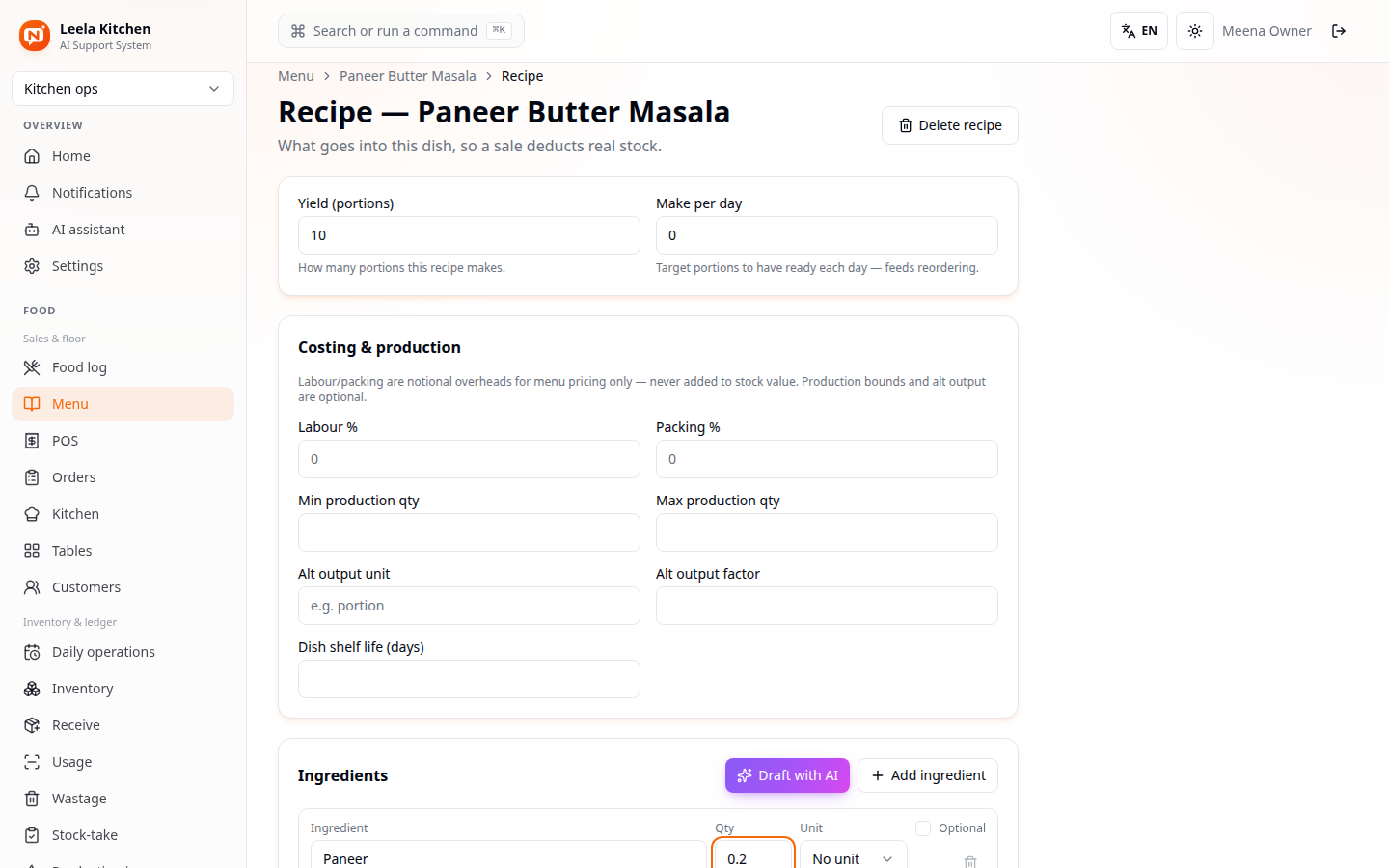
Hoeveelheid per portie – Dit is per ÉÉN portie van het gerecht, niet per batch. Zorg dat dit klopt - het bepaalt elk kosten- en voorraadcijfer hieronder.
Er is ook een knop Concept met AI die een startlijst met ingrediënten voorstelt op basis van de naam van het gerecht - een snel eerste concept dat je nog steeds controleert en aanpast, nooit een vervanging voor het controleren van echte hoeveelheden.
Klik op Recept opslaan.
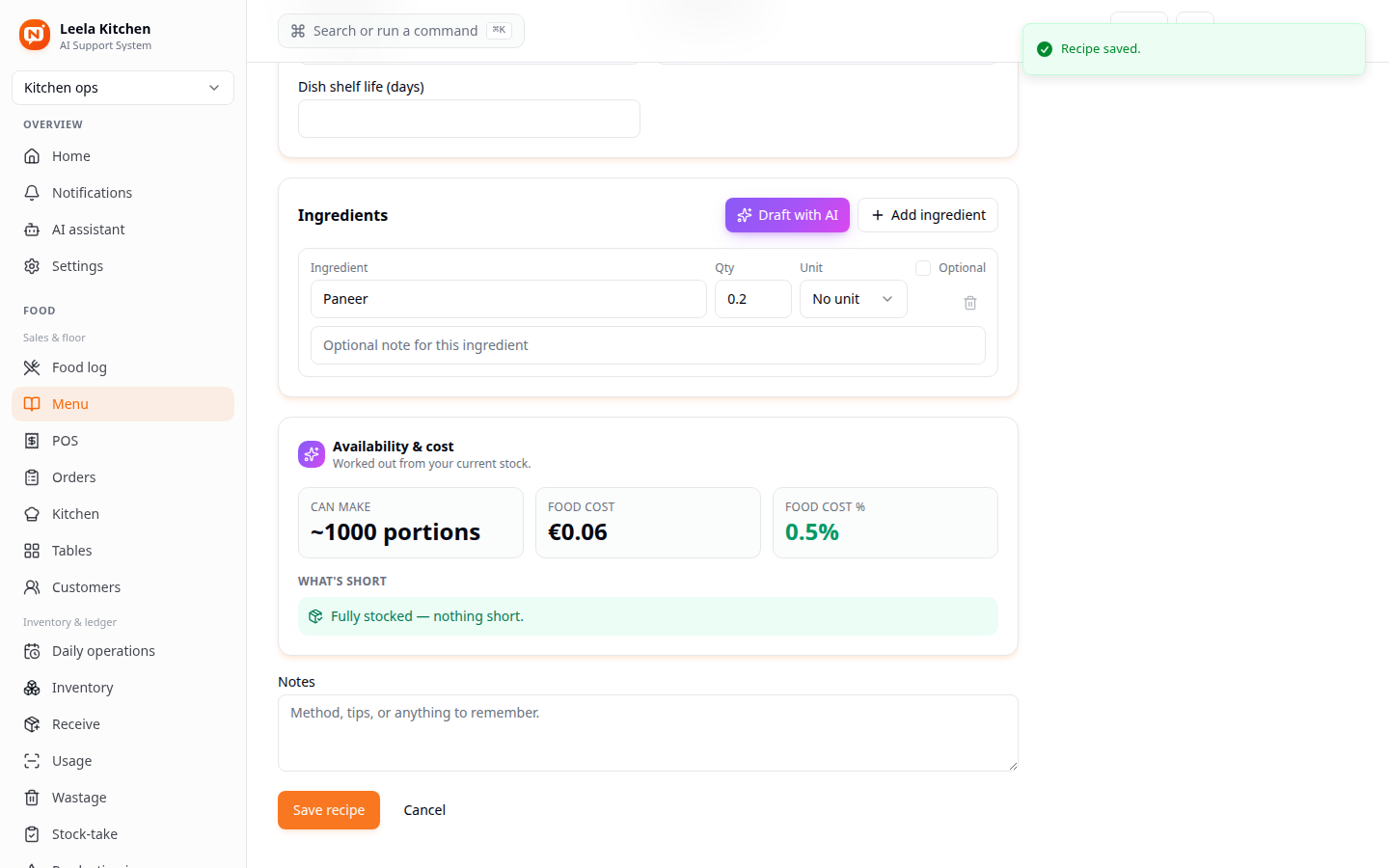
Het paneel Beschikbaarheid & kosten wordt live berekend op basis van je echte voorraad, niet met de hand ingetypt:
- Kan maken - hoeveel porties je huidige voorraad ondersteunt, gegeven de hoeveelheid van elk ingrediënt.
- Voedselkosten - de echte grondstofkosten van één portie, geprijsd op basis van je werkelijke voorraad (de bewegende gemiddelde kostprijs, geen schatting).
- Voedselkosten % - die kosten als percentage van de verkoopprijs van het gerecht - het getal dat je in de gaten houdt om marges gezond te houden.
- Wat ontbreekt - als een ingrediënt bijna op is, wordt dat hier genoemd, zodat je het weet vóórdat een klant het bestelt en de keuken het niet kan maken.
Als je nooit een hoeveelheid instelt voor een regel, wordt dat ingrediënt overgeslagen bij zowel "Kan maken" als de kosten - het recept wordt nog steeds opgeslagen, maar de cijfers hierboven zijn pas betrouwbaar zodra elke regel een echte hoeveelheid heeft.
Een gloednieuw gerecht wordt opgeslagen als Status: Concept - het verschijnt nog niet aan de kassa of op het bestelscherm van een tafel. Open het gerecht en zet Status op Actief zodra het echt verkoopbaar is.
Keuken-POS: een focusomgeving voor de service
Alles hierboven is backofficewerk dat je aan een bureau doet. De service is anders - je staat met een tablet bij de doorgeefpost of kijkt naar een scherm aan de muur, met één hand, en je hebt geen beheerzijbalk nodig.
Keuken-POS is daar een aparte, installeerbare terminal-app voor. Open hem
via de knop Keuken-kassa bovenaan het zijmenu (of Instellingen → Keuken POS openen), of ga direct naar /kitchen. Je logt in met
hetzelfde account als in de hoofdapp - er is geen tweede account nodig.
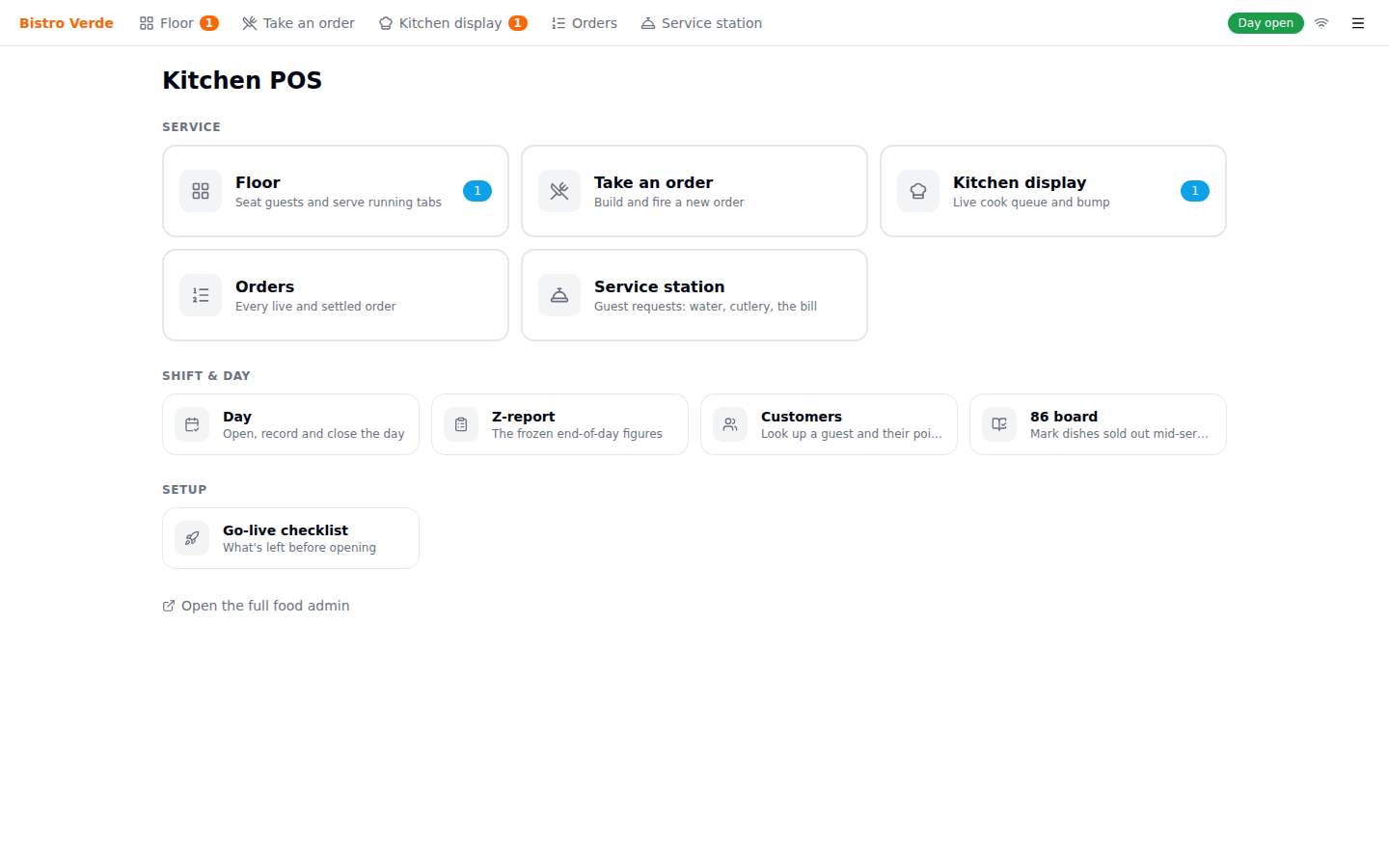
De servicebalk, op elk scherm – Plattegrond, Bestelling opnemen, Keukenscherm, Bestellingen en Servicebalie blijven overal één tik van elkaar - je hoeft nooit terug naar dit startscherm om de app over te steken. Wachtende bonnen en tafels die bellen verschijnen als badge in de balk zelf.
De vijf servicetegels – Dezelfde schermen als grote trefvlakken, omdat je er tijdens een drukke service constant op tikt.
Live dagstatus – Laat in één oogopslag zien of de dag open is, met daarnaast een verbindingsindicator.
Rustigere rijen – Dienst & dag (dag, Z-rapport, klanten, het 86-bord) en Inrichting (de go-live-checklist) - naslagwerk, geen servicewerk, dus bewust kleiner.
Omdat het een echte installeerbare app is, kun je hem op het beginscherm van een tablet zetten en opent hij schermvullend zonder browserbalken. Alles wat niet op dit startscherm staat - menubeheer, recepten, inkoop, rapportages - bereik je met één tik via Volledig foodbeheer openen.
De retail-Commerce POS werkt precies hetzelfde - dezelfde balk, dezelfde groepering van tegels, dezelfde statuschips. Run je zowel een winkel als een keuken, dan leert de één je automatisch de ander.
De zaal in één oogopslag
Zaal is waar de meeste diensten beginnen: elke tafel in elke sectie, met een kleur per status.
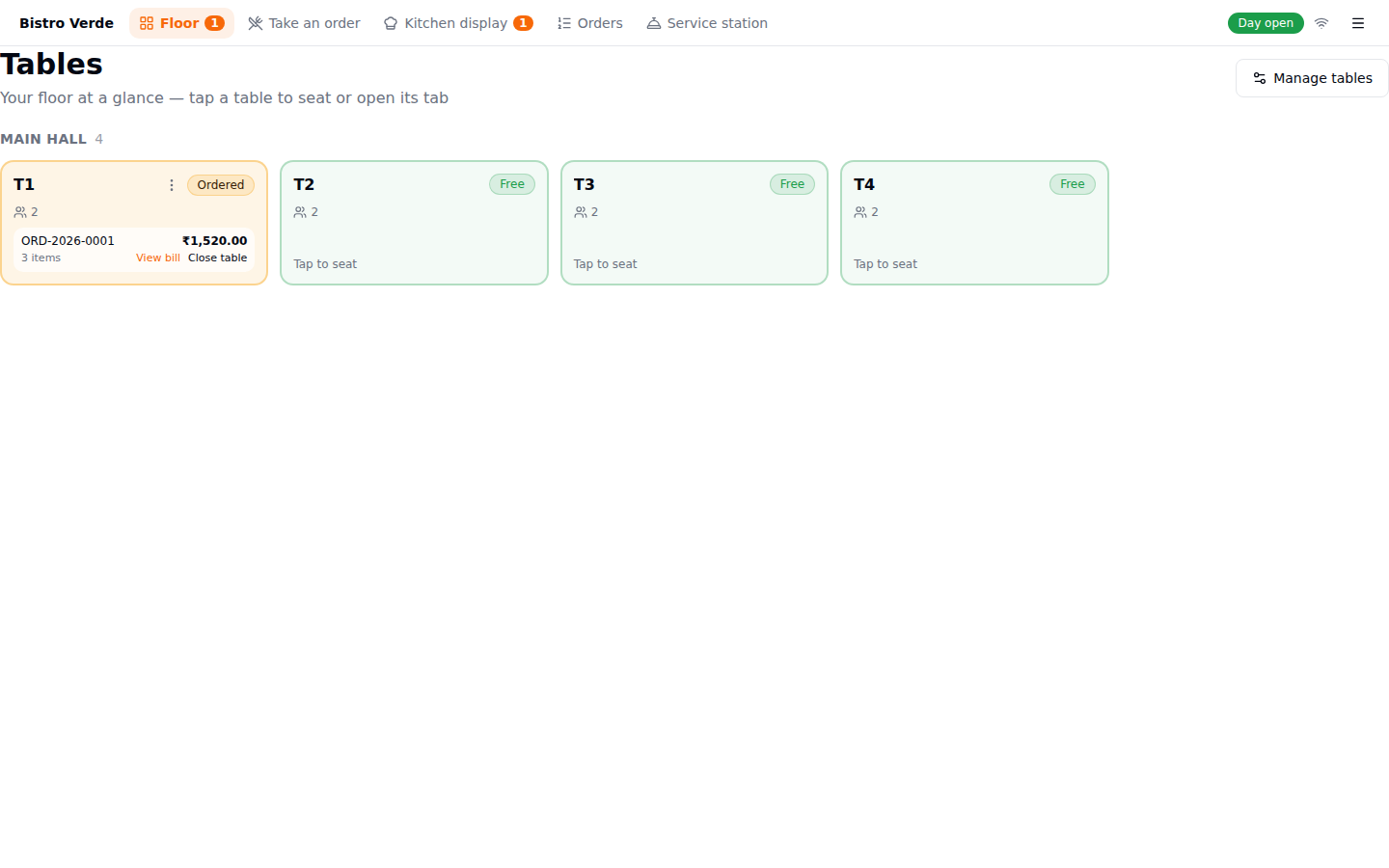
Een bezette tafel toont het bestelnummer, het aantal items en het lopende totaal op de kaart zelf, met Rekening bekijken en Tafel sluiten binnen handbereik. Een vrije tafel zegt simpelweg Tik om te plaatsen. Het bolletje op het tabblad Zaal telt de bezette tafels, dus je ziet de zaal vollopen vanaf elk ander scherm.
De tickets van vandaag
Bestellingen is het baliebeeld van diezelfde service - elk ticket van vandaag, van welk scherm het ook kwam.
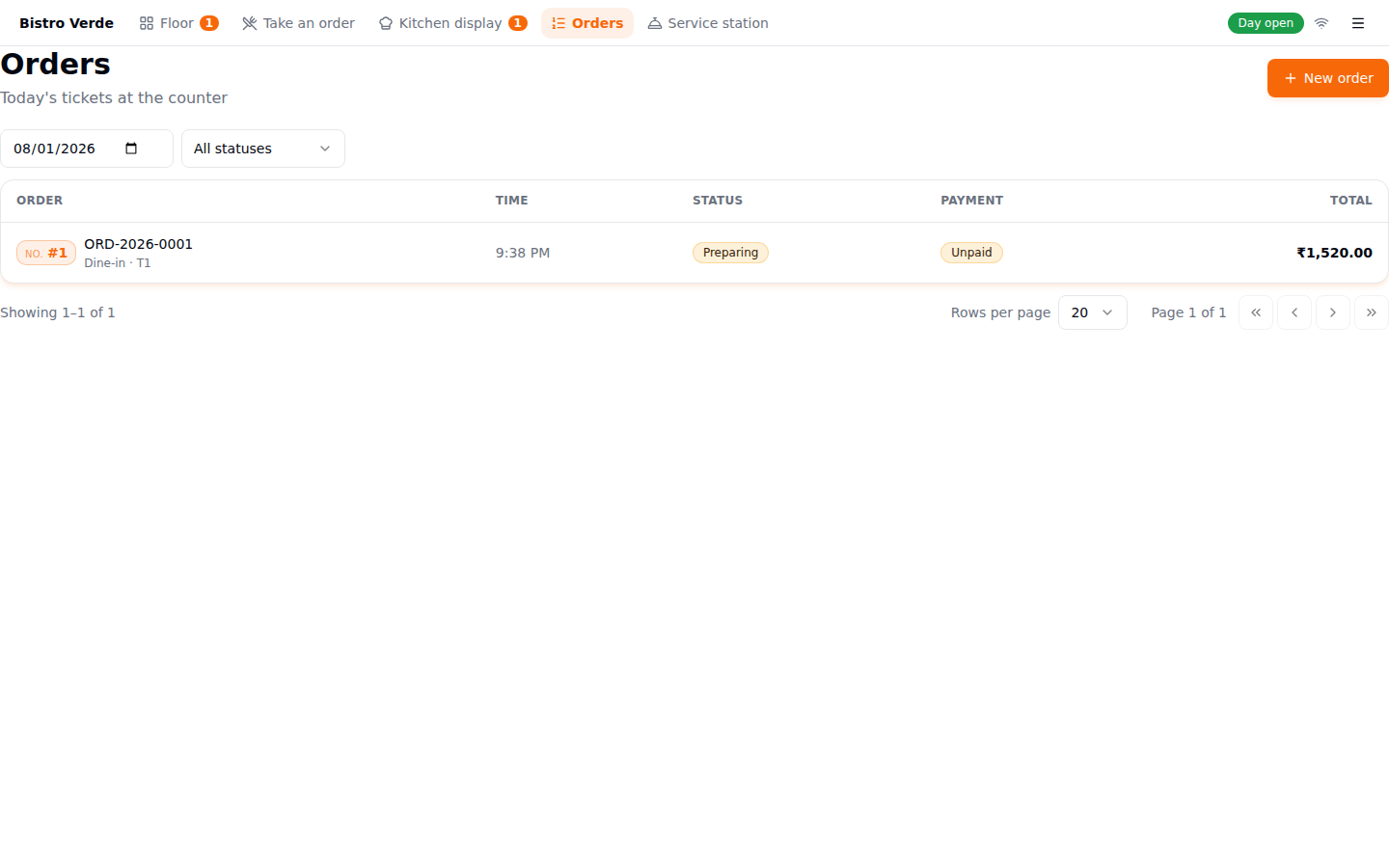
Elke regel draagt het oproepnummer, het type en de tafel, hoe ver de keuken is (In bereiding, Klaar) en of er al betaald is. Filter op datum of status als je één specifiek ticket zoekt; Nieuwe bestelling start er een zonder terug te gaan naar de hub.
Het 86-bord
Tijdens de service is de enige menuwijziging die telt: "dit is op". Het 86-bord is een raster met grote knoppen van elk actief gerecht, gegroepeerd per menusectie.
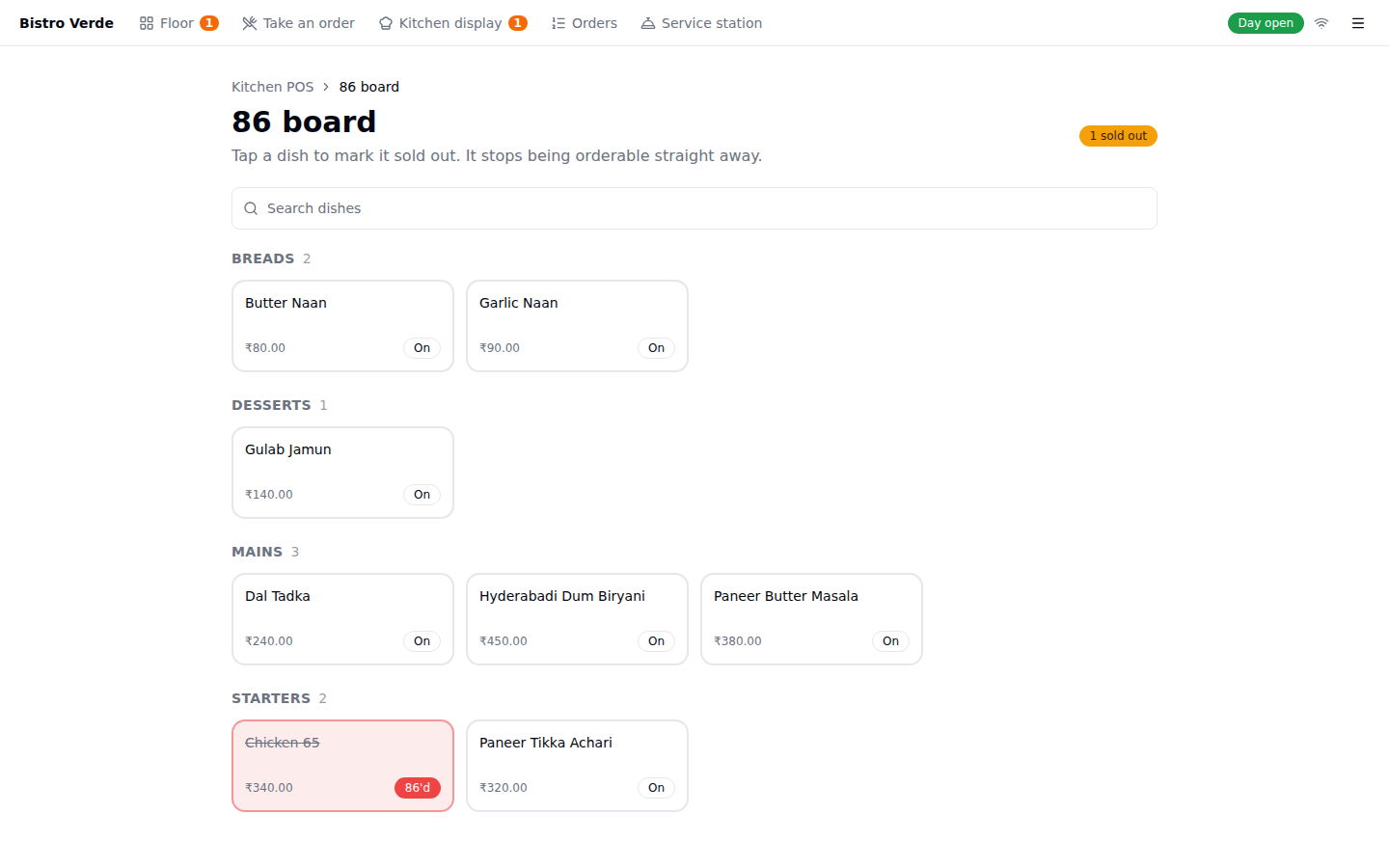
Tik om een gerecht te 86'en – Eén tik markeert het als uitverkocht - het kleurt rood en is meteen niet meer te bestellen aan de balie. Nog een tik zet het terug.
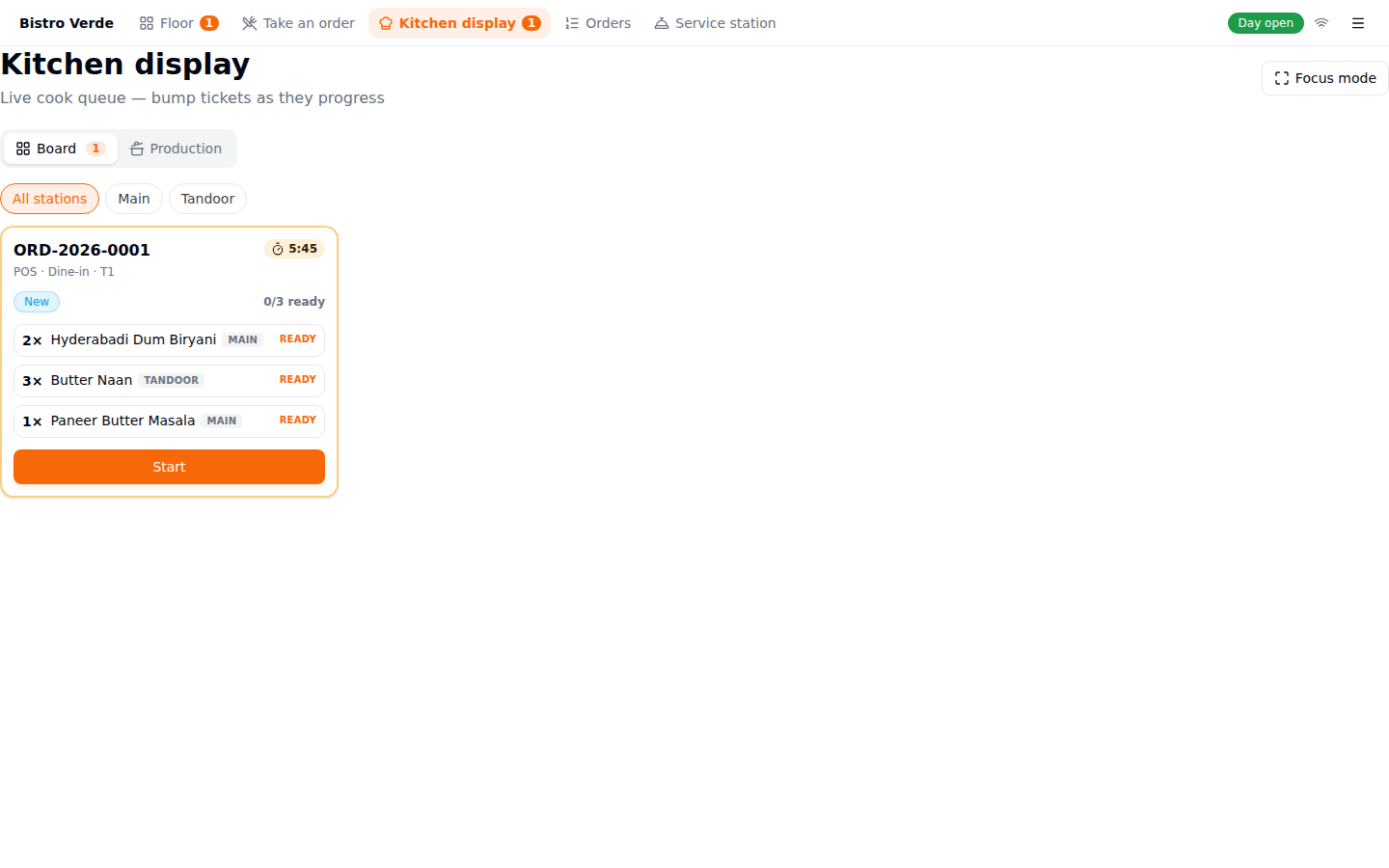
Het keukenscherm, schermvullend
Het KDS in de focusomgeving heeft een knop Focusmodus die het bord echt schermvullend maakt - precies wat je wilt voor een scherm boven de doorgeefpost.
Go-live-checklist
Vóór je eerste echte service houdt de checklist bij wat er nog moet kloppen. Alleen voor ADMIN/OWNER.
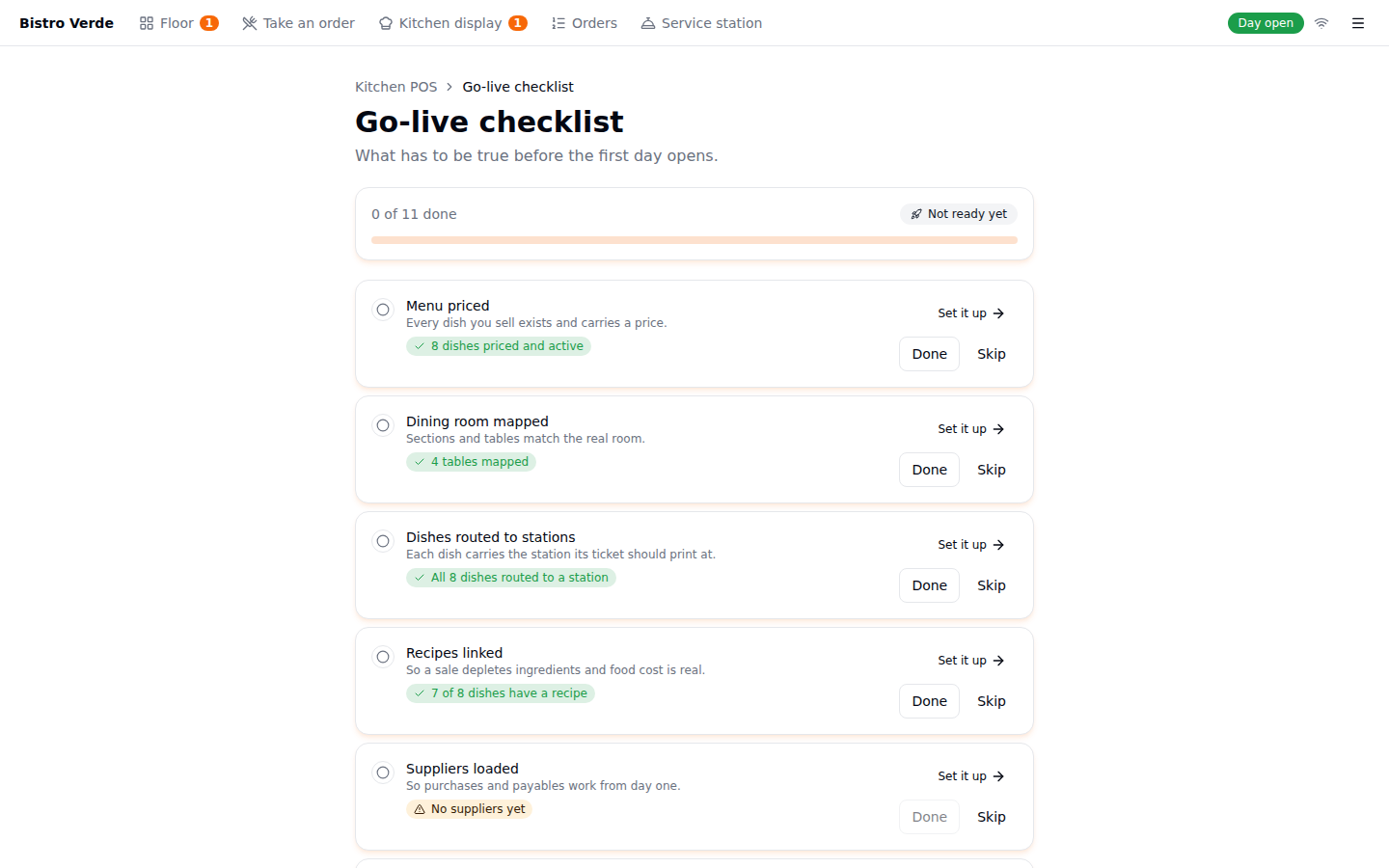
Voortgang en gereedheid – Laat zien hoeveel stappen zijn afgehandeld en of je klaar bent om te openen.
Klaar of Overslaan – Overslaan is een volwaardig antwoord - een afhaalkeuken heeft geen zaal in te delen, en overslaan blokkeert het openen niet.
De twee afstemstappen (voorraadwaarde, openstaand bij leveranciers) bevatten ook een paar bedragen - wat je oude systeem zegt, en wat dit systeem zegt. Ze kunnen pas op klaar worden gezet als die twee gelijk zijn, en dat is precies de bedoeling: het is de laatste controle voordat de cijfers je boekhouding worden.
Een bestelling opnemen op de terminal
Het bestelscherm gebruikt dezelfde vier zones als de retailkassa: menusecties links, gerechttegels in het midden, de lopende bestelling rechts en een knoppenbalk onderaan.
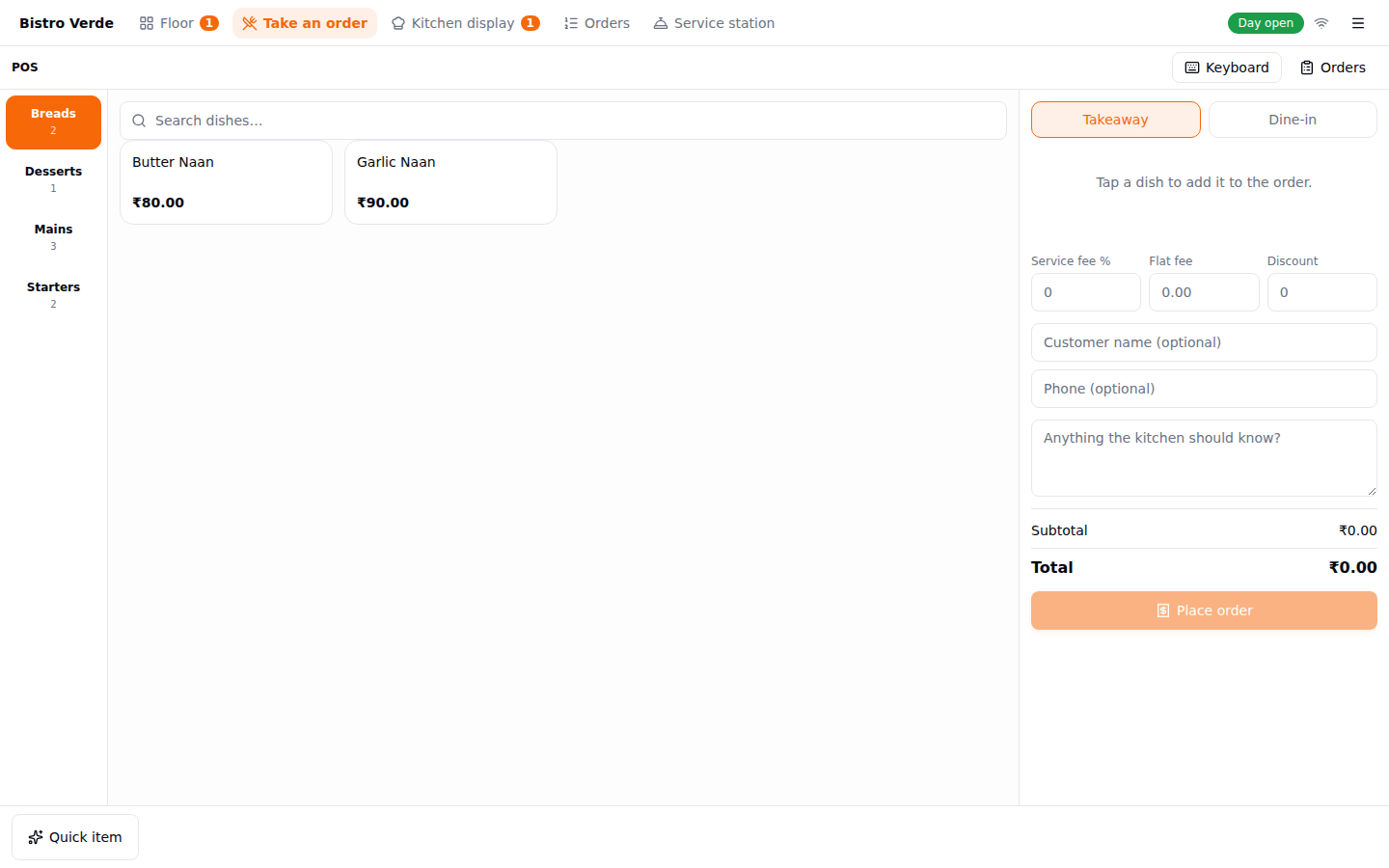
Menusecties – Elke sectie is een grote tikzone met het aantal gerechten. Bij zoeken verdwijnt de balk en wordt er over alle secties tegelijk gezocht.
Gerechttegels – Eén tik voegt het gerecht toe. Een gerecht met varianten of opties vraagt daar eerst naar.
De bestelling, dan Bestelling plaatsen – Regels, toeslagen, korting en de klant staan in de rechterkolom, met het totaal en de knop eronder vastgezet.
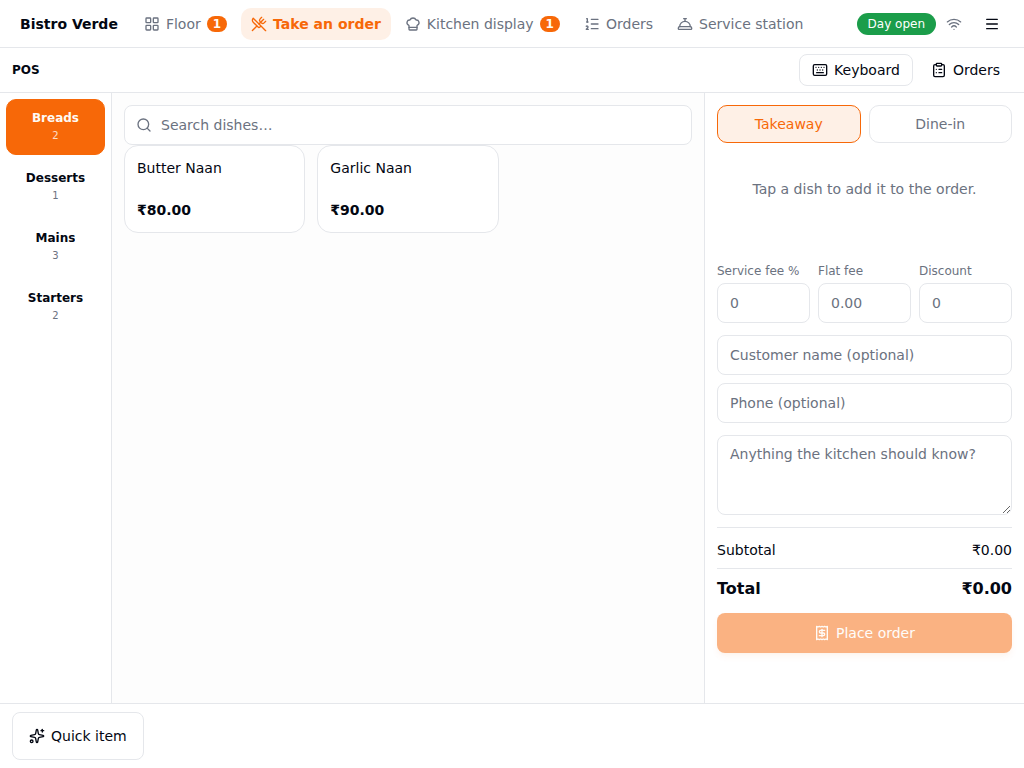
Het is gebouwd voor de schermformaten waarmee deze terminals daadwerkelijk geleverd worden - er scrollt niets als pagina, dus het totaal en de bestelknop blijven staan, ook op 1024x768:
Een eetin-bestelling opnemen: van zaal naar keuken
Met een ingerichte tafel en een gerecht op Actief, is dit de front-of- house-cyclus die een bestelling van een tafel naar het scherm van de kok brengt. Je kunt dit vanuit de hoofdapp doen of vanuit Keuken-POS - de schermen zijn hetzelfde.
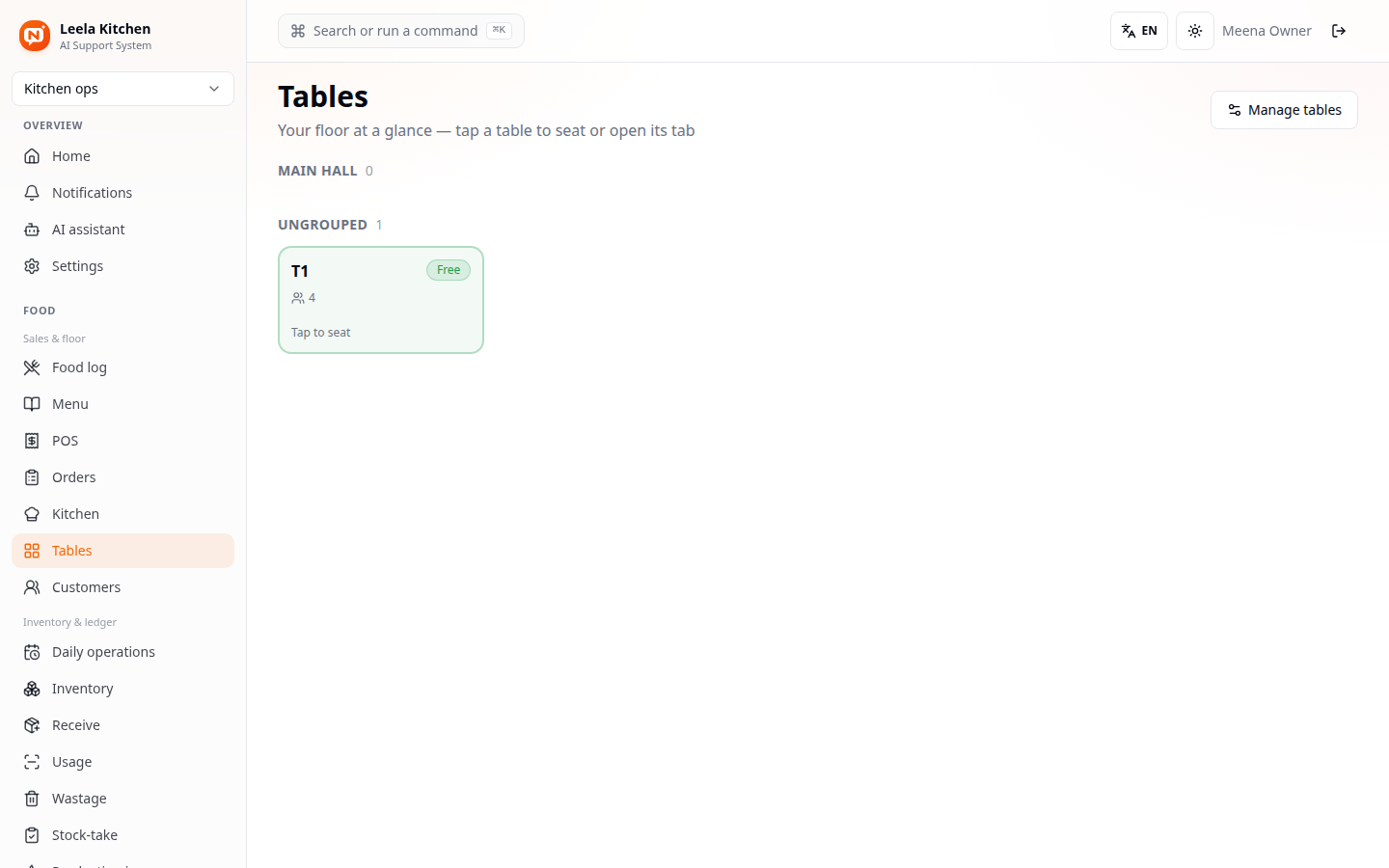
Tik op de tafel – Ga naar Tables voor een overzicht van je zaal. Tik op een vrije tafel om deze te bezetten.
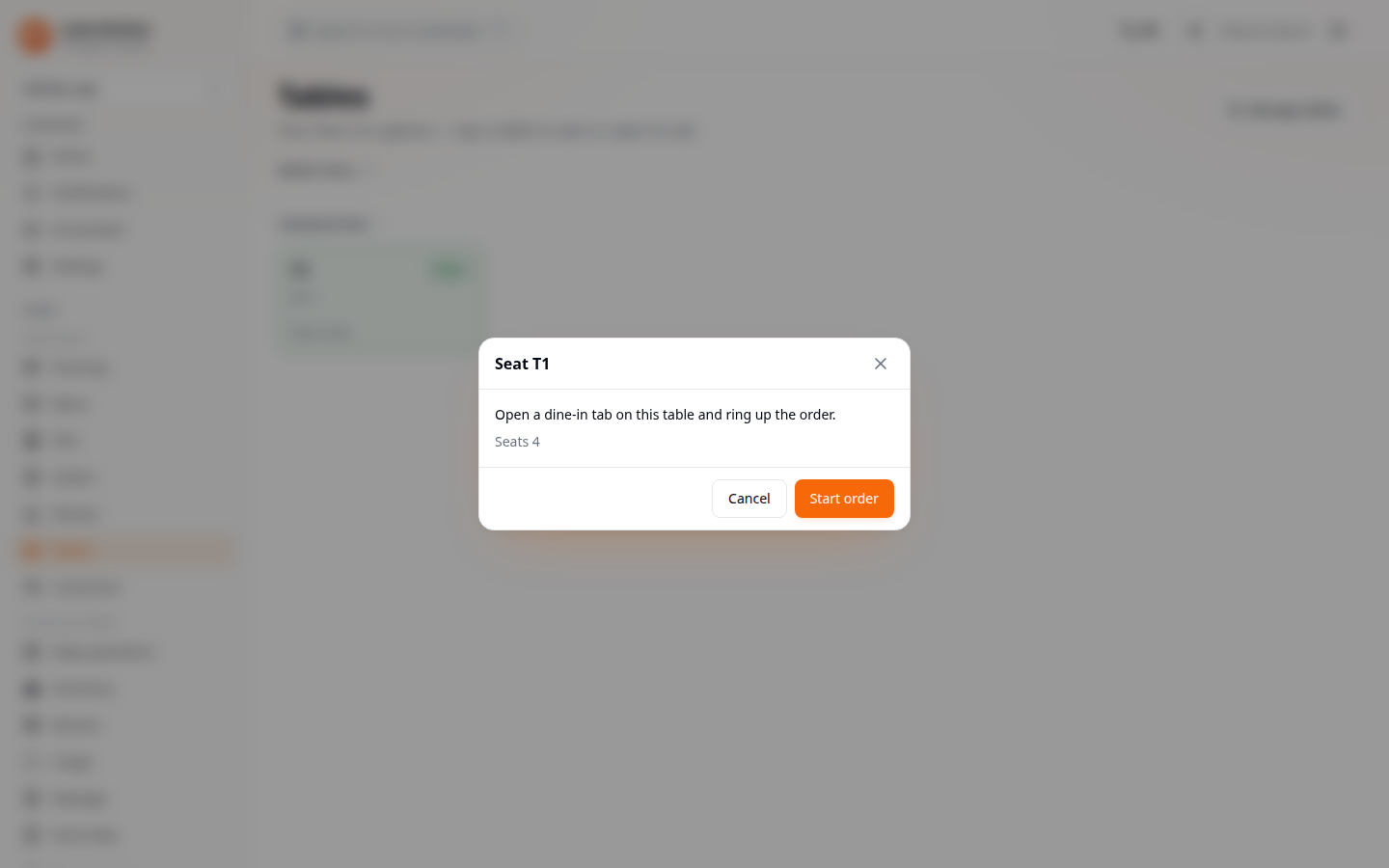
Start order opent een eetin-tab op die tafel en brengt je direct naar het POS-bestelscherm, al ingesteld op die tafel.
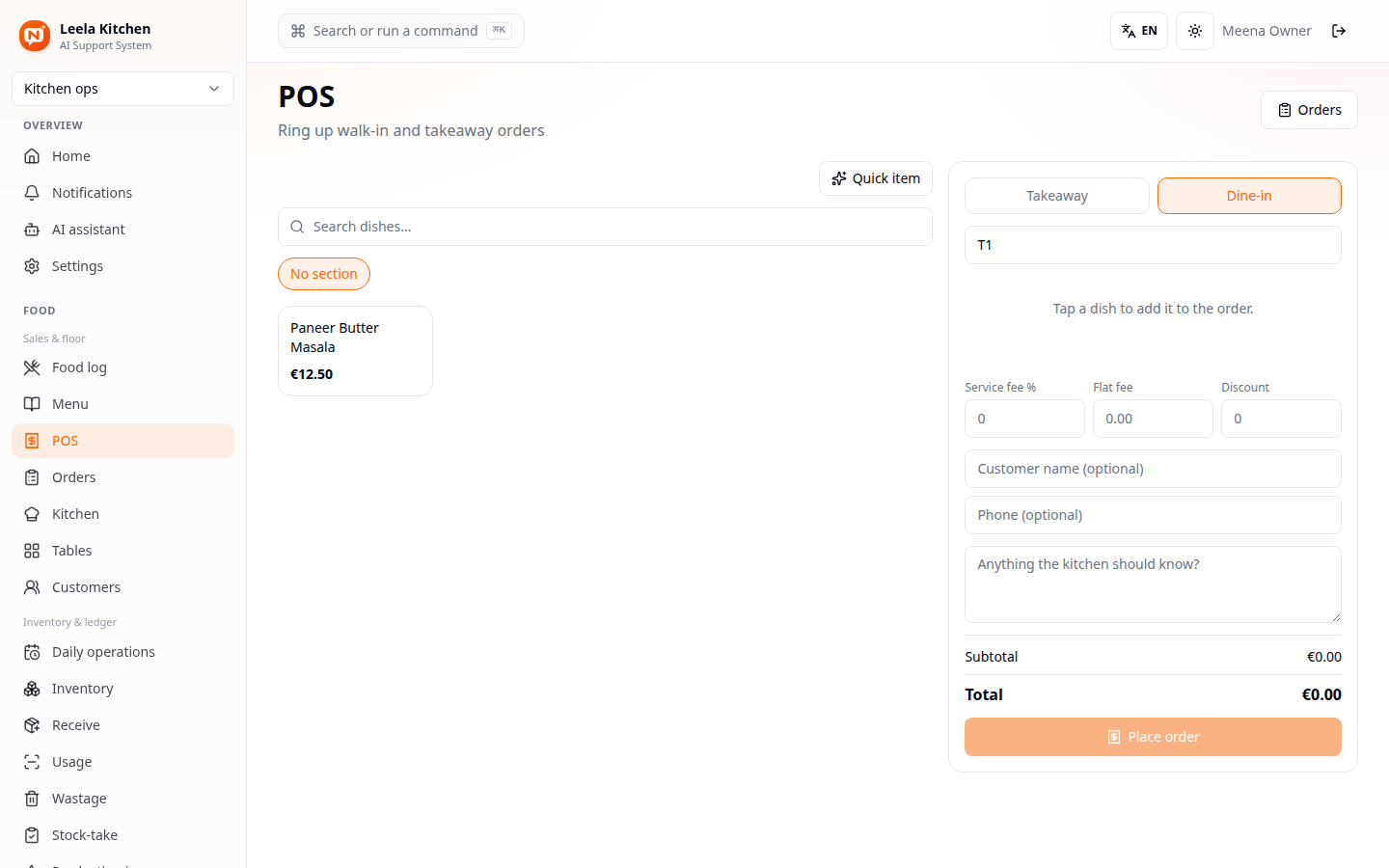
Tik op een gerecht – Zoek of tik op elk Actief gerecht om het aan de bestelling toe te voegen. Met Quick item reken je iets af dat helemaal niet op het menu staat.
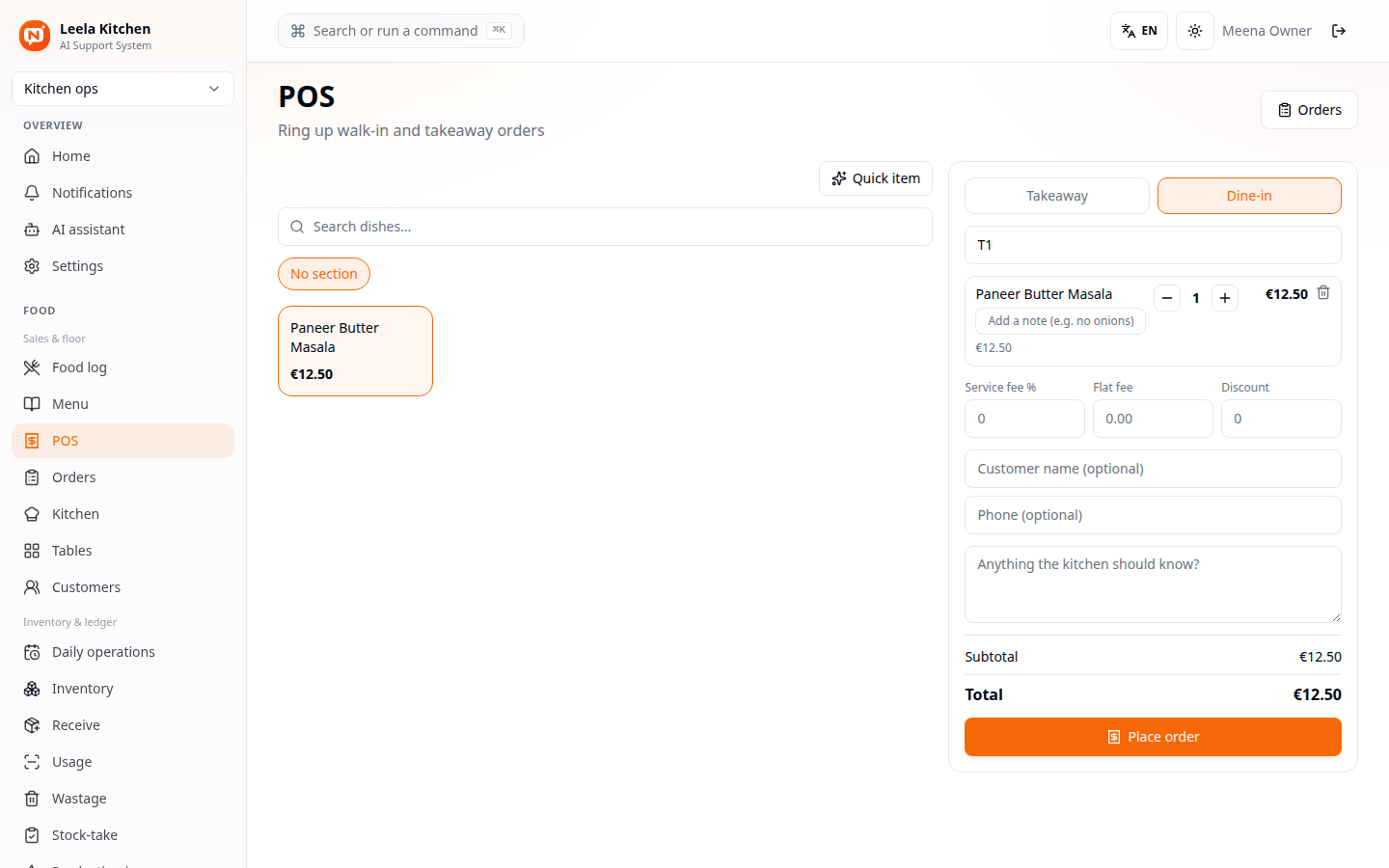
Klik op Place order om de bestelling als een echte order op te slaan (onbetaald, bewerkbaar) - dit alleen stuurt de keuken NOG NIET op de hoogte.
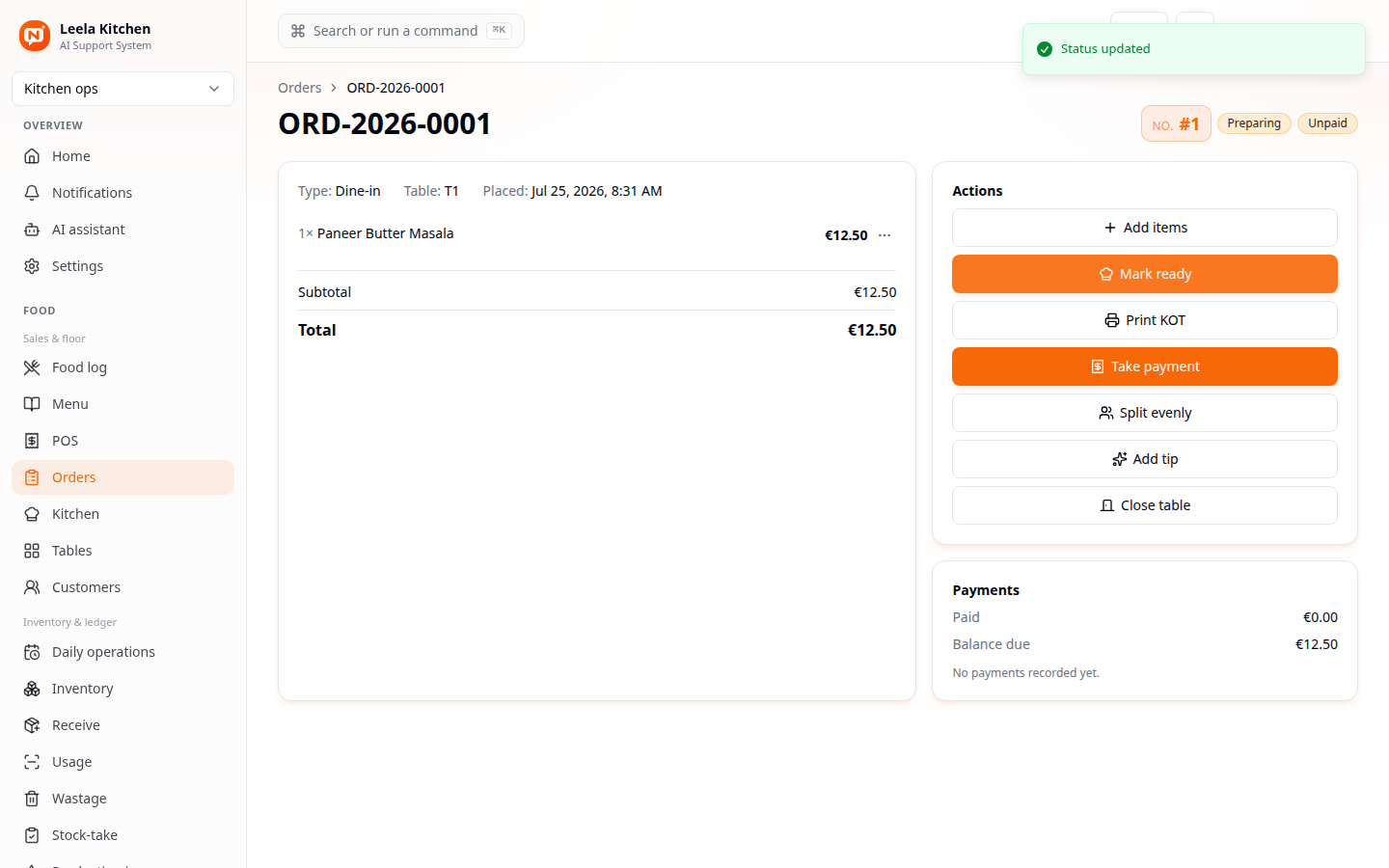
Send to kitchen is de aparte actie die de bestelling echt verstuurt - dit is het moment waarop een bon verschijnt op het scherm van de keuken.
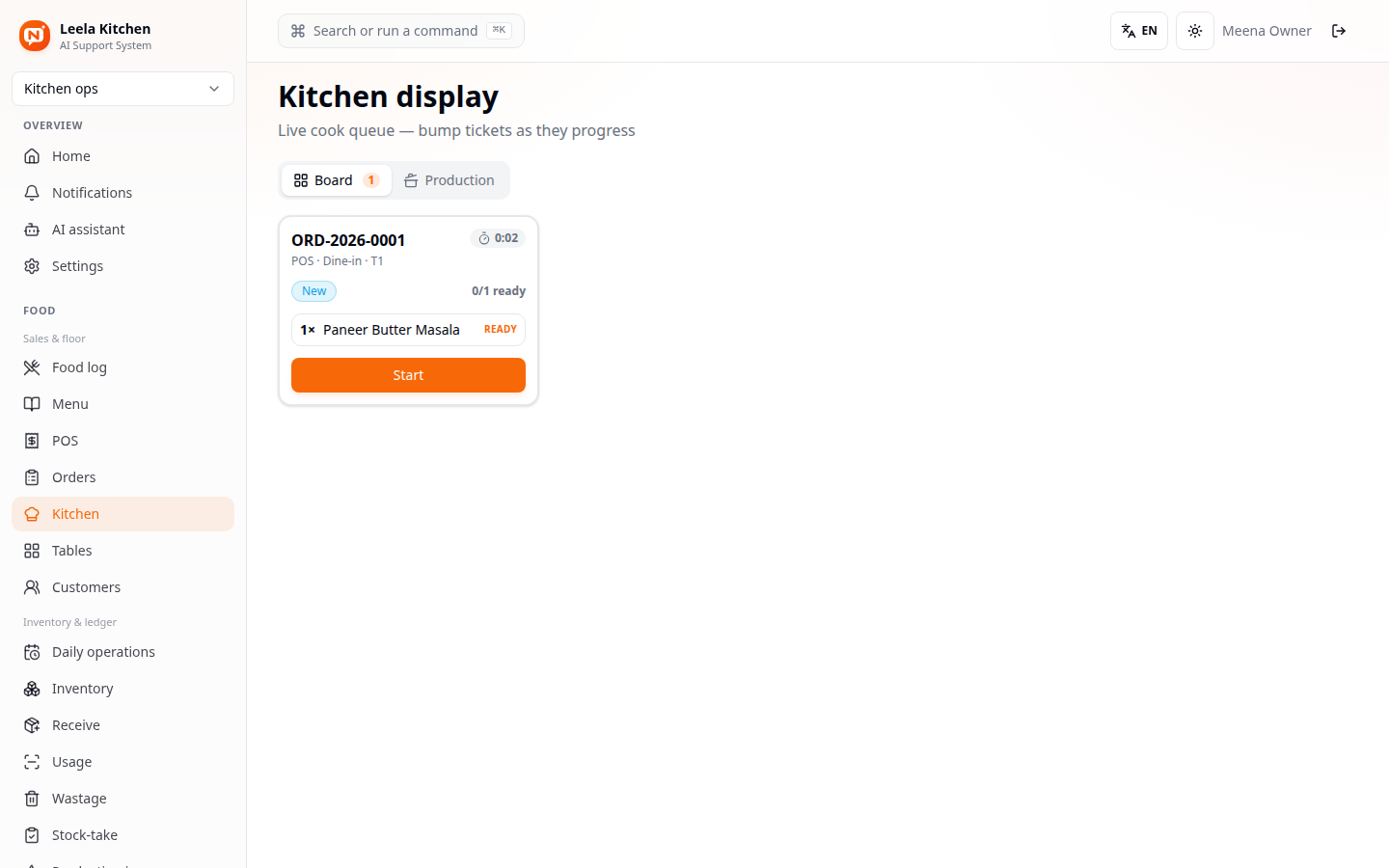
Het Kitchen display (KDS) is de live kookwachtrij - elke bon toont de orderreferentie, het kanaal (POS/eetin/tafel), hoelang deze al wacht, en elke regel met zijn eigen klaar/niet-klaar-status. De kok klikt op Start, en werkt daarna elke regel af zodra deze klaar is. Zodra alle regels klaar zijn, verdwijnt de bon van het bord.
Terug bij de order rond je Take payment de betaling af via precies dezelfde kassaflow als in Handleiding: Kassa & facturering (retail).
Keukens: beheerzones voor ruwe voorraad
Een keuken is waar grondstoffen fysiek terechtkomen zodra ze de hoofdwinkel verlaten - een met QR bevestigde overdracht, geen simpel label. Voordat je iets aan een keuken kunt toewijzen, moet de keuken zelf bestaan.
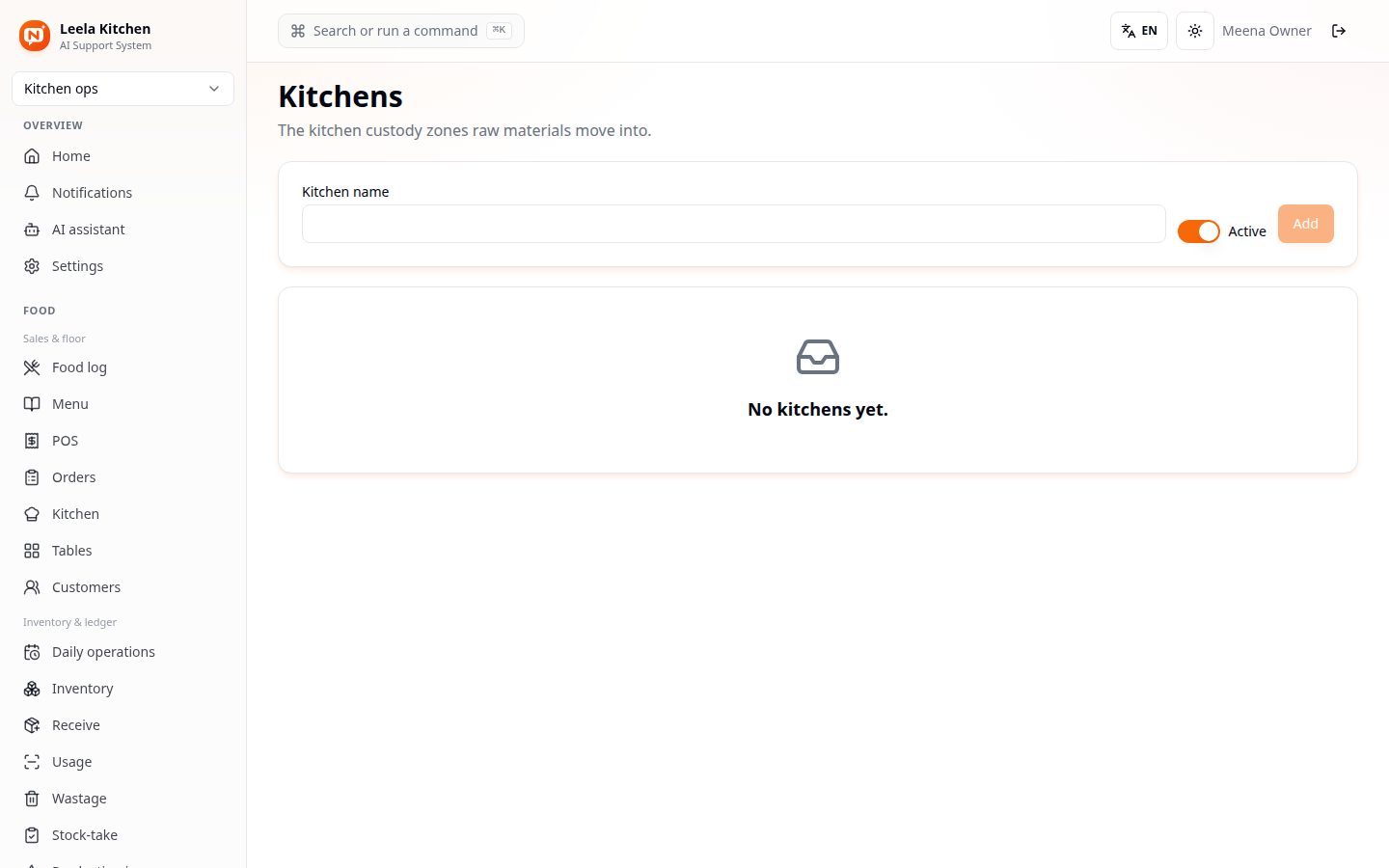
Typ een naam en klik op Toevoegen - er is geen apart dialoogvenster, het is een inline lijst.
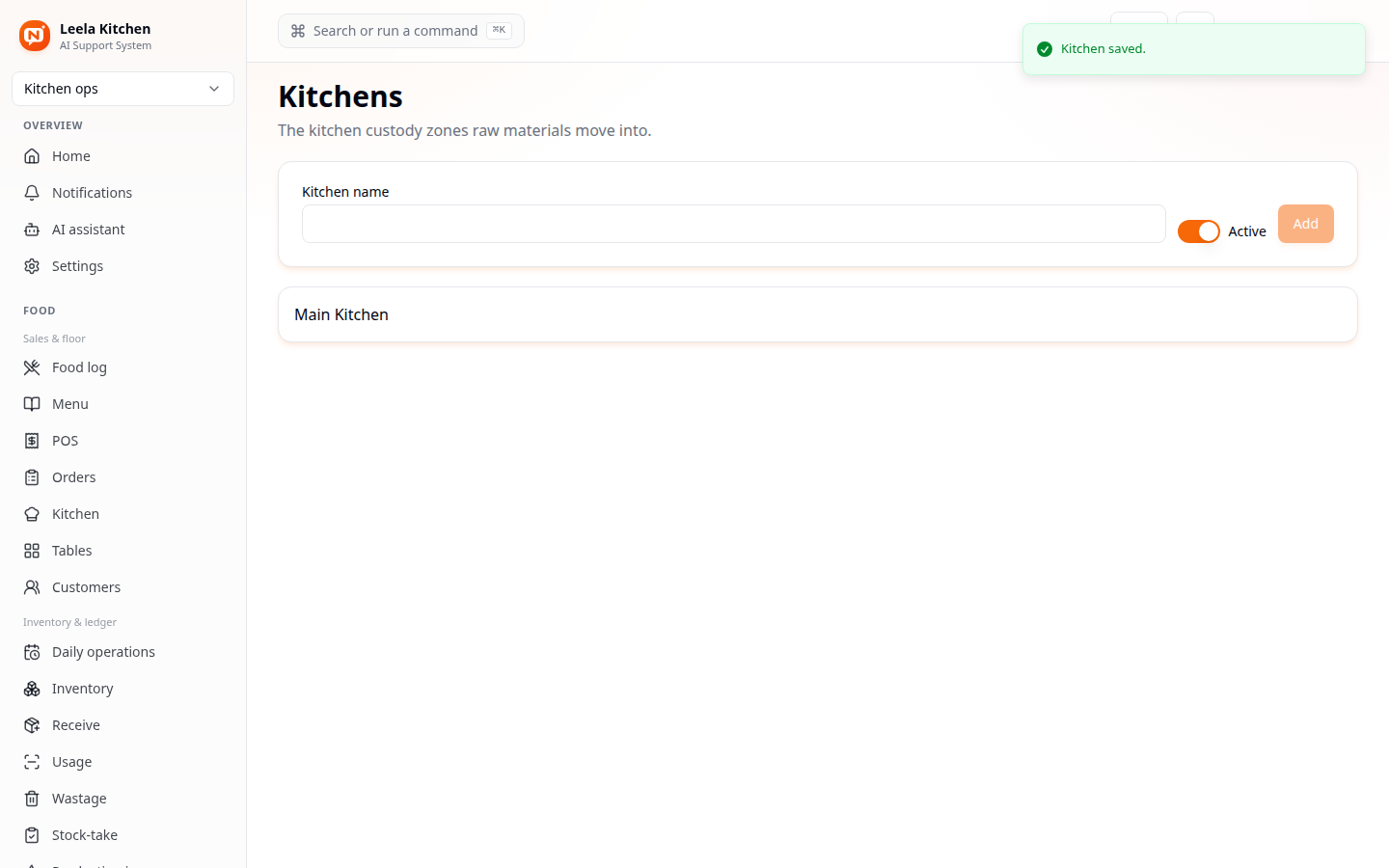
Voorraad overdragen aan een keuken
Ga naar Eten → Keukenbeheer → Keukenuitgiften, en dan Nieuwe uitgifte.
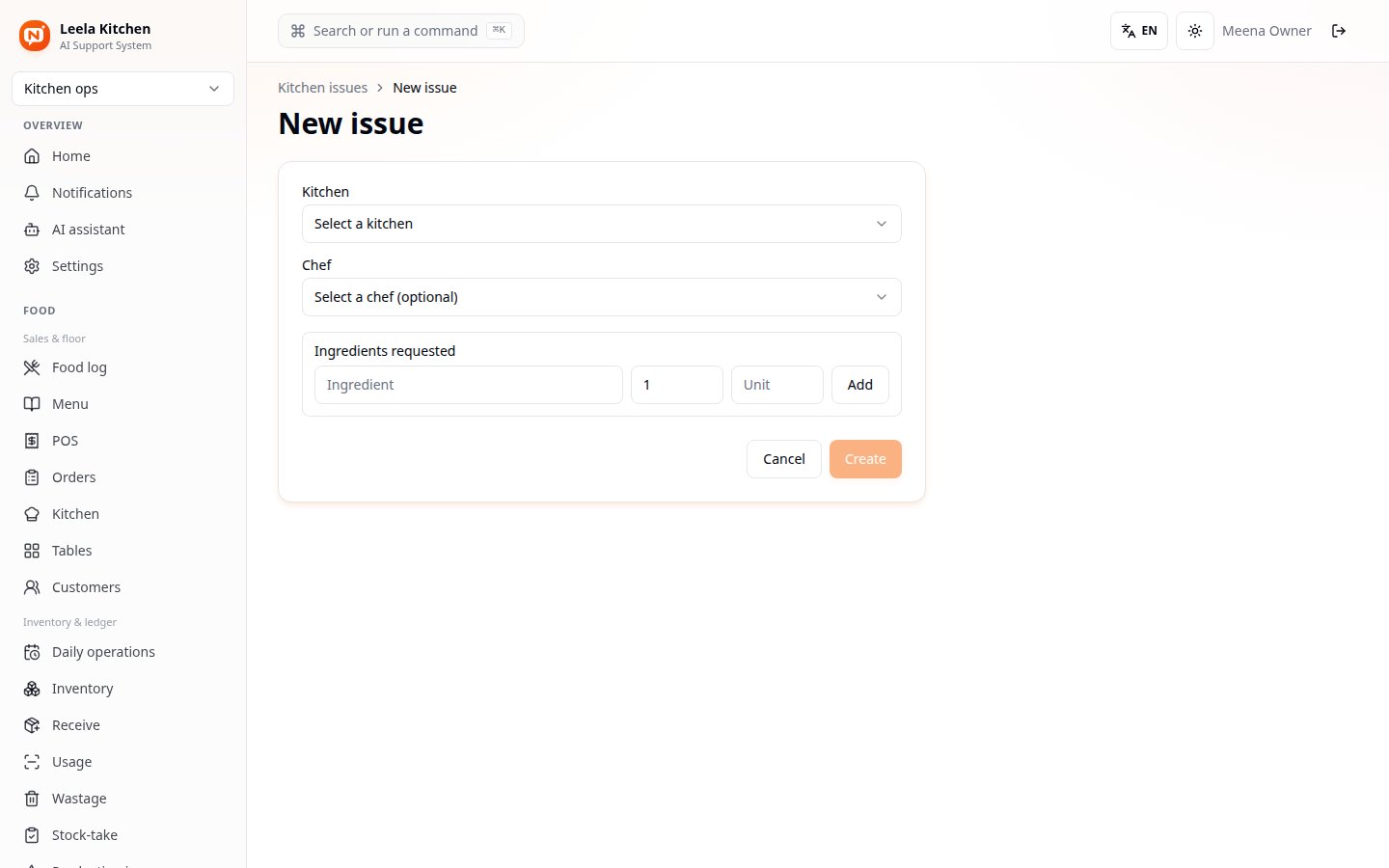
Kies de keuken, een optionele chef-kok, en de ingrediënten die je overdraagt met hun hoeveelheden.
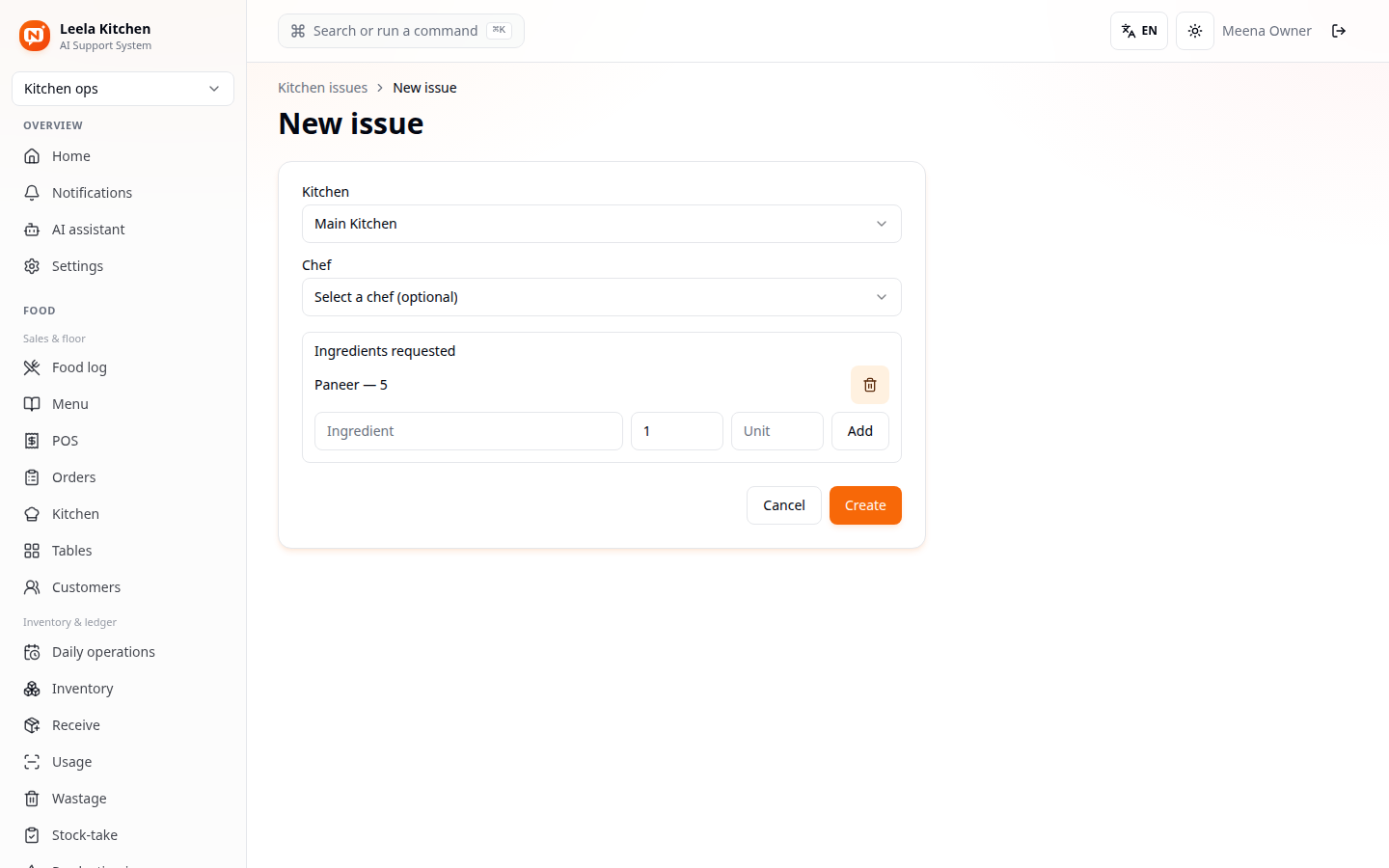
Aanmaken – Het aanmaken van de overdracht verplaatst NOG GEEN voorraad - het is nog maar een conceptoverdrachtdocument met een QR-code eraan gekoppeld.
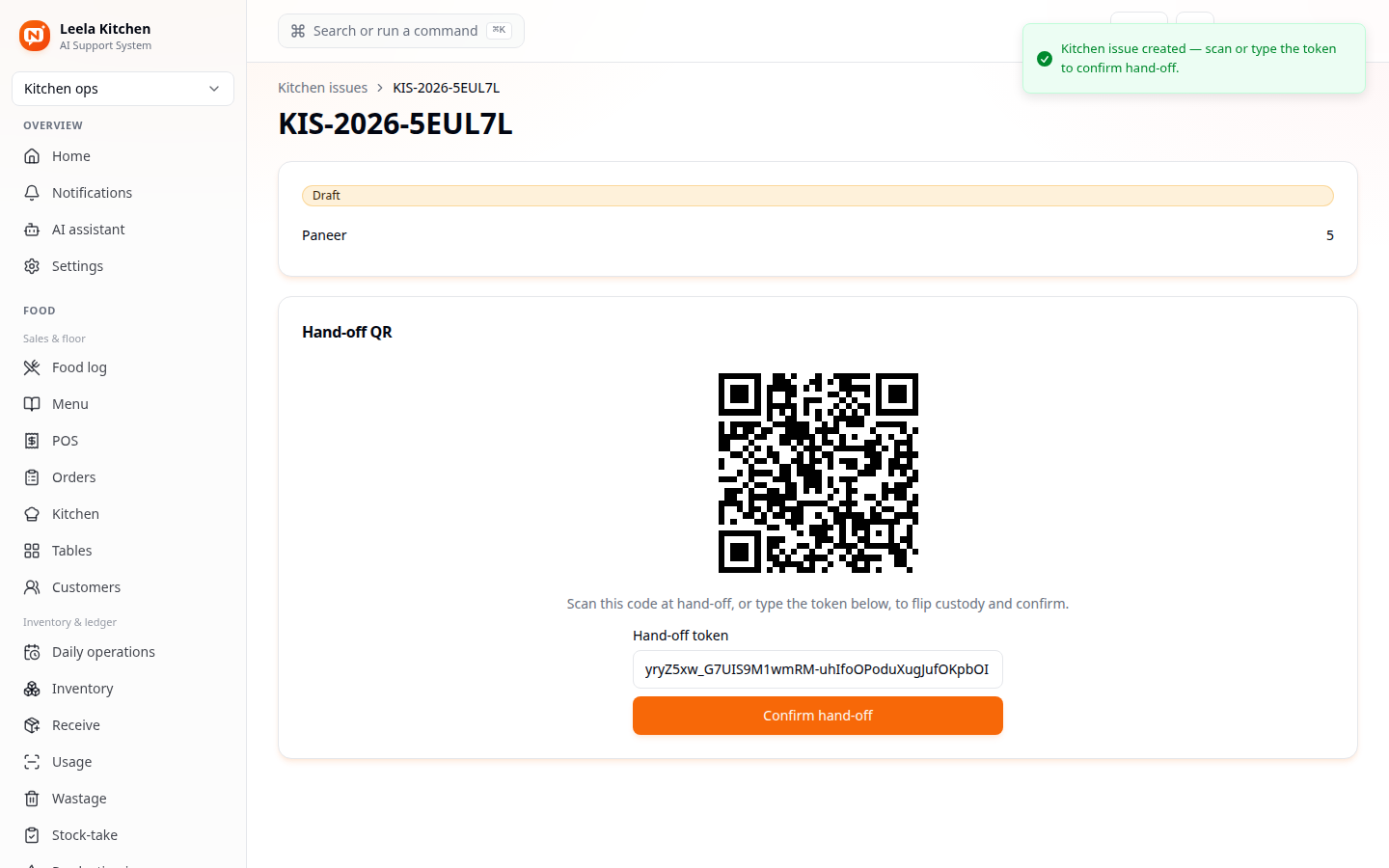
De voorraad wordt pas écht verplaatst zodra iemand bij de keuken deze QR-code scant (of het token eronder intypt) en bevestigt. Dat is het werkelijke moment waarop de voorraad de boeken van de hoofdwinkel verlaat en die van de keuken binnenkomt.
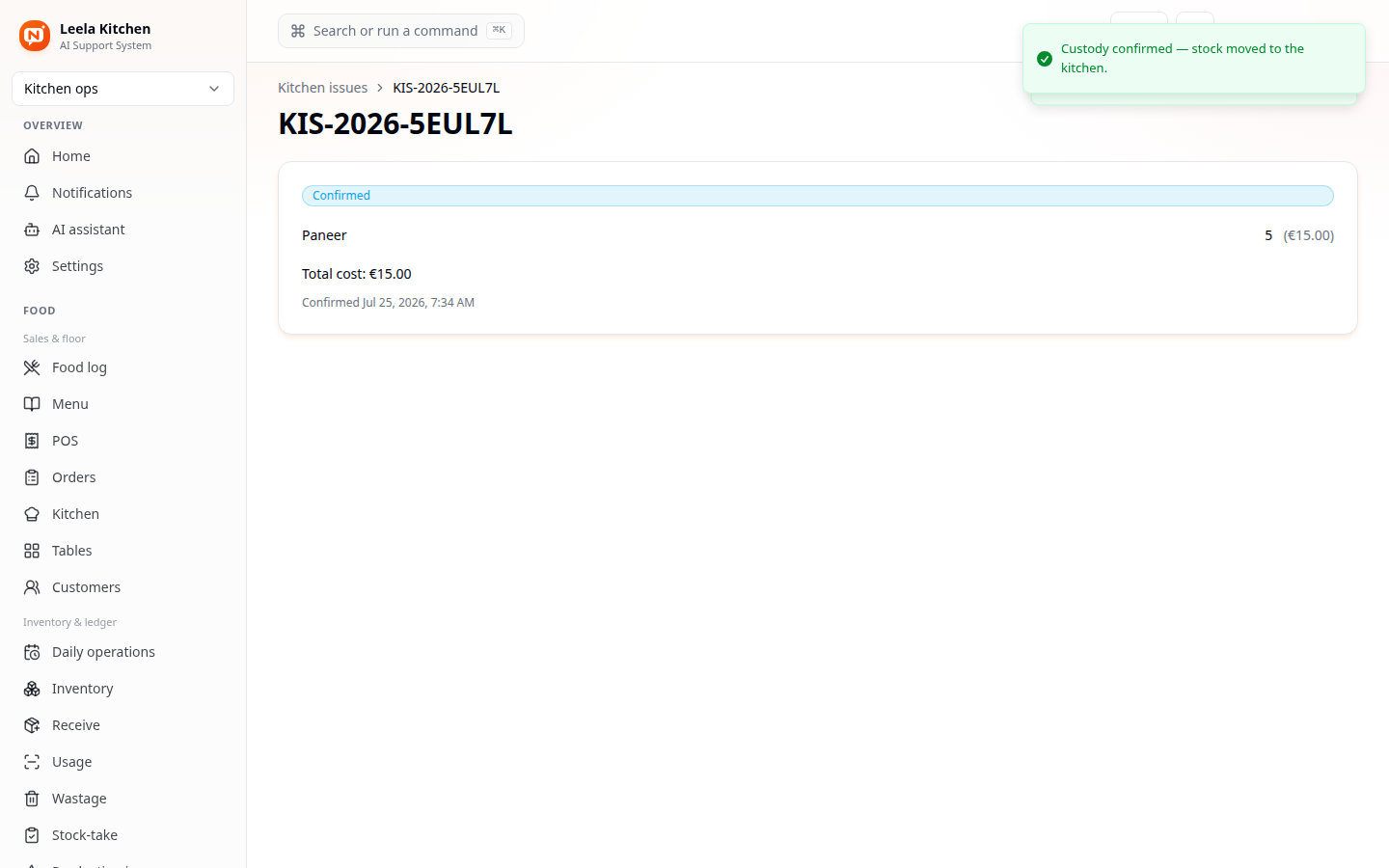
Eenmaal bevestigd toont de overdracht de echte totale kosten van wat er is verplaatst - geprijsd op basis van je werkelijke voorraad, hetzelfde kostencijfer waar de Voedselkosten van het recept uit lezen.
Er is ook een bijbehorende stroom Kitchen requests voor wanneer de keuken eerst zelf om voorraad vraagt bij de winkel, en Kitchen counts om te controleren wat een keuken daadwerkelijk in huis heeft tegenover wat de boeken zeggen dat het zou moeten hebben.
Productie-opdracht: ruwe grondstof omzetten in een afgewerkte batch
Een productie-opdracht is "we staan op het punt N porties van dit gerecht te koken" - het schaalt het recept naar de hoeveelheid die je nodig hebt, en trekt pas daadwerkelijk voorraad af zodra je bevestigt dat de keuken het echt uitgeeft.
Ga naar Eten → Keukenbeheer → Productie-uitgiften, en dan Nieuwe uitgifte.
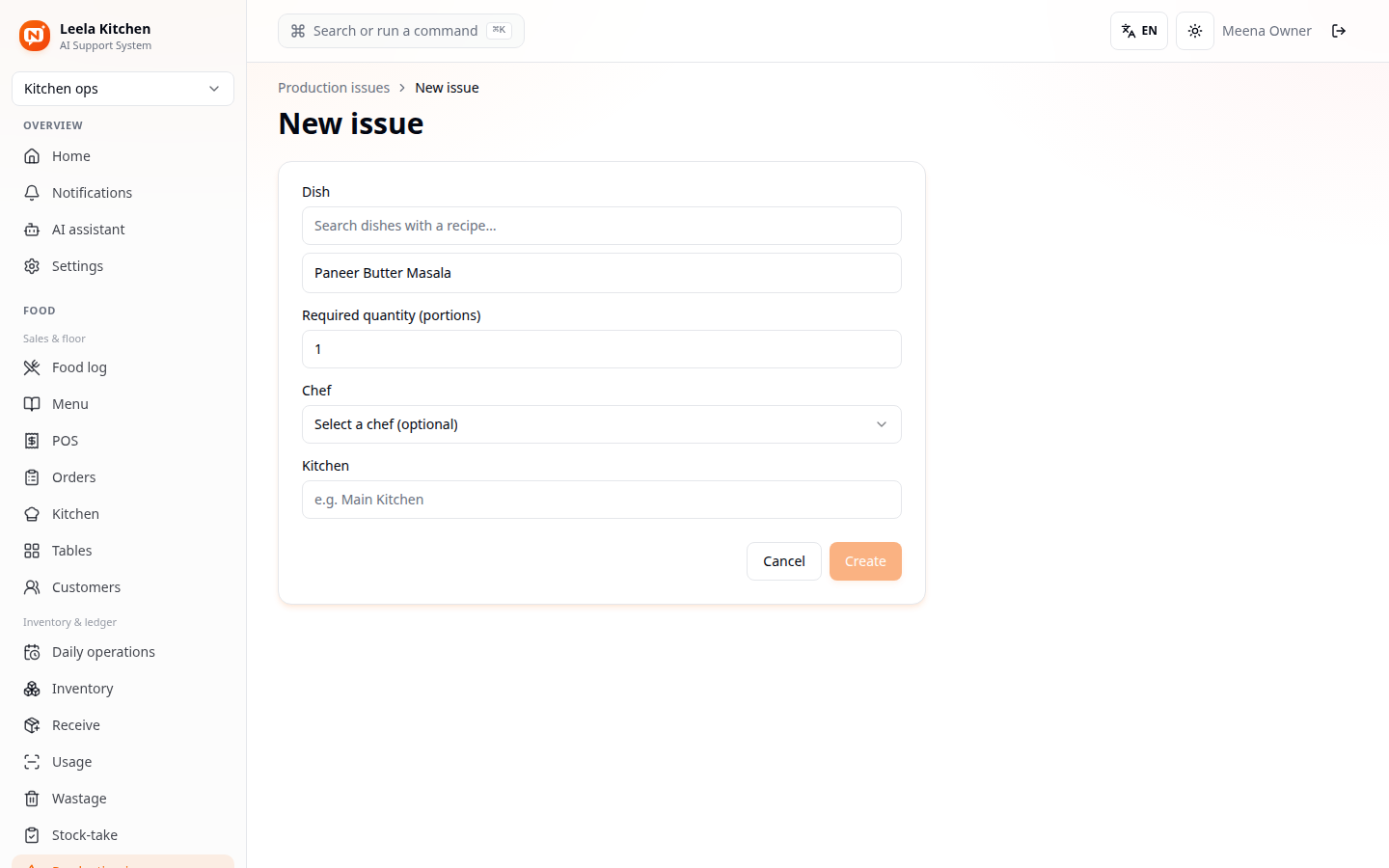
Zoek een gerecht dat al een recept heeft, stel de vereiste hoeveelheid in (in porties), en benoem de keuken waar het uit komt.
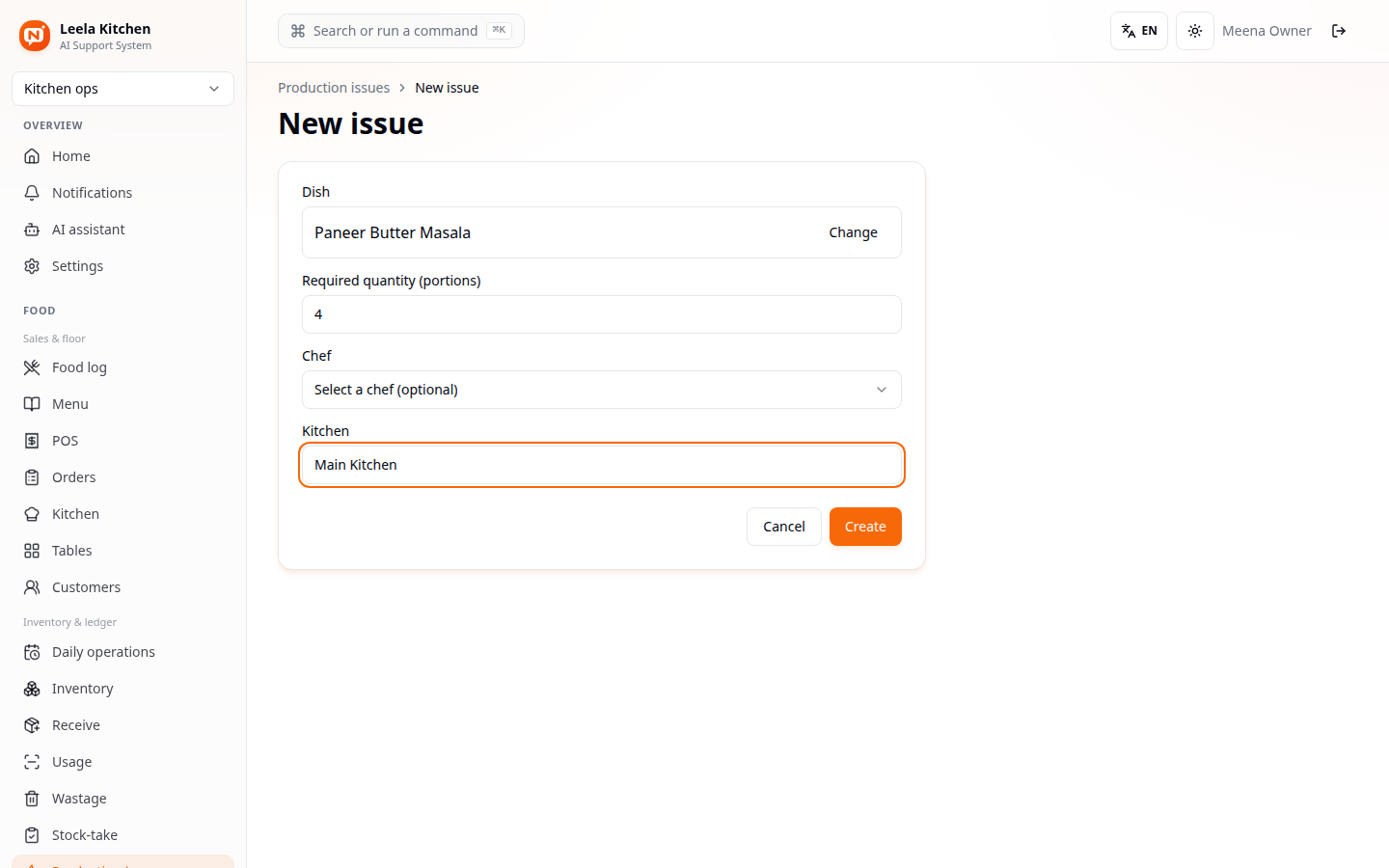
Het veld Kitchen hier is vrije tekst, gematcht tegen de keukens die je al hebt aangemaakt - typ de exacte naam (bijv. "Main Kitchen") zodat de kosten/voorraadbeweging bij de juiste beheerzone terechtkomen.
Klik op Create - dit slaat alleen een conceptversie op, waarbij elke receptregel wordt geschaald naar de hoeveelheid die je hebt opgegeven. Er is nog niets verplaatst.
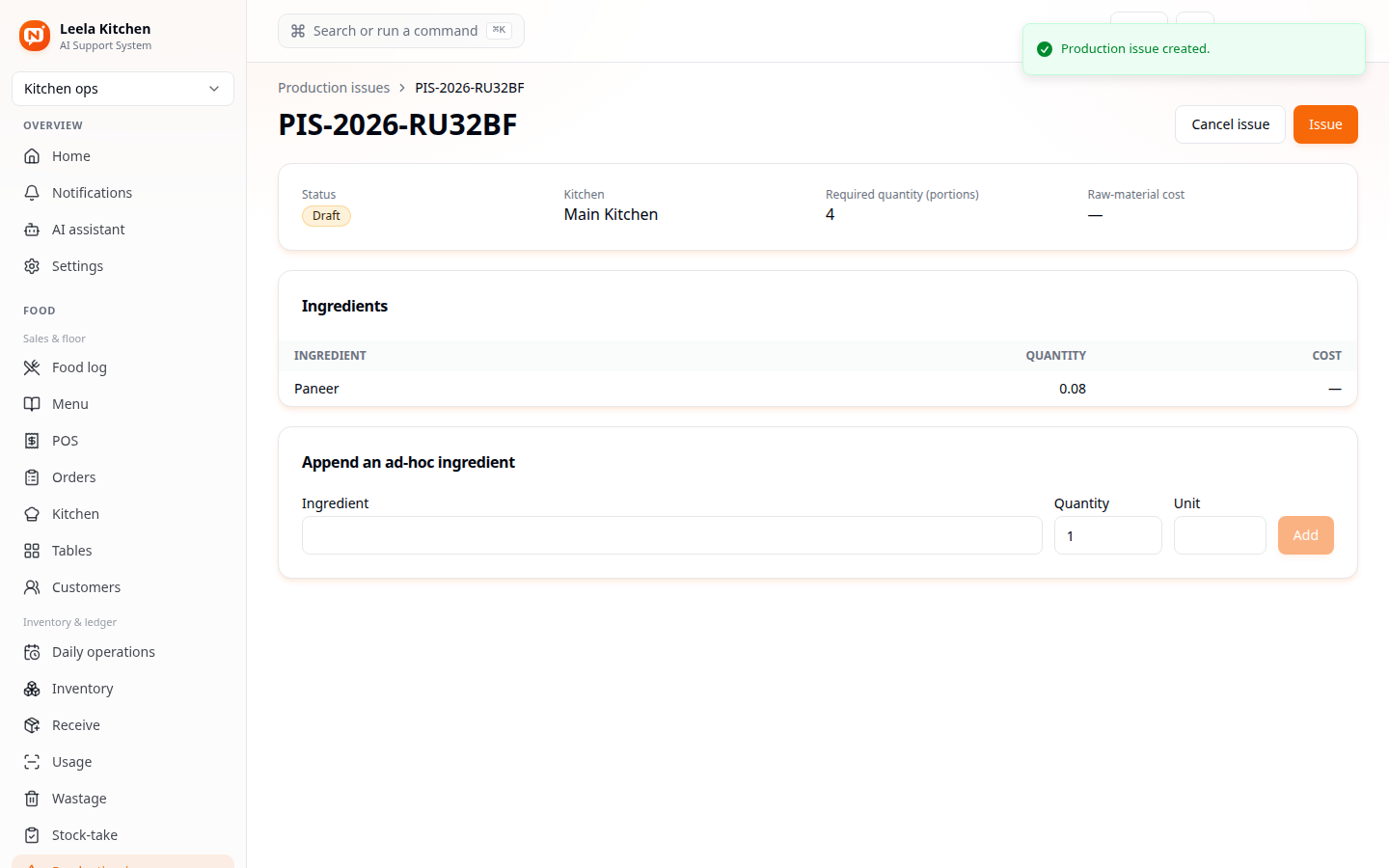
Klik op Issue om de grondstoffen daadwerkelijk uit de voorraad af te trekken.
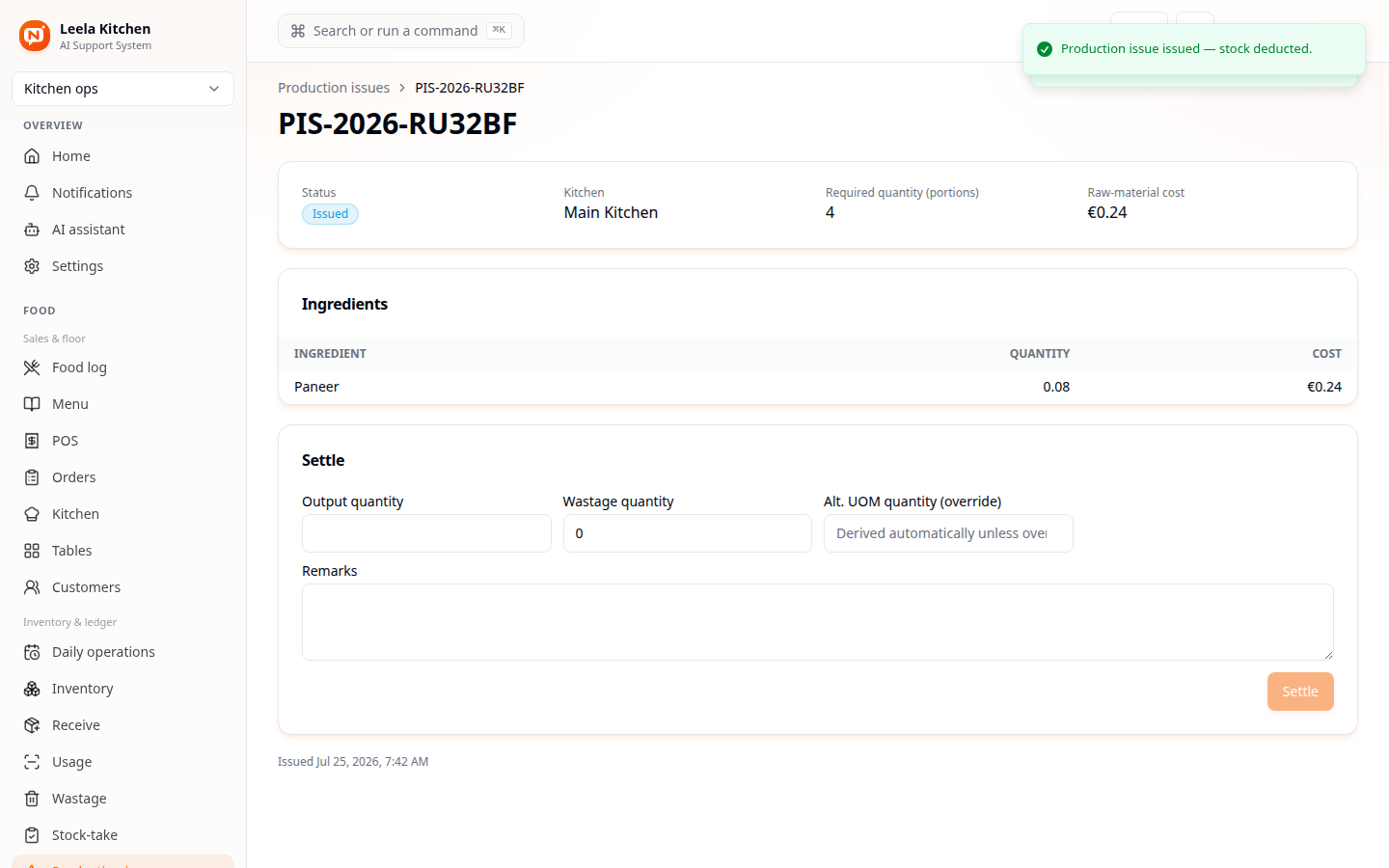
De opdracht toont nu echte grondstofkosten - wat die ingrediënten daadwerkelijk kostten, afgetrokken van je voorraad op het moment dat je op Issue klikte.
Afronden: registreren wat er echt uitkwam
Zodra de keuken klaar is met koken, kom je terug om de opdracht af te ronden met wat er echt is gebeurd - de output kan (en zal vaak) afwijken van wat gepland was, omdat koken niet exact is.
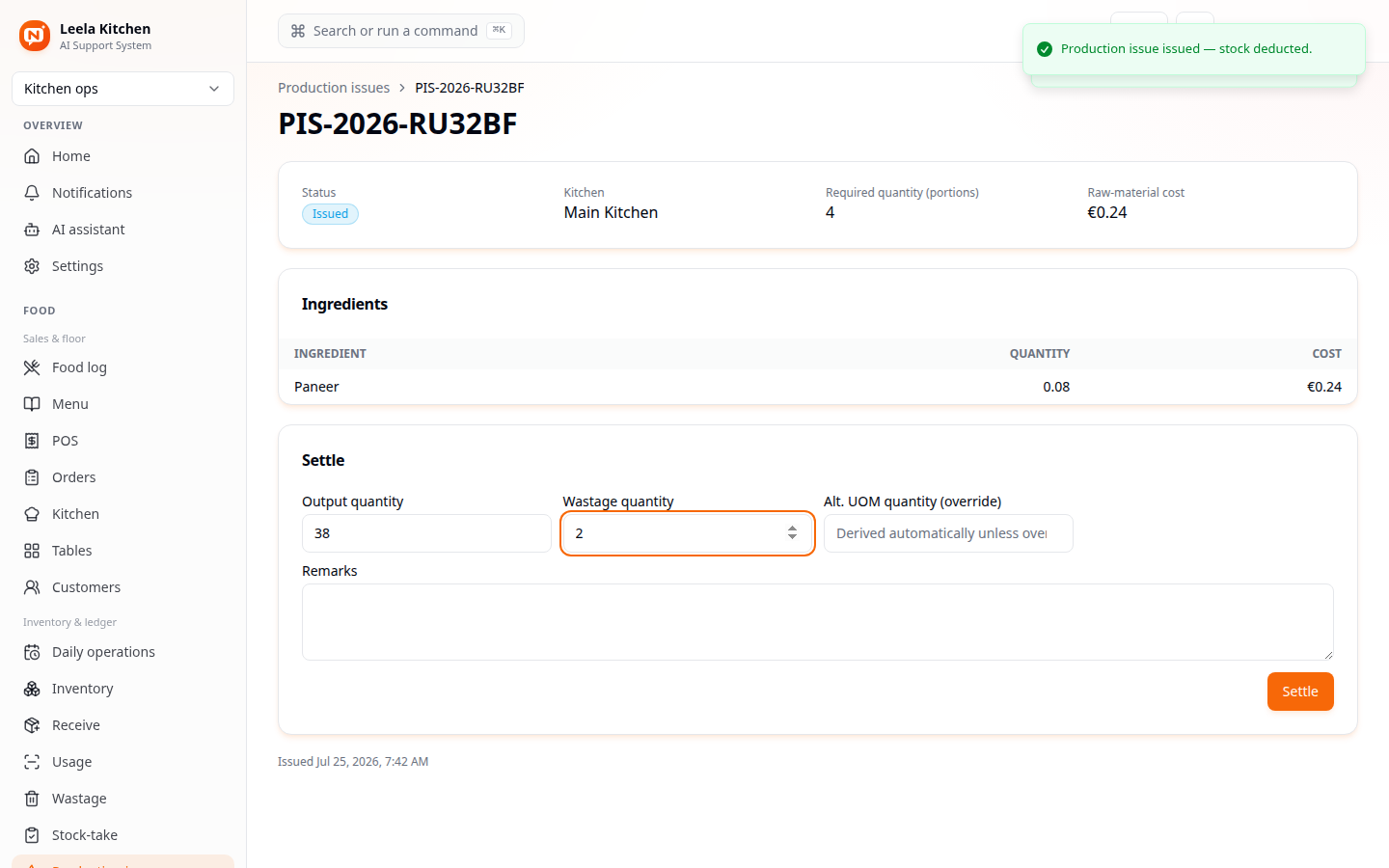
Vul de outputhoeveelheid in (hoeveel je daadwerkelijk hebt geproduceerd) en eventuele verspillingshoeveelheid (bedorven, gevallen, te veel bijgesneden). Klik op Settle.
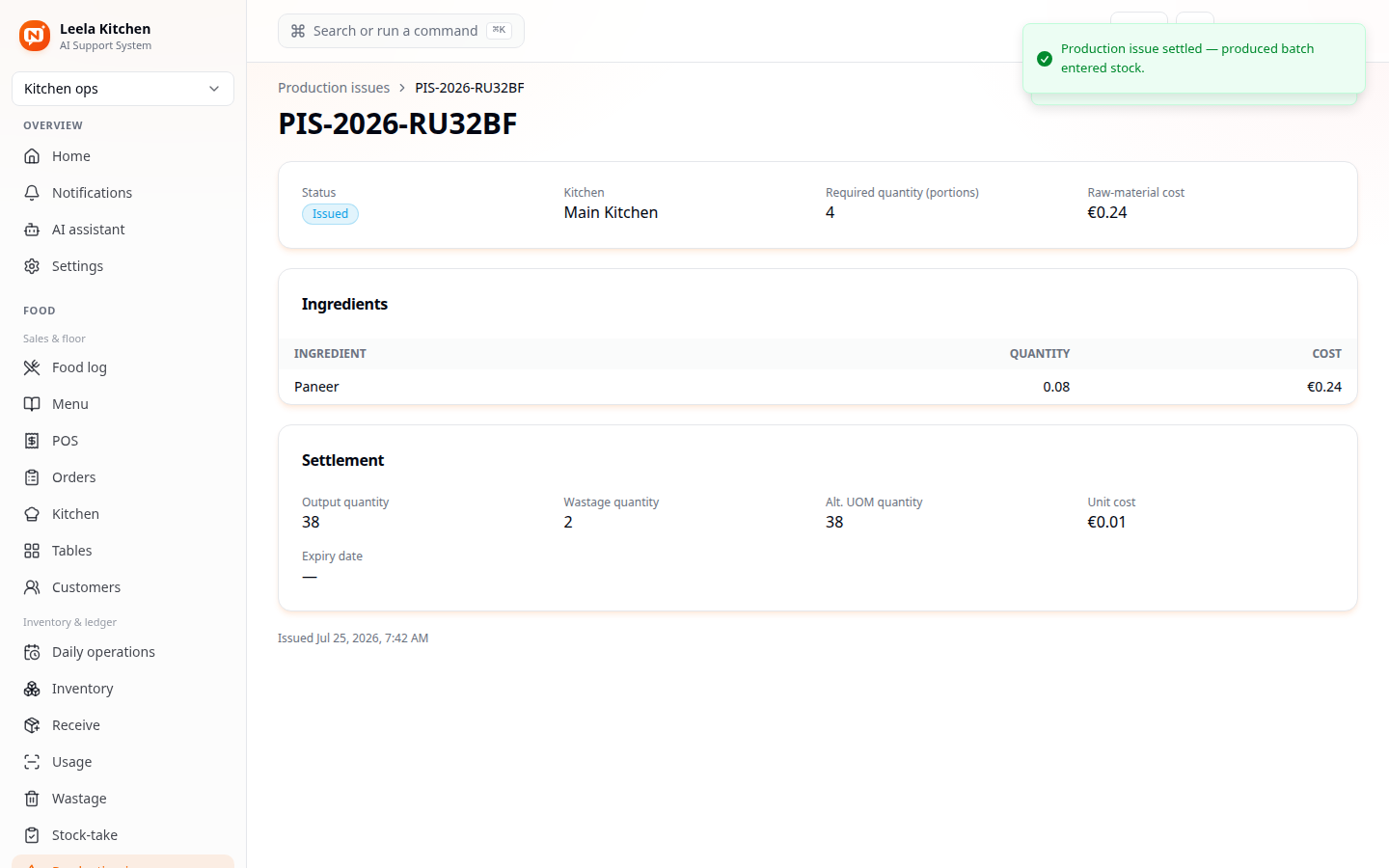
Afronden doet twee dingen tegelijk:
- Berekent een echte kostprijs per eenheid voor de batch die je zojuist hebt geproduceerd (de ruwe kosten verdeeld over hoeveel eenheden er echt uitkwamen - niet de geplande hoeveelheid, de echte).
- Voegt de geproduceerde batch toe aan de voorraad als een echt artikel, klaar om te verkopen, geprijsd op die kostprijs per eenheid.
Output + verspilling moet minstens dekken wat je oorspronkelijk hebt uitgegeven - de app laat je een batch niet afronden als "er is minder gemaakt dan ooit uit de winkel is gehaald" zonder te verantwoorden waar de rest gebleven is.
Het dagelijkse grootboek
Alles hierboven komt samen op één plek: Daily operations, de echte registratie van een handelsdag voor een Food-werkruimte.
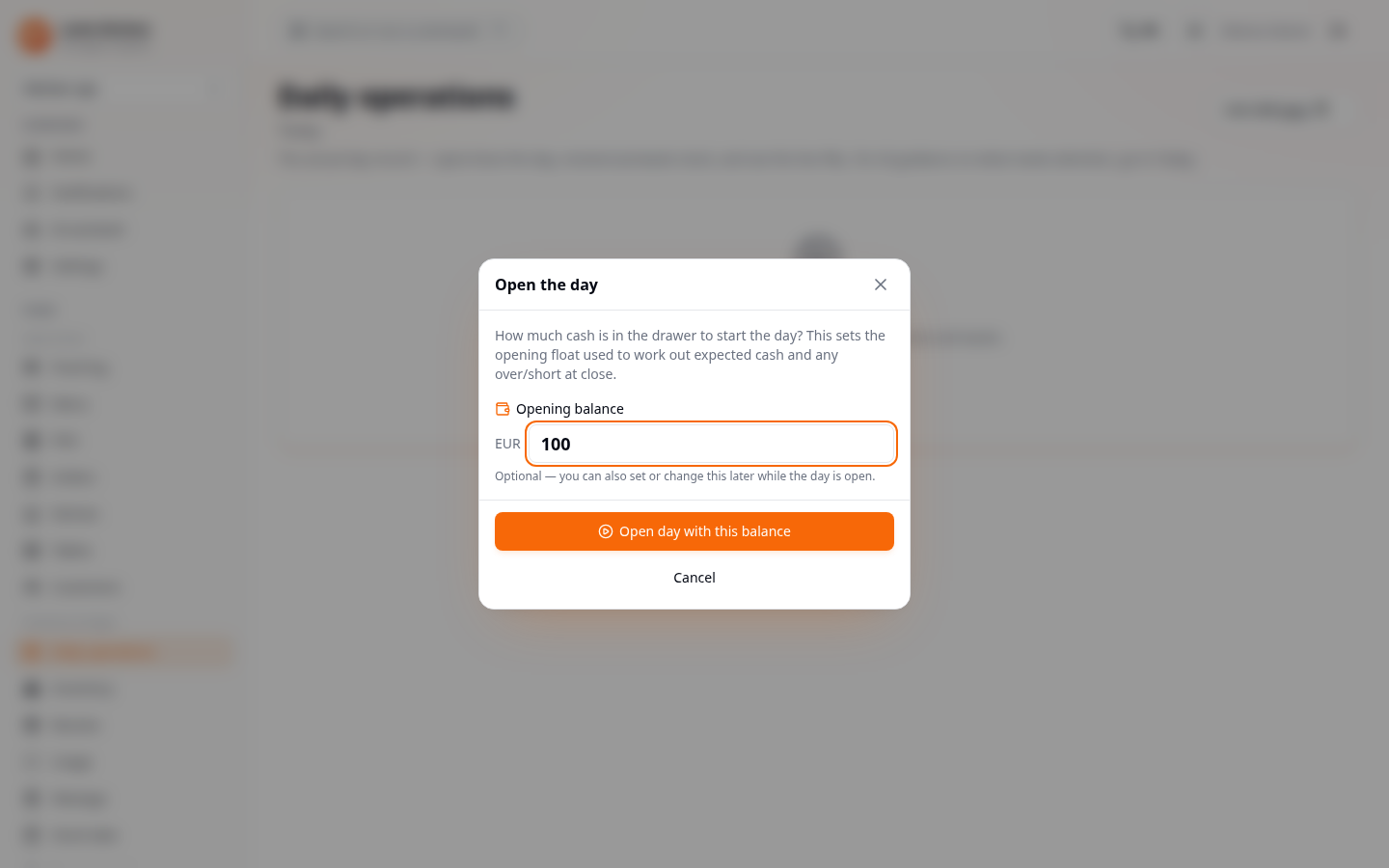
Een eigenaar, beheerder of manager opent de dag, waarbij optioneel het kassageld in de lade wordt vastgelegd om te beginnen.
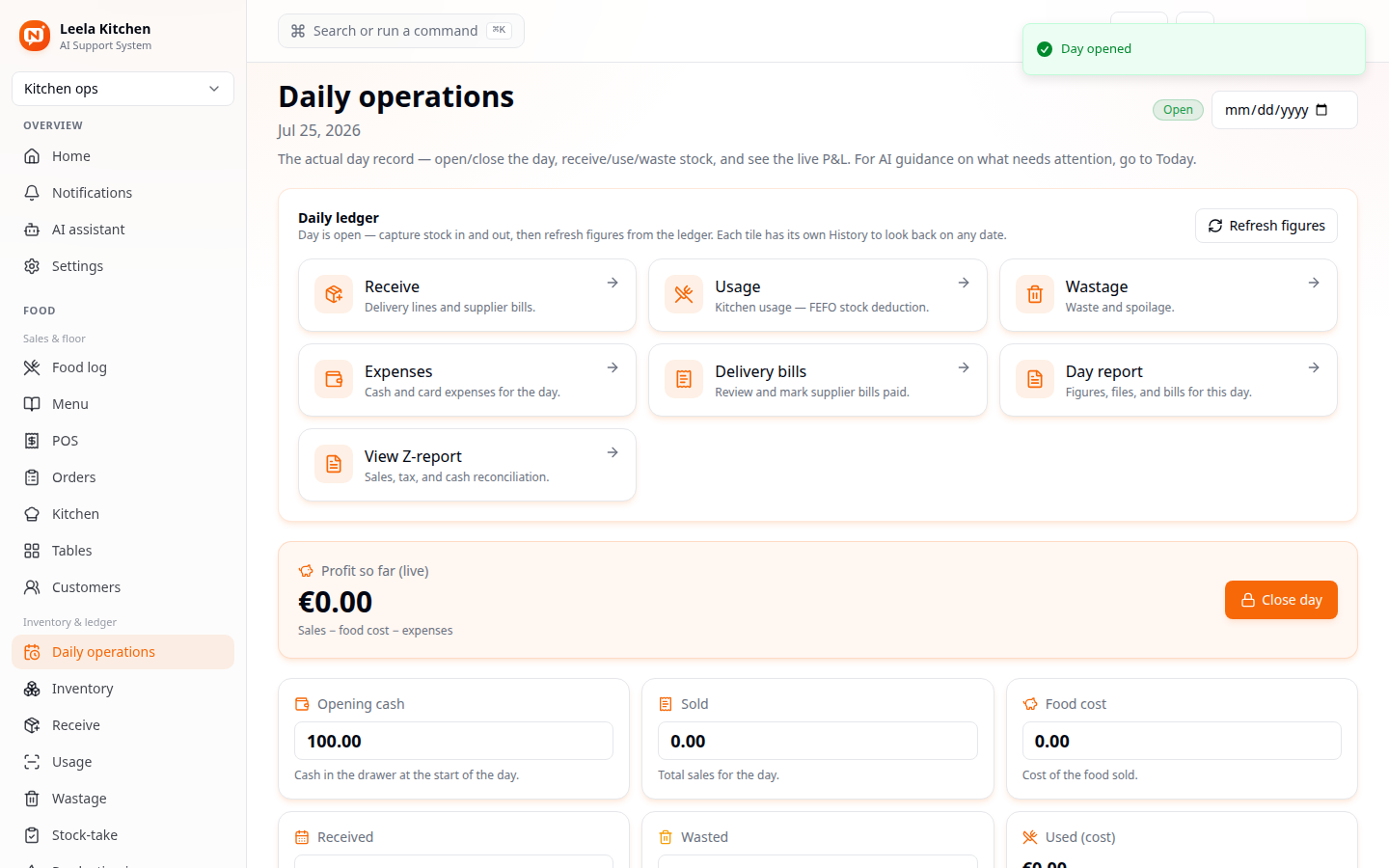
Eenmaal geopend is elke tegel een snelkoppeling naar het eigen record van die dag - Receive (leveringen en leveranciersfacturen), Usage (keukenverbruik), Wastage, Expenses, Delivery bills, Day report en View Z-report (verkoop-/btw-/kasreconciliatie). Het cijfer Profit so far (live) bovenaan werkt zich bij terwijl je bezig bent - omzet minus voedselkosten minus uitgaven, berekend uit alles wat die dag is geregistreerd, geen getal dat je zelf intypt.
Aan het einde van de handelsdag legt Close day de cijfers definitief vast.
Wie mag wat
| Actie | Agent | Beheerder / Eigenaar |
|---|---|---|
| Menu, recepten, keukens, productieopdrachten bekijken | ✓ | ✓ |
| Food-instellingen wijzigen (belasting, wettelijke gegevens) | ✗ | ✓ |
| Secties en tafels instellen | ✓ | ✓ |
| Een gerecht en zijn recept aanmaken/bewerken | ✓ | ✓ |
| Een eetin-bestelling opnemen, naar de keuken sturen, KDS gebruiken | ✓ | ✓ |
| Een keukenoverdracht aanmaken en de overdracht bevestigen | ✓ | ✓ |
| Een productieopdracht aanmaken, uitgeven en afronden | ✓ | ✓ |
| Keukens toevoegen/bewerken (masterlijst) | ✓ | ✓ |
| De handelsdag openen en sluiten | ✗ | ✓ |
Zie ook: Handleiding: Kassa & facturering (retail) · Handleiding: Retail beheer & backoffice
Handleiding: Retail beheer & backoffice
Producten, leveranciers, inkooporders, goederenontvangst en de inkoopketen instellen voor een retail-werkruimte.
Handleiding: AI Dining Co-Pilot
De tafel-QR-gastervaring - een digitaal menu in jouw huisstijl met een AI-concierge die groepsmaaltijden binnen budget samenstelt, gerechtvragen in elke taal beantwoordt (getypt of gesproken), één gedeelde tafelmand bijhoudt en met één tik de juiste ober oproept.