Handleiding: Kassa & facturering (retail)
Een stap-voor-stap trainingshandleiding voor kassamedewerkers - inloggen, de dag openen, een bon opbouwen, kortingen, betaling en afsluiten.
Dit is de dagelijkse handleiding voor iedereen die aan de kassa werkt: kassiers, ploegleiders en winkeleigenaren. De stappen volgen precies dezelfde flow als een echte dienst, met echte schermen uit de app.
Op zoek naar de beheerkant (producten, leveranciers, inkooporders, rapporten)? Zie dan Handleiding: Retail beheer & backoffice. Deze pagina is de kassa, van begin tot eind.
Inloggen
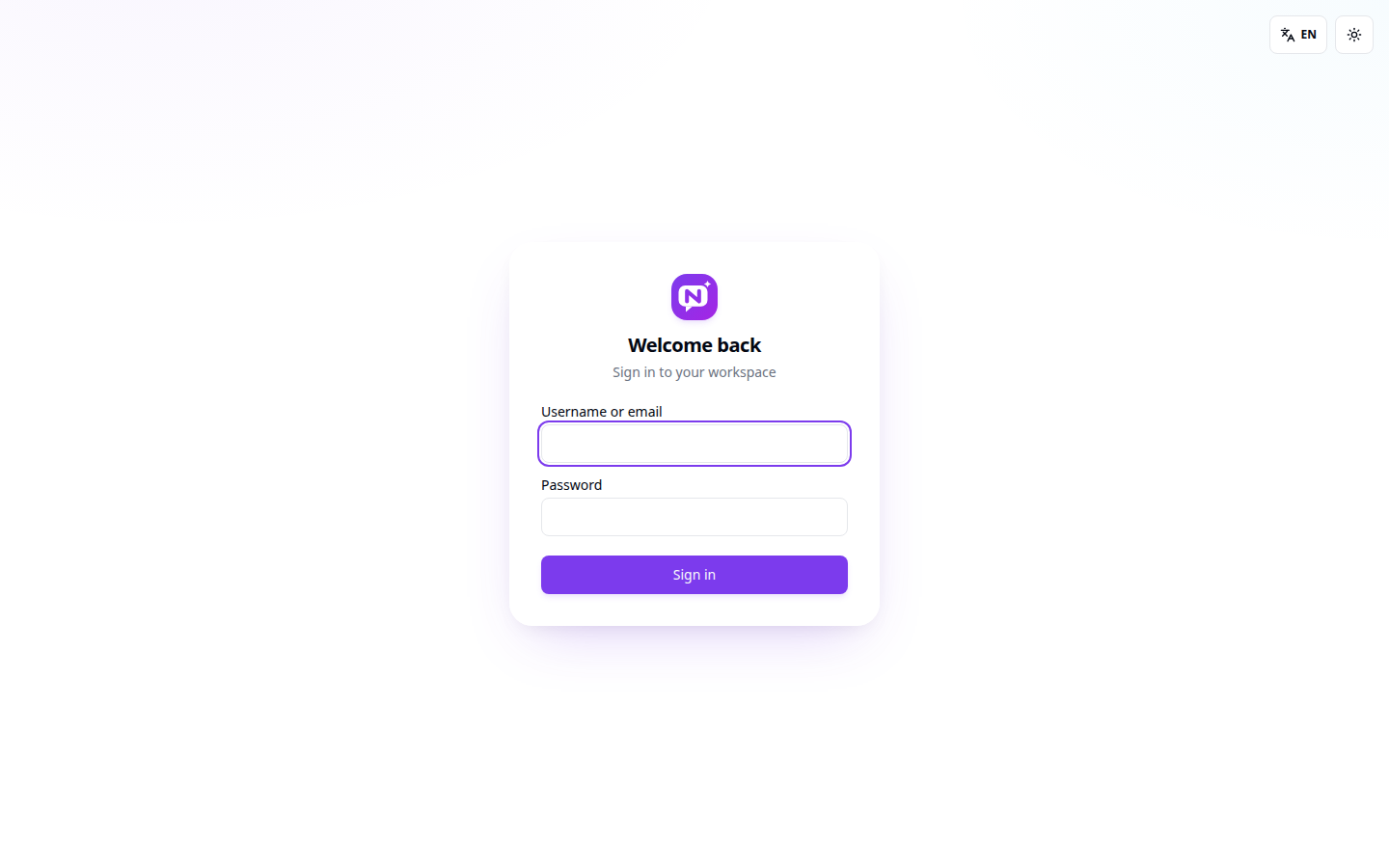
Gebruikersnaam of e-mail – Vul de gebruikersnaam of het e-mailadres in dat je beheerder voor je heeft aangemaakt.
Wachtwoord – Vul je wachtwoord in. Deel dit nooit - alles wat onder jouw account gebeurt, wordt aan jou toegeschreven.
Inloggen – Klik op Inloggen. Je komt op het startscherm van je werkruimte terecht.
Wachtwoord vergeten? Vraag een beheerder om het te resetten via Instellingen → Bedrijf → Gebruikers - je krijgt dan eenmalig een tijdelijk wachtwoord, dat je daarna zelf wijzigt via Instellingen → Wachtwoord wijzigen.
Het Commerce POS-startscherm
Gebruik na het inloggen de knop Commerce-kassa die bovenaan het zijmenu is vastgezet (of Instellingen → Commerce POS openen) - beide verschijnen alleen als Retail POS is ingeschakeld voor je werkruimte. Dit opent een aparte, kassagerichte app met één scherm per taak - geen gezoek in menu's tijdens een verkoop.
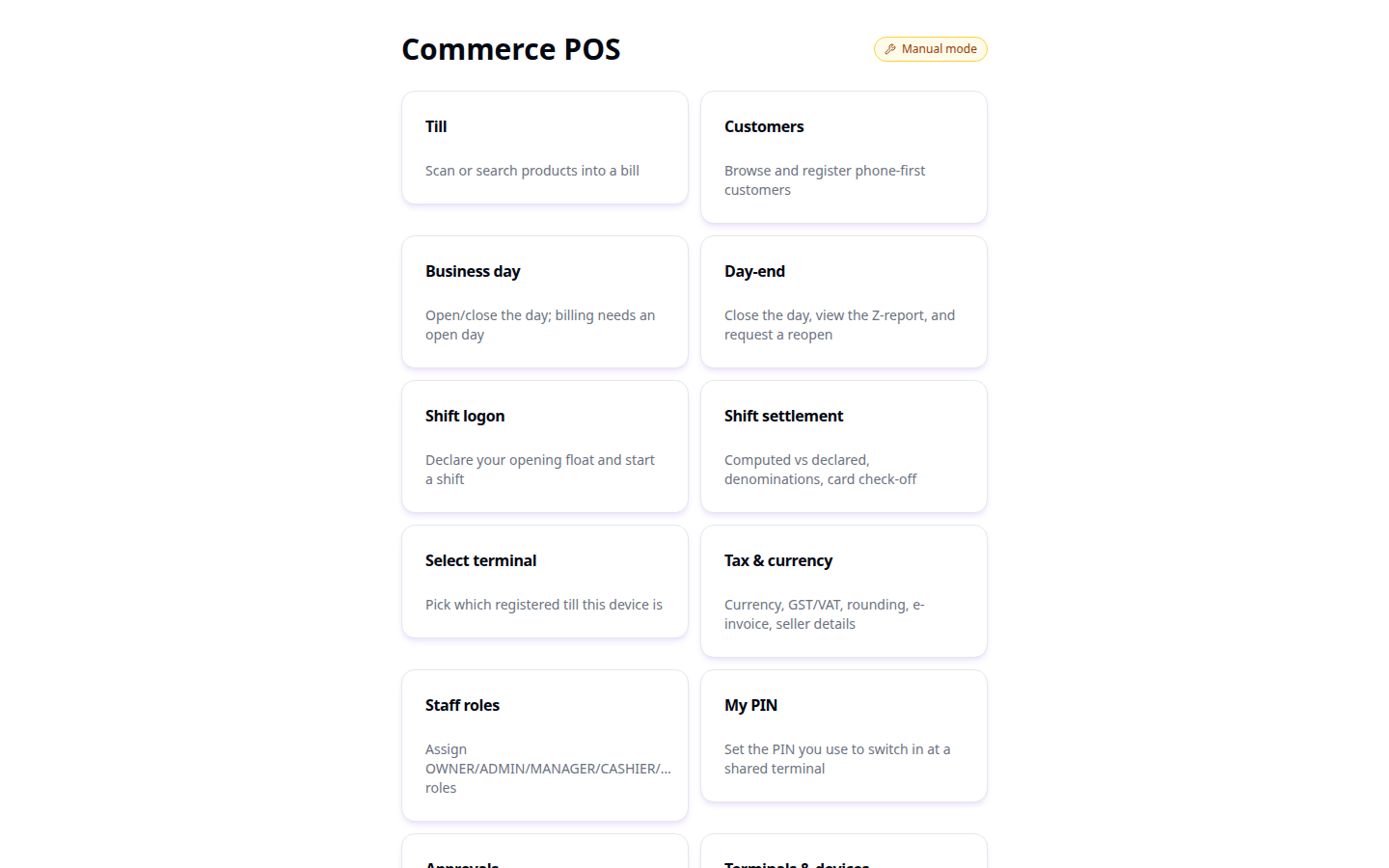
Het startscherm is gegroepeerd naar wát het werk is:
| Groep | Wat erin staat |
|---|---|
| Verkopen | Kassa, Klanten, Offline kassa - de grote tegels, want dit is je hele dag |
| Dienst & dag | Kassadag, Dienst inloggen, Dienstafsluiting, Dagafsluiting, Terminal kiezen |
| Orderafhandeling | Online bestellingen, picken en bezorgen (alleen met de module Online kanaal) |
| Inrichting | Btw, betaalwijzen, terminals, personeel, acties, loyaliteit, rapportages - beheerwerk, zie de beheerhandleiding |
De balk die met je meegaat
Je hoeft niet terug naar dit startscherm om je te verplaatsen. Elk scherm in de kassa heeft dezelfde balk bovenaan:

- Kassa, Klanten, Kassadag, Dienstafsluiting - overal één tik weg.
- Dag open / Dag gesloten en een verbindingsindicator, altijd zichtbaar.
- Het menu rechts bevat "Open de volledige beheer-app" en uitloggen.
De Keuken-kassa gebruikt exact dezelfde balk en dezelfde groepering van tegels. Run je zowel een winkel als een restaurant, dan leert de één je automatisch de ander.
De bedrijfsdag openen
Facturering vereist een geopende bedrijfsdag voor de locatie - dit is de boekhoudkundige eenheid waar elke kassadienst en elk Z-rapport op terugvalt. Een eigenaar, beheerder of manager opent deze eenmalig bij het begin van de handel; daarna hoeft niemand er meer aan te denken tot de afsluiting.
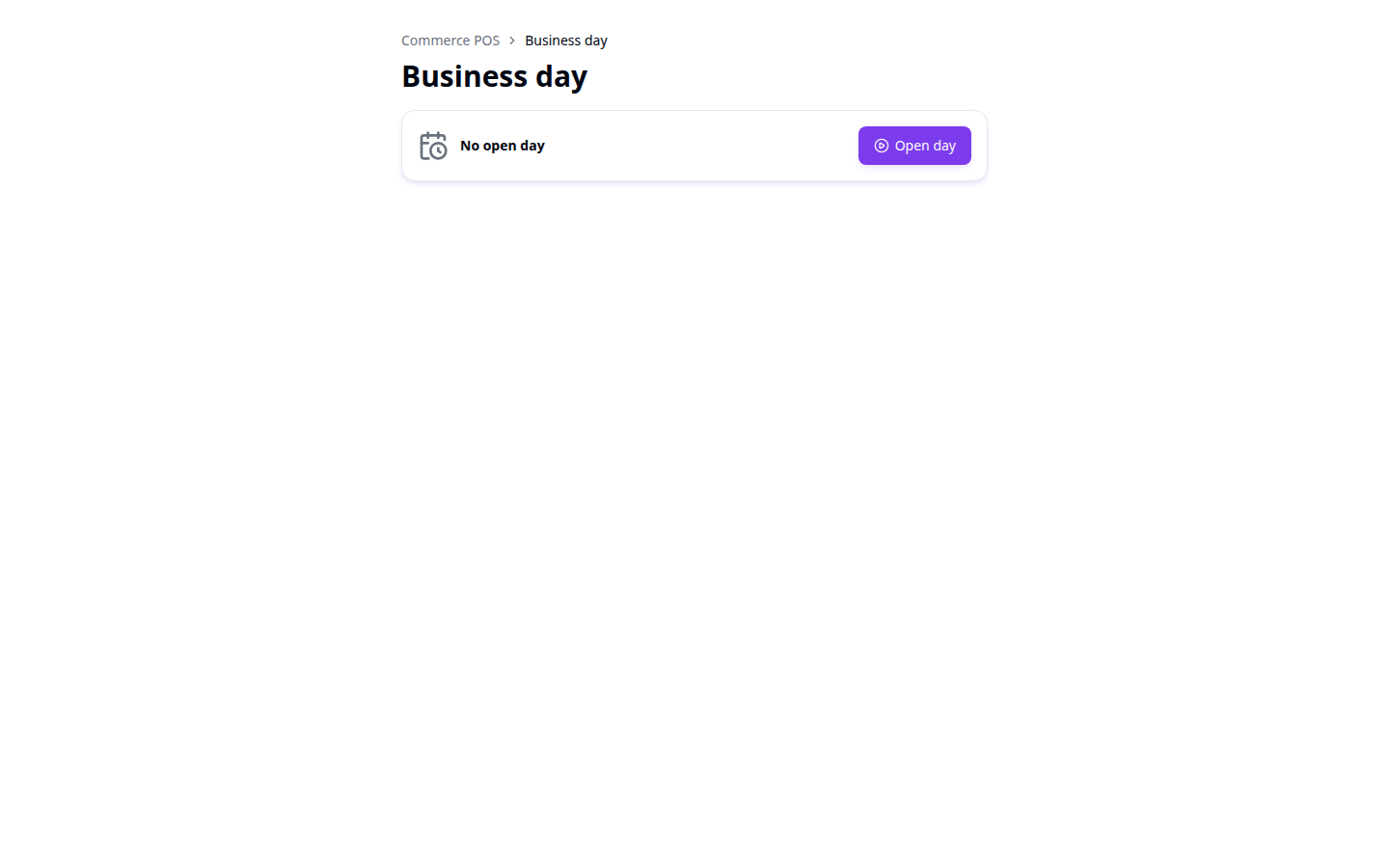
Dag openen – Klik op Dag openen. De dag krijgt de huidige datum en tijd, en elke kassa op deze locatie kan nu factureren.
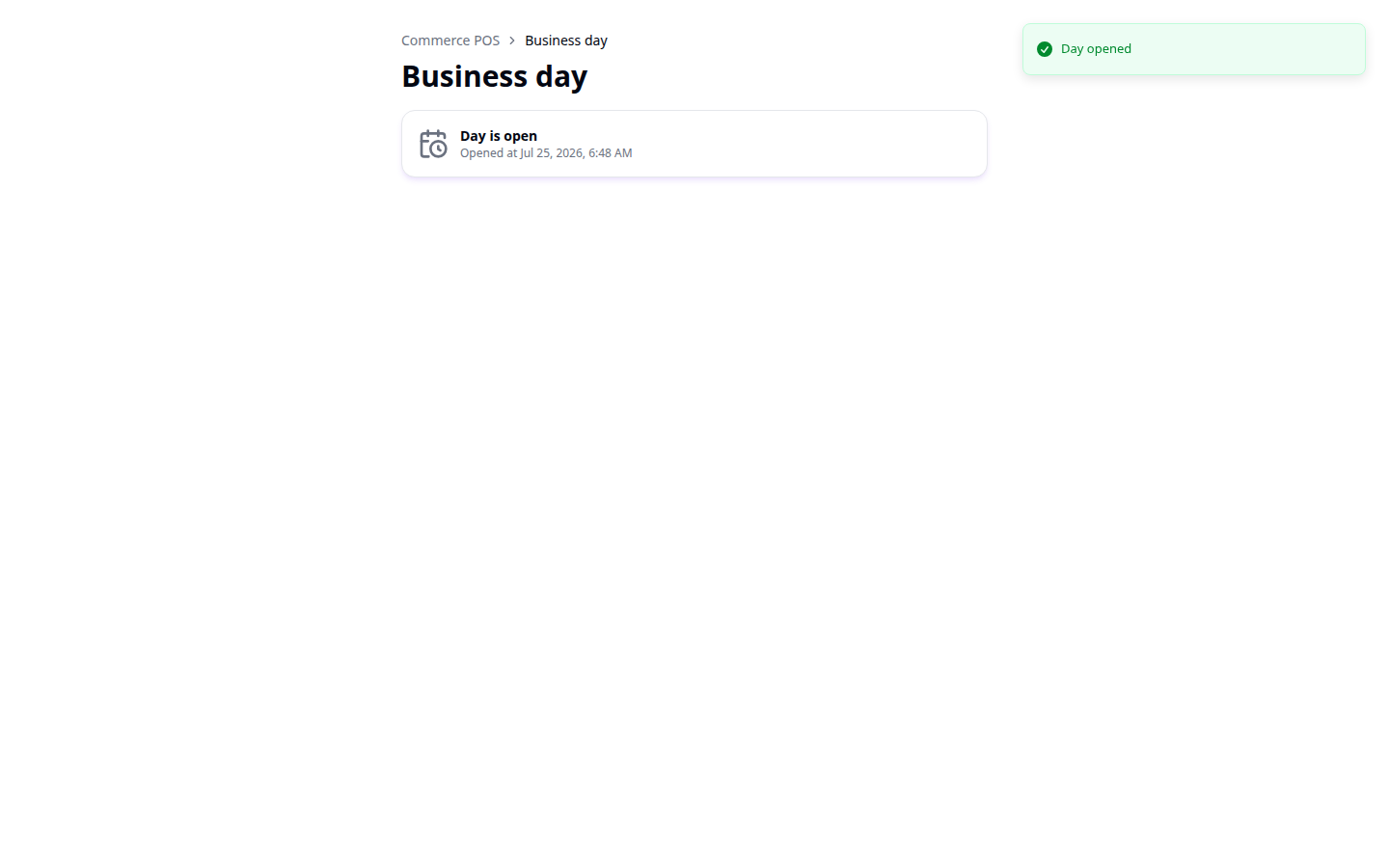
Je kunt geen tweede dag openen voor een datum die al is gebruikt (ook niet als die al is afgesloten) - het systeem blokkeert dit met een duidelijke melding die je naar heropenen verwijst, zodat de cijfers van een dag nooit stilzwijgend worden overschreven.
Je terminal kiezen
Elk fysiek kassa-apparaat wordt eenmalig door een beheerder geregistreerd (zie de beheerhandleiding). Elke keer dat je achter een kassa gaat zitten, vertel je de app op welke je zit:
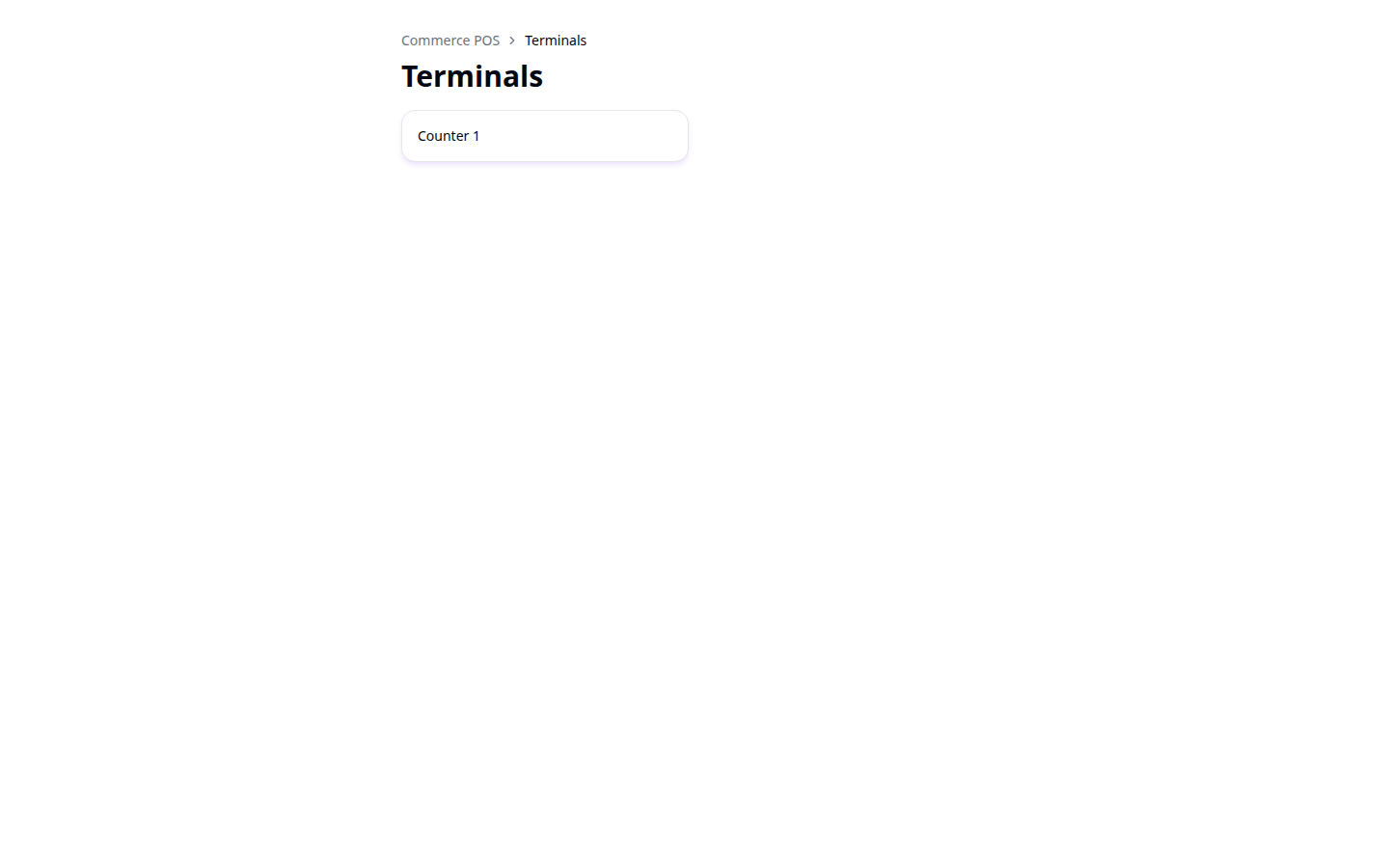
Kies je terminal – Klik op de naam van de terminal (bijv. "Counter 1"). De keuze wordt onthouden op dit apparaat.
Je dienst starten
Dienst inloggen registreert je openingssaldo (het contante geld waarmee je begint), zodat de cijfers van de dienst bij de afsluiting kloppen.
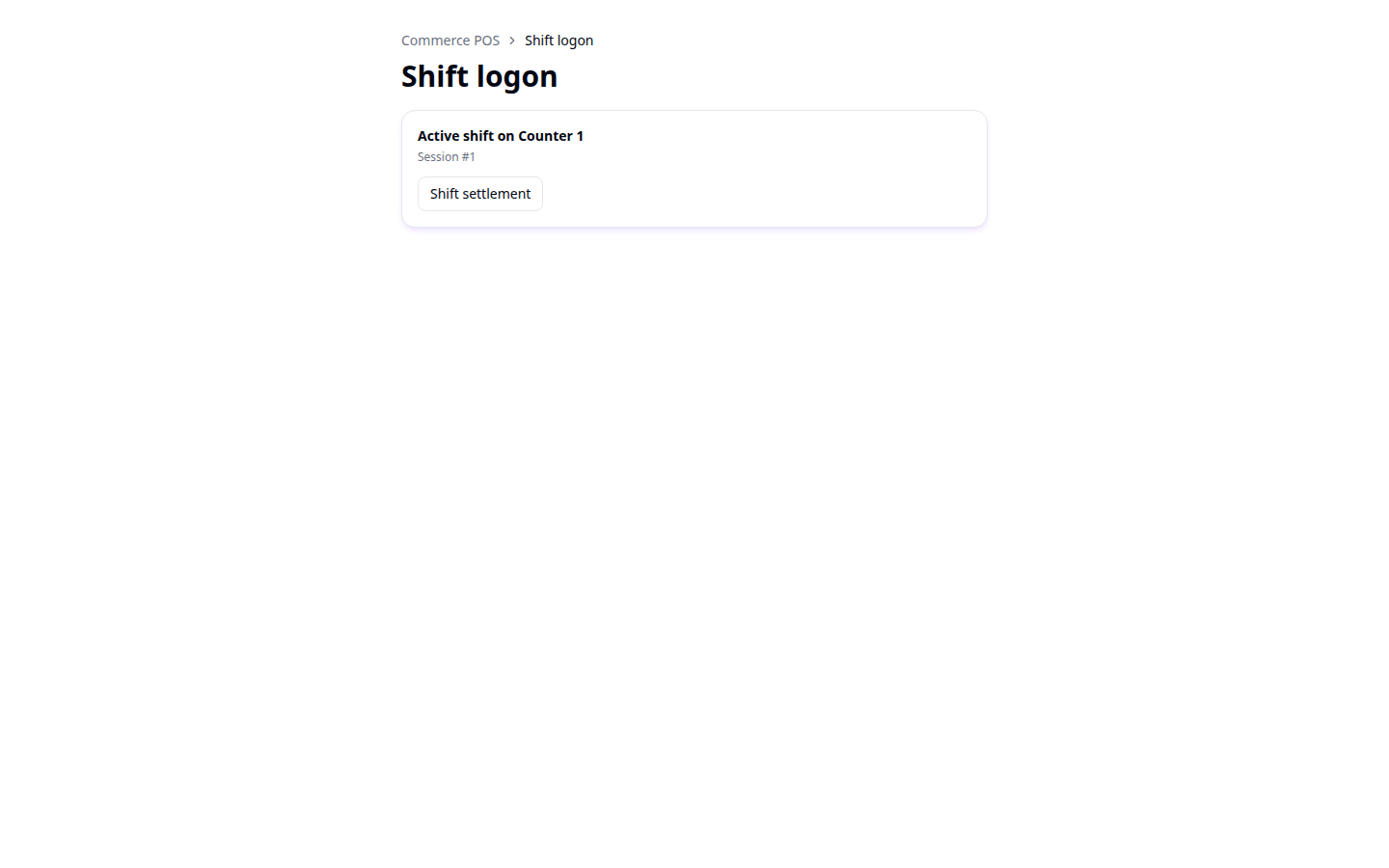
Openingssaldo – Vul het exacte bedrag in de kassalade in op dit moment, en start dan de dienst.
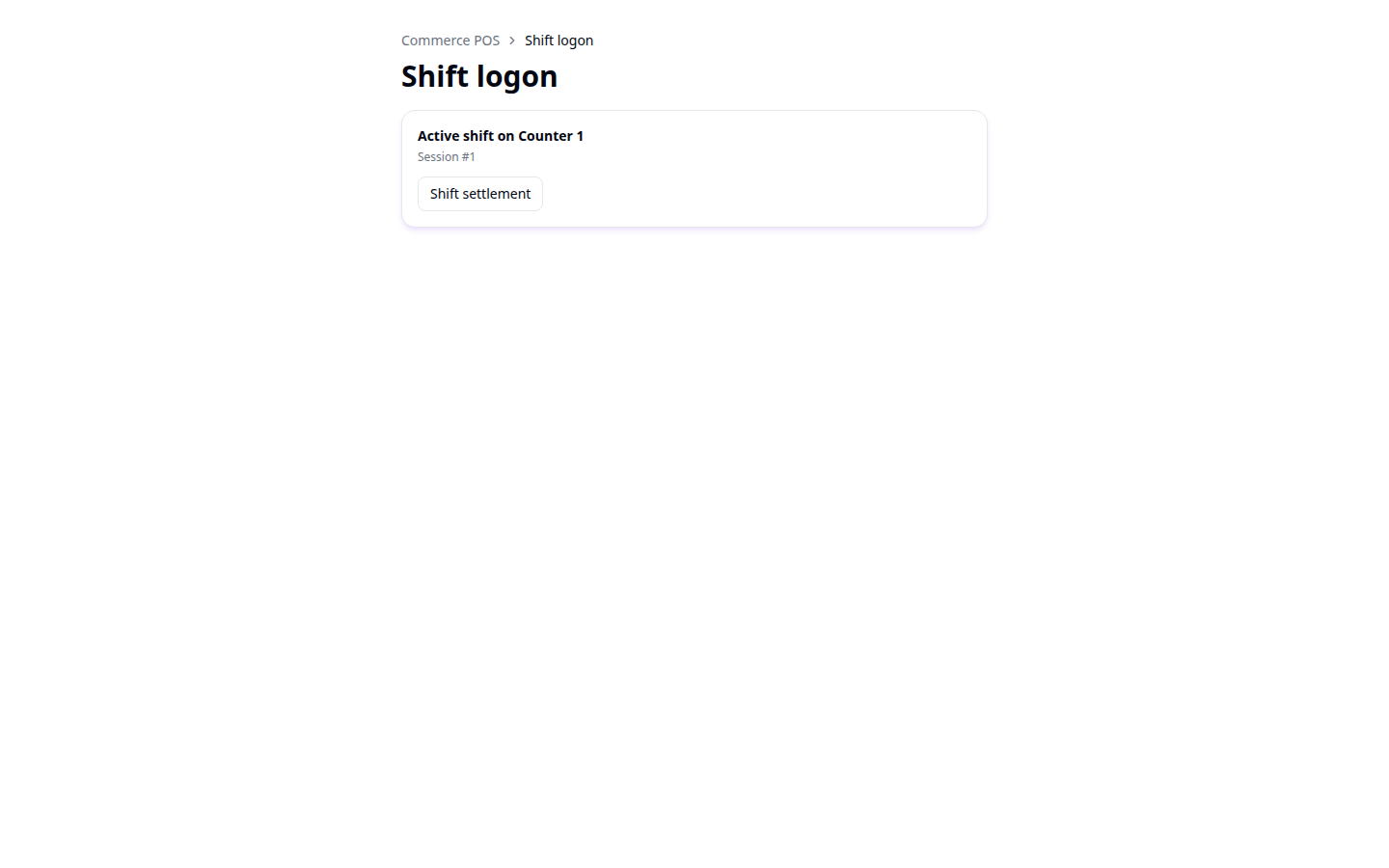
Een terminal wordt voor de duur van de dienst aan jou gekoppeld, en jij aan die ene terminal - zo kunnen twee kassiers nooit per ongeluk dezelfde kassa delen tijdens een dienst.
Een bon opbouwen
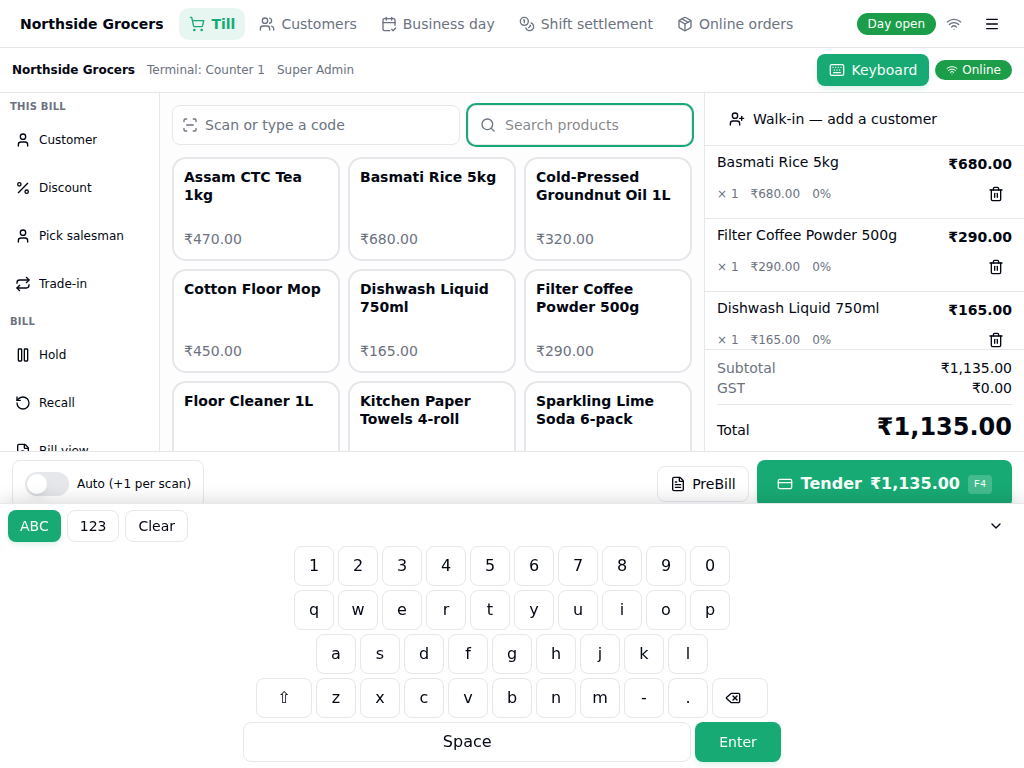
Dit is het Kassa-scherm - hier breng je de hele dag door. Het is ingedeeld als een echte kassaterminal in plaats van een webpagina: bovenaan de kassabalk, daaronder een dunne statusbalk, de functietoetsen links, de producttegels in het midden, de lopende bon rechts en een afrekenbalk onderaan.
Er scrollt niets als pagina. Alleen het tegelraster en de bonregels scrollen, binnen hun eigen kolom - zo staan het totaal en de Afrekenen-knop altijd in beeld, ook op een klein 1024x768-kassascherm.
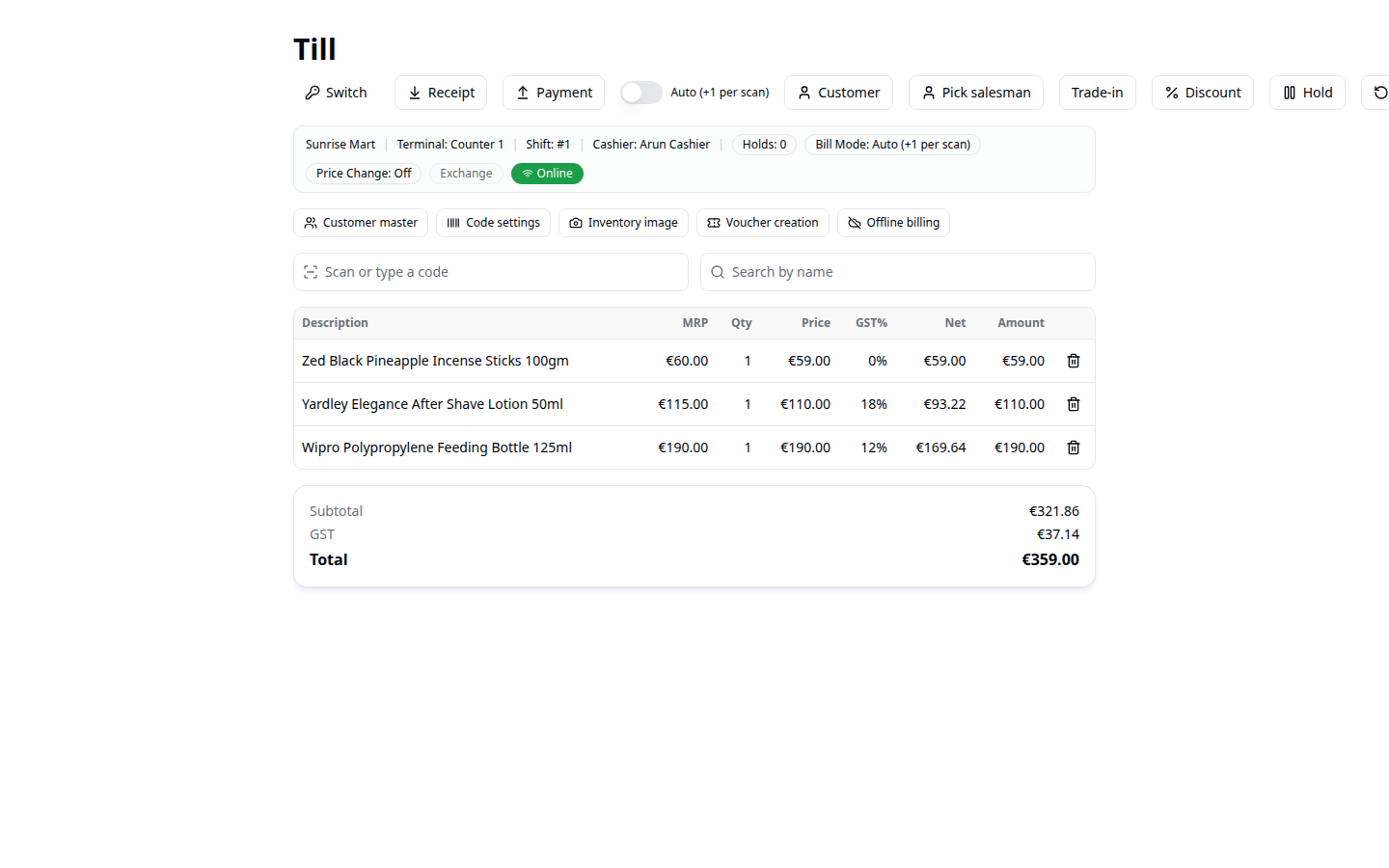
Functietoetsen, allemaal zichtbaar – Alles wat je tussen bonnen door nodig hebt staat op één kolom, gegroepeerd per taak - er is geen menu om te openen en niets om naar rechts voor te scrollen.
Scannen, zoeken of tikken – Scannen blijft de snelste weg - het scanveld heeft altijd de focus voor een barcodescanner. De tegels zijn voor alles zonder barcode, en om puur op aanraking te werken.
Categoriechips – Tik op een categorie om de tegels te filteren. Alle toont alles wat je kunt verkopen.
De lopende bon – Elke regel die je toevoegt verschijnt hier met aantal en prijs. De totalen staan vastgezet onderaan de kolom.
Afrekenen, met het bedrag erop – De grote knop toont het live totaal, zodat je nooit omhoog hoeft te kijken om te zien wat je incasseert.
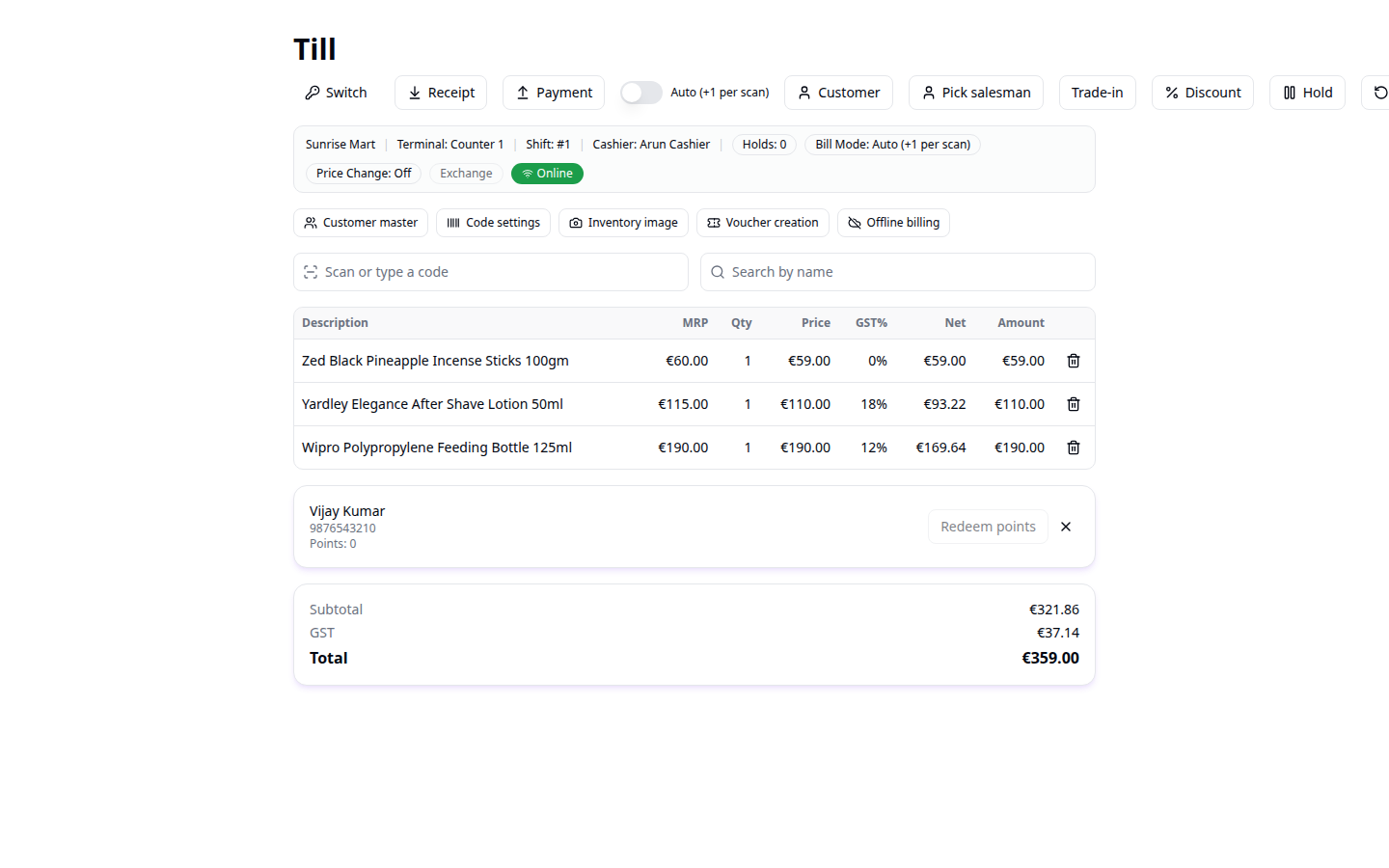
Elke regel toont de adviesprijs (MRP), aantal, de daadwerkelijk berekende prijs, het btw-percentage voor dat artikel, en het berekende netto- en bedrag - het Subtotaal/btw/Totaal in de overzichtsbalk sluit altijd aan op de som van de regels.
De functietoetsen links
Retail slaat aan door te scannen of te zoeken, dus de linkerkolom is beter besteed aan acties dan aan categorieën. Alles staat er zichtbaar op, gegroepeerd per taak:
| Groep | Wat erin zit |
|---|---|
| Deze bon | Klant, Korting, Verkoper koppelen, Inruil |
| Bon | Parkeren, Ophalen, Bonoverzicht, Wissen, Storneren |
| Documenten | Verkooporder en Offerte - opslaan of ophalen |
| Kassalade | Ontvangst (geld erin), Uitgave (geld eruit) |
| Terminal | Kassier wisselen met pincode, naar Afstorting |
De onderbalk houdt alleen wat een bon afsluit: de aantal-modus, PreBill en Afrekenen. Die drie kunnen dus nooit wegvallen, hoe klein het scherm ook is.
Veel van deze acties hebben een sneltoets (F2 Klant, F4 Afrekenen, F6 Parkeren/Ophalen, F8 Korting, F9 Bonoverzicht). Ze werken ook terwijl de cursor in het scanveld staat - je hoeft er niet eerst uit te klikken.
Zonder fysiek toetsenbord
Veel kassaterminals hebben alleen een aanraakscherm en een scanner. Tik op Toetsenbord rechtsboven: er verschijnt een toetsenbord onderaan het scherm dat schrijft in het veld waar je op tikt. Het kiest zelf de juiste soort - een cijferblok voor bedragen en aantallen, letters voor zoeken en namen.
Het toetsenbord is vastgezet onderaan in plaats van zwevend, zodat het nooit het veld kan afdekken waar je in typt; de panelen erboven krimpen mee. De keuze wordt onthouden, dus een terminal zonder toetsenbord blijft er na herstarten in staan.
Een klant koppelen
Optioneel, maar de moeite waard - hierdoor worden spaarpunten, aankoopgeschiedenis en een lopende rekening (khata/krediet) mogelijk.
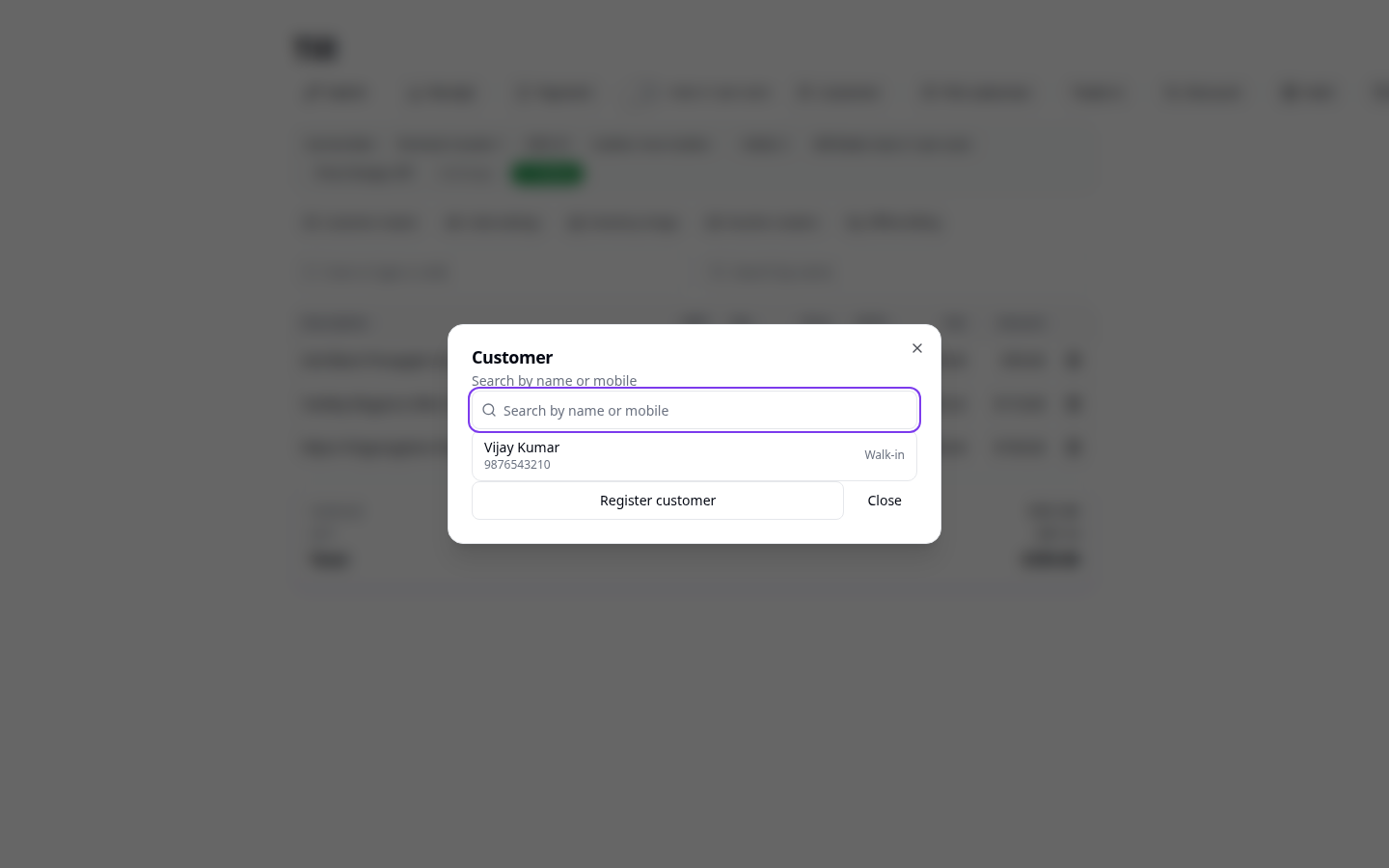
Zoeken op naam of mobiel nummer – Typ een paar letters of het telefoonnummer. Geen resultaat? Er staat direct een optie "Nieuwe registreren" - telefoonnummer-eerst, dus snel.
Een nieuwe klant registreren
Geen resultaat bij het zoeken? Klik op Klant registreren in datzelfde venster.
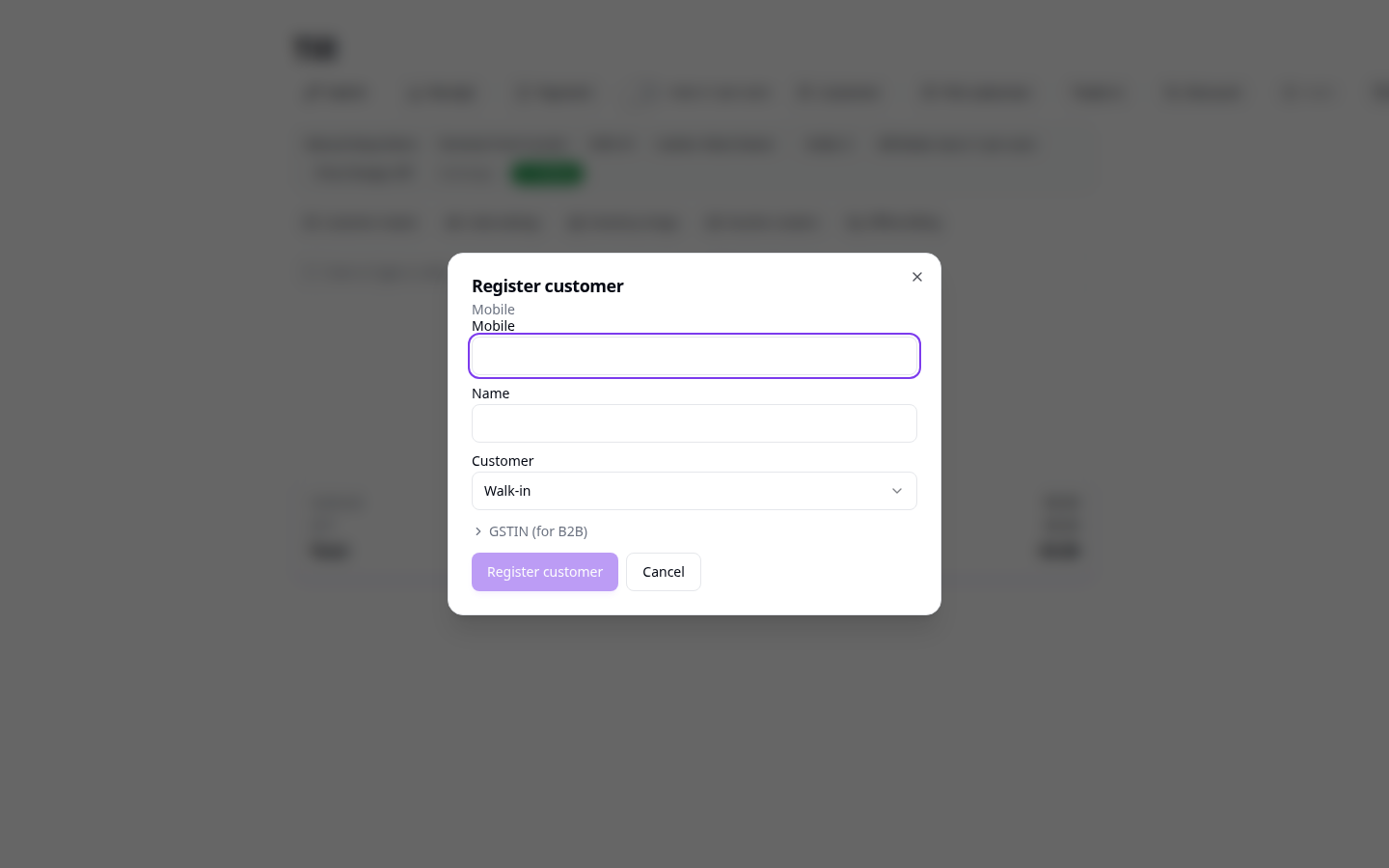
Mobiel is de echte identiteit - hierop wordt vanaf nu altijd gezocht. Naam is optioneel maar de moeite waard om te vragen. Bij Klant kun je iemand markeren als Walk-in (standaard), Staff of Credit (een lopende rekening/khata met een saldo - stel de limiet later in vanuit Klanten). GSTIN is een ingeklapte sectie voor een zakelijke (B2B-)klant.
Eenmaal geregistreerd blijft de klant gekoppeld aan de bon die je aan het opbouwen bent - hun eigen spaarpunten-saldo verschijnt direct op de kassa, met een knop Punten verzilveren zodra ze genoeg punten hebben.
Een korting toepassen
Klik op Korting in de kassa-werkbalk. Je kunt korten met een vast bedrag, een percentage, of direct een doeltotaal instellen - wat het handigst is voor de situatie.
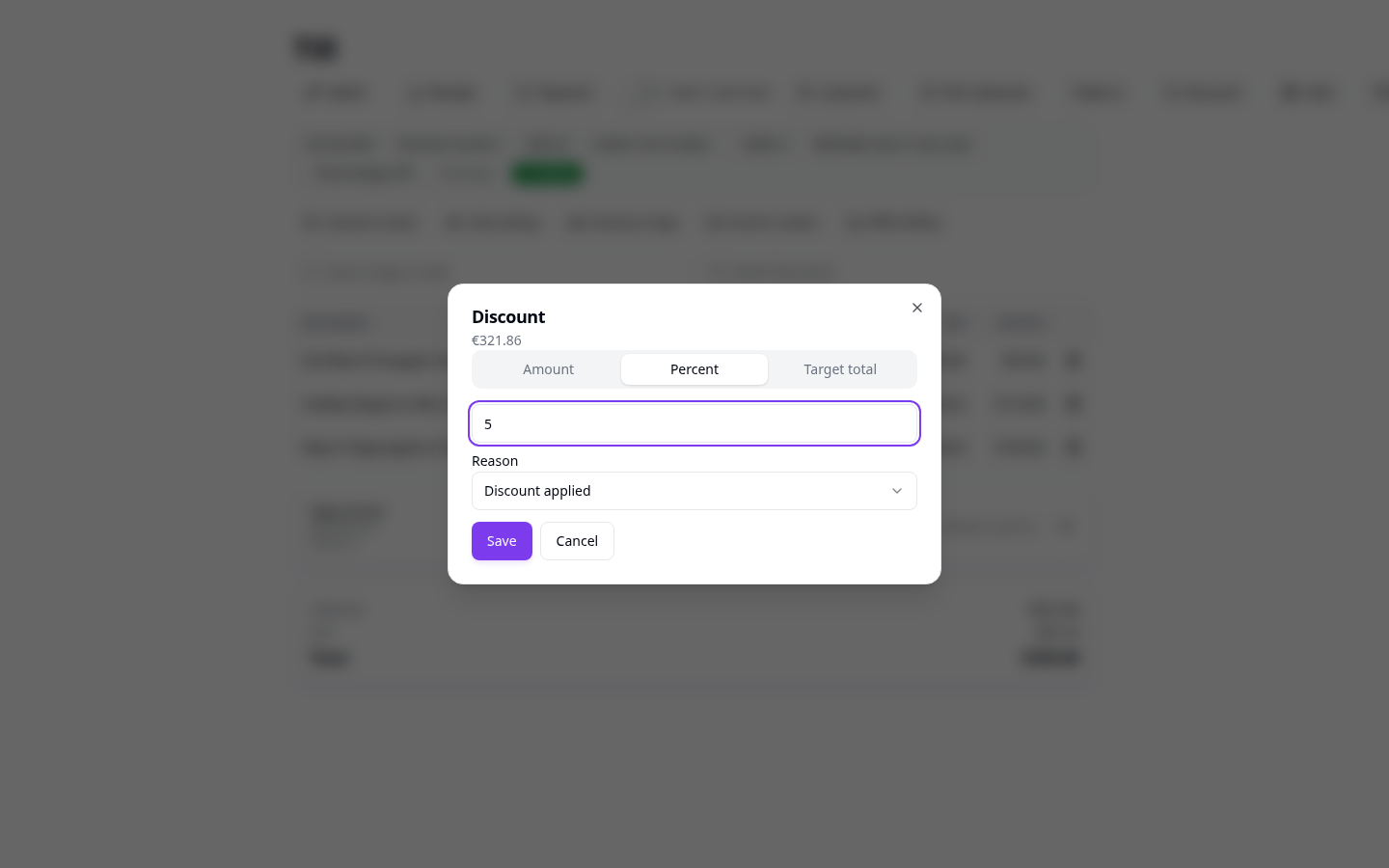
Modus – Kies Bedrag, Percentage of Doeltotaal.
Waarde – Vul het getal in voor de gekozen modus.
Reden – Kies waarom - dit is verplicht en verschijnt in de rapportages.
Opslaan – Wordt direct toegepast als het binnen jouw toegestane limiet valt.
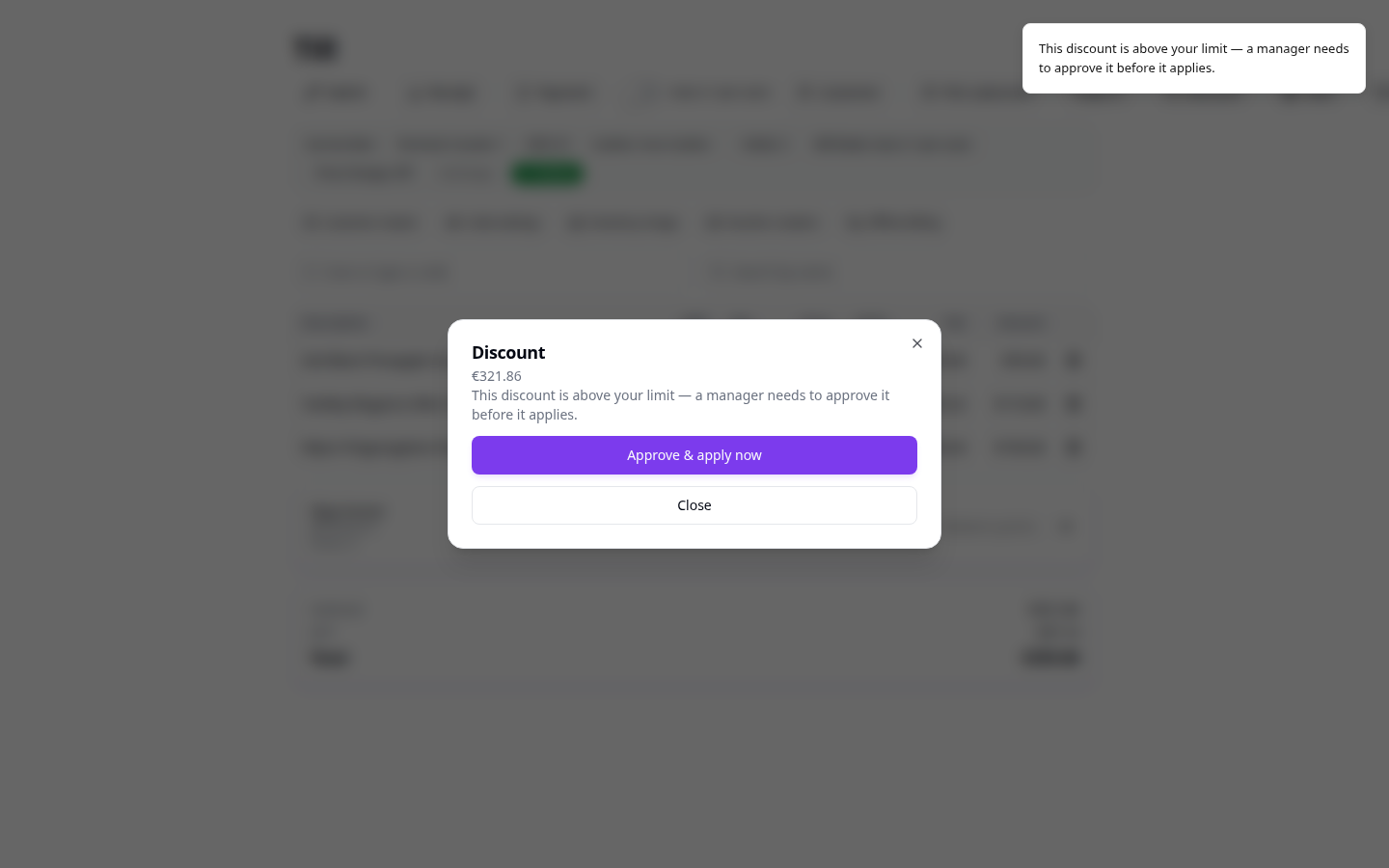
Als de korting boven jouw toegestane limiet ligt, wordt deze niet stilzwijgend geweigerd of toegestaan - er wordt een aanvraag aangemaakt die een manager direct aan de kassa kan goedkeuren, of later vanuit Goedkeuringen:
Een bon in de wacht zetten en terughalen
Een klant loopt even weg, of je moet de volgende klant in de rij helpen voordat je de huidige bon afrondt - In de wacht parkeert de bon zodat elke kassa (niet alleen deze) hem later kan terughalen.
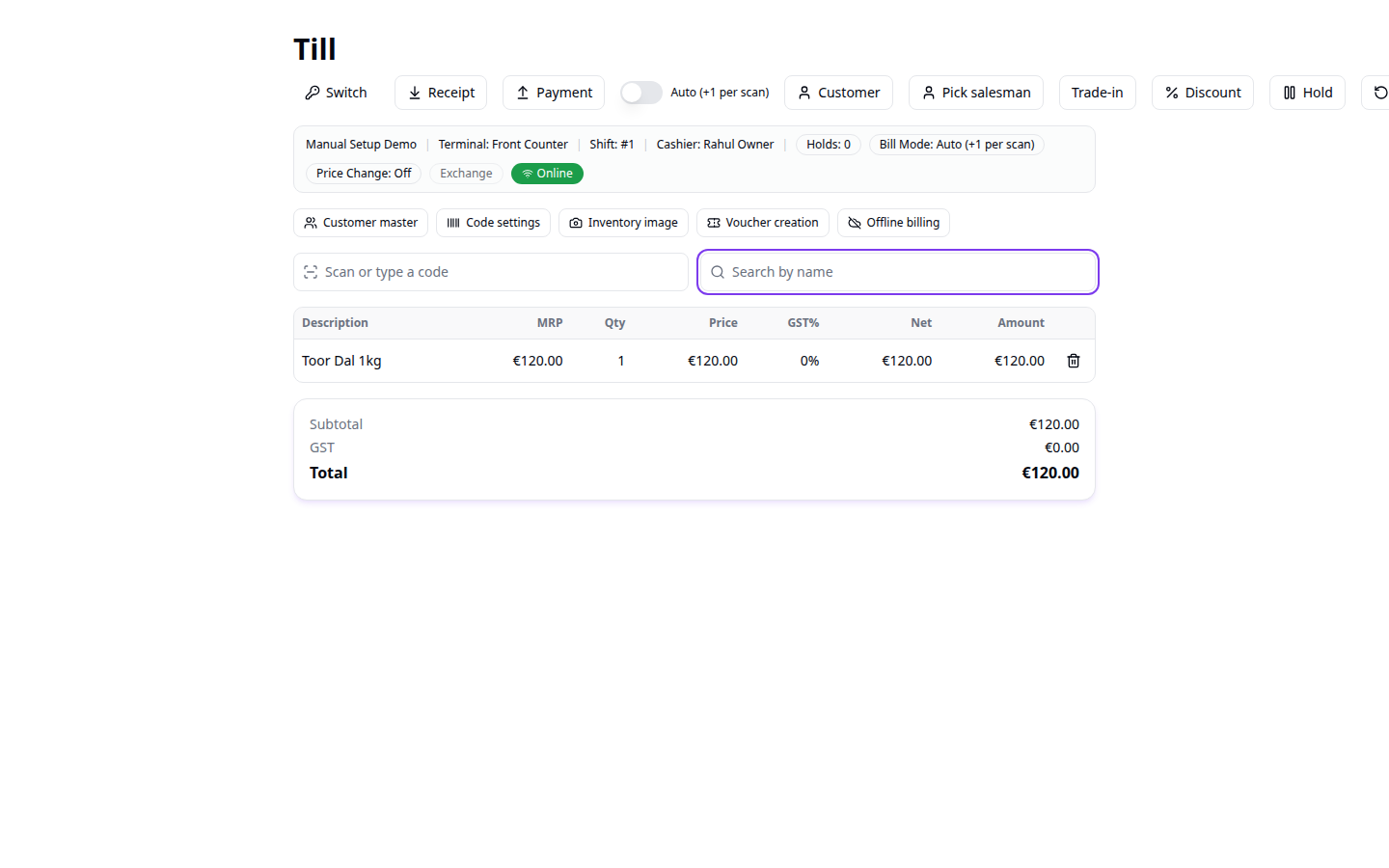
In de wacht – Klik op In de wacht in de kassa-werkbalk.
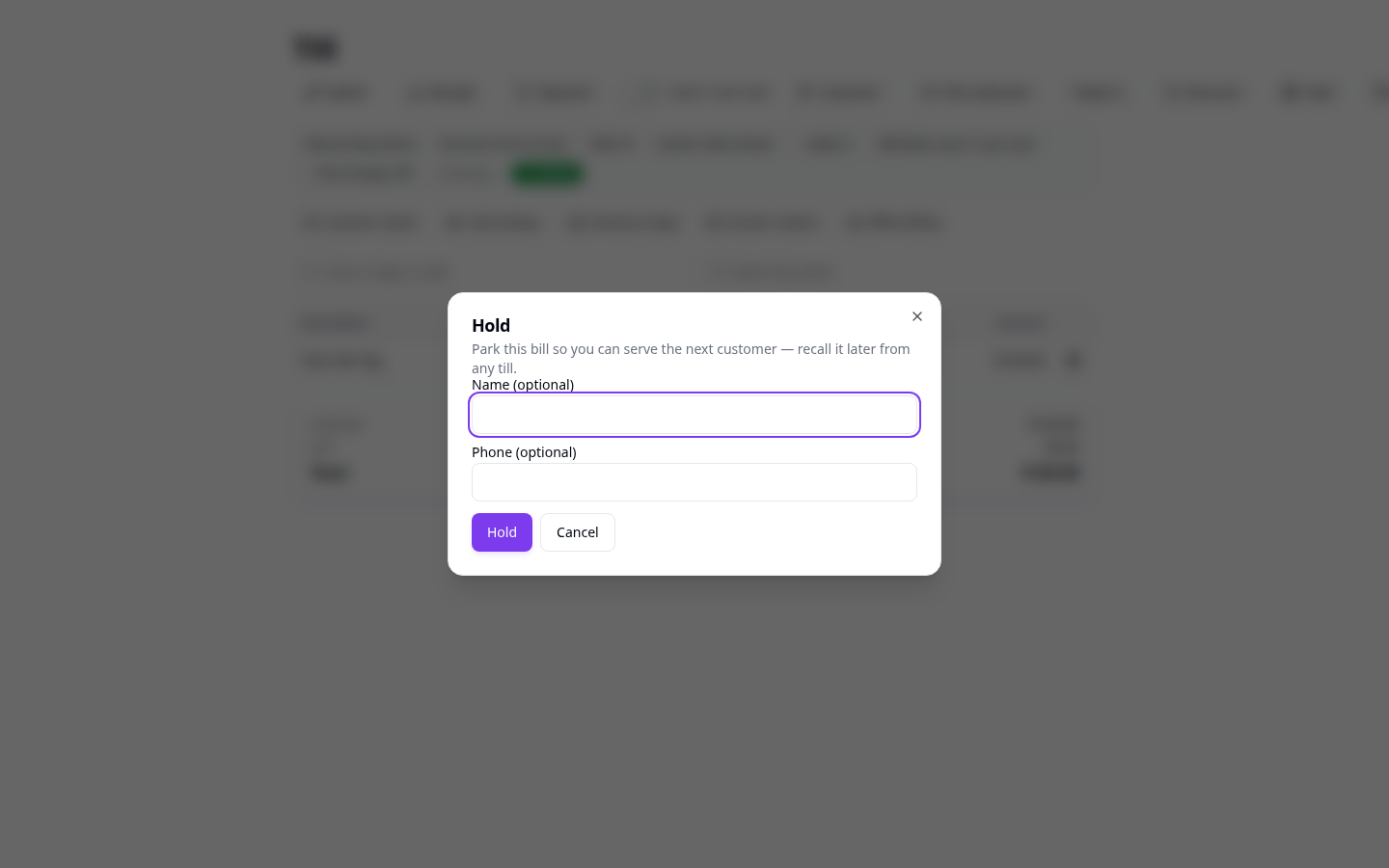
Naam en Telefoon zijn beide optioneel - handig bij een afhaalorder zodat wie de bon terughaalt weet van wie hij is. De kassa wisselt meteen naar een verse, lege bon.
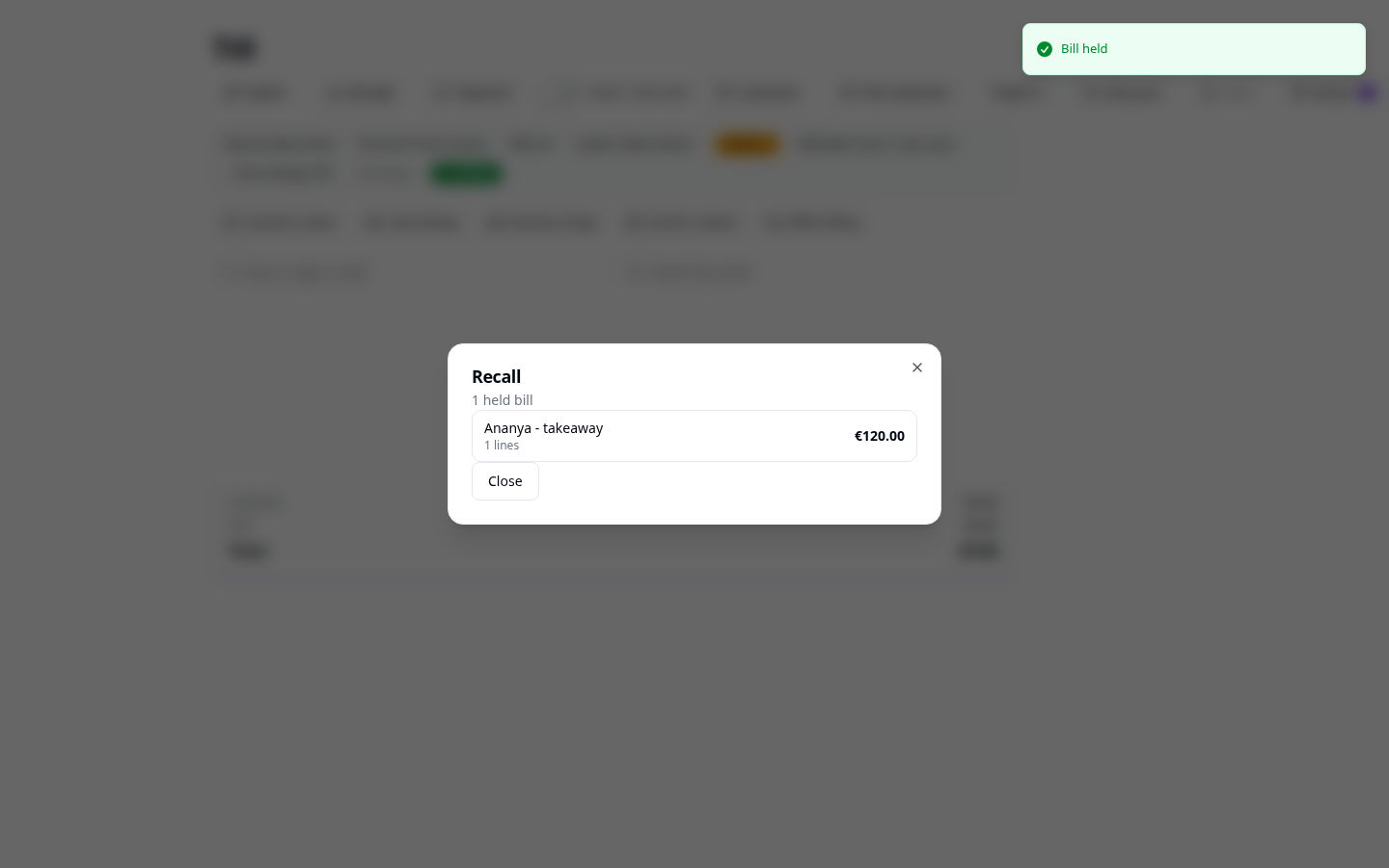
Kies een bon in de wacht – Klik op Terughalen in de werkbalk vanaf ELKE terminal - bonnen in de wacht zijn niet gebonden aan de kassa waar ze geparkeerd werden. Kies de gewenste bon en hij laadt direct terug in de kassa, volledig bewerkbaar.
Betaling ontvangen
Klik op Afrekenen. Dit bevriest het bontotaal en opent het betaalscherm - je kunt één bon splitsen over contant, kaart, UPI, of elke andere betaalmethode die je beheerder heeft ingesteld.
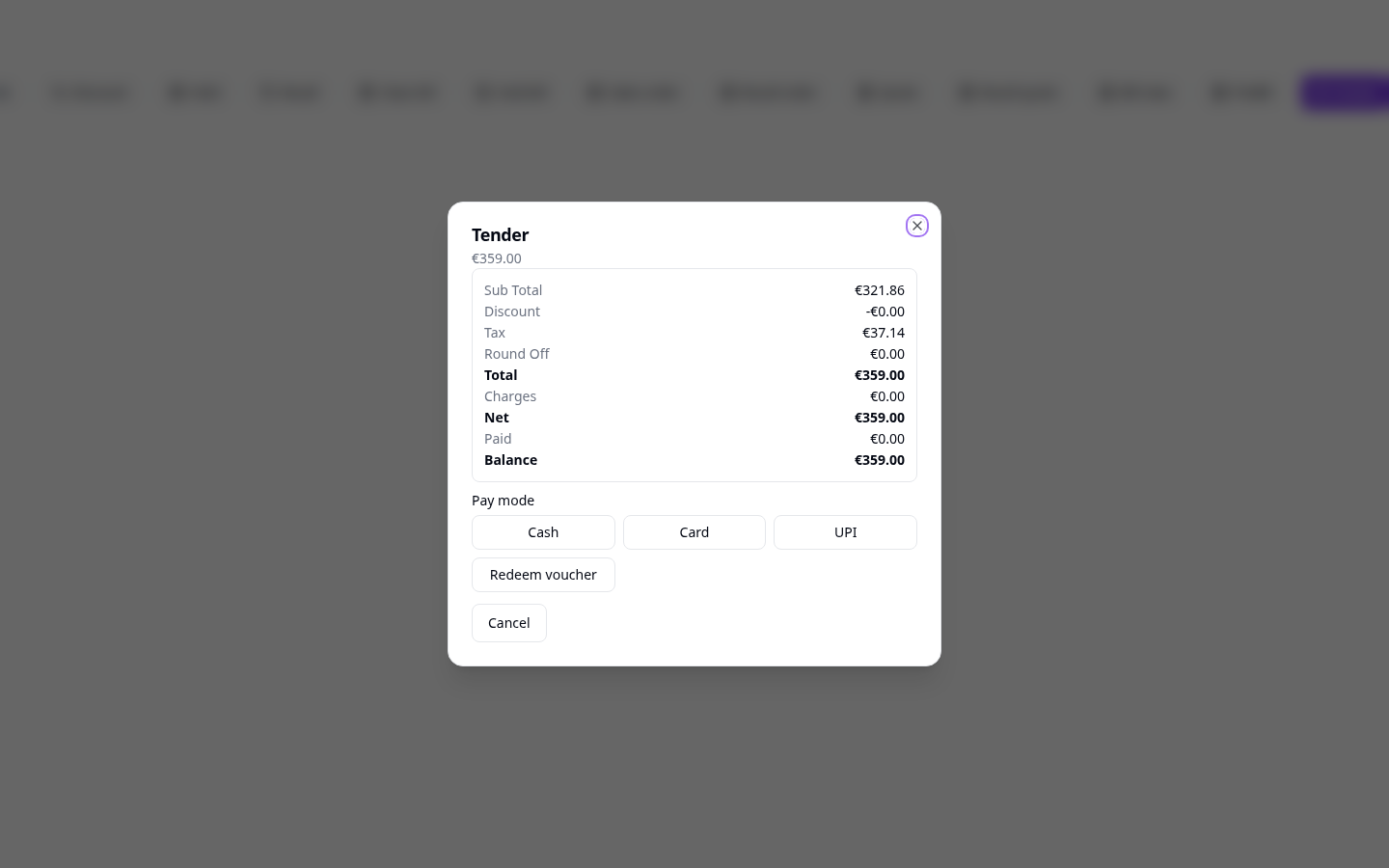
Kies een betaalmethode – Tik op Contant, Kaart, UPI, enz. Meerdere aantikken splitst de betaling erover.
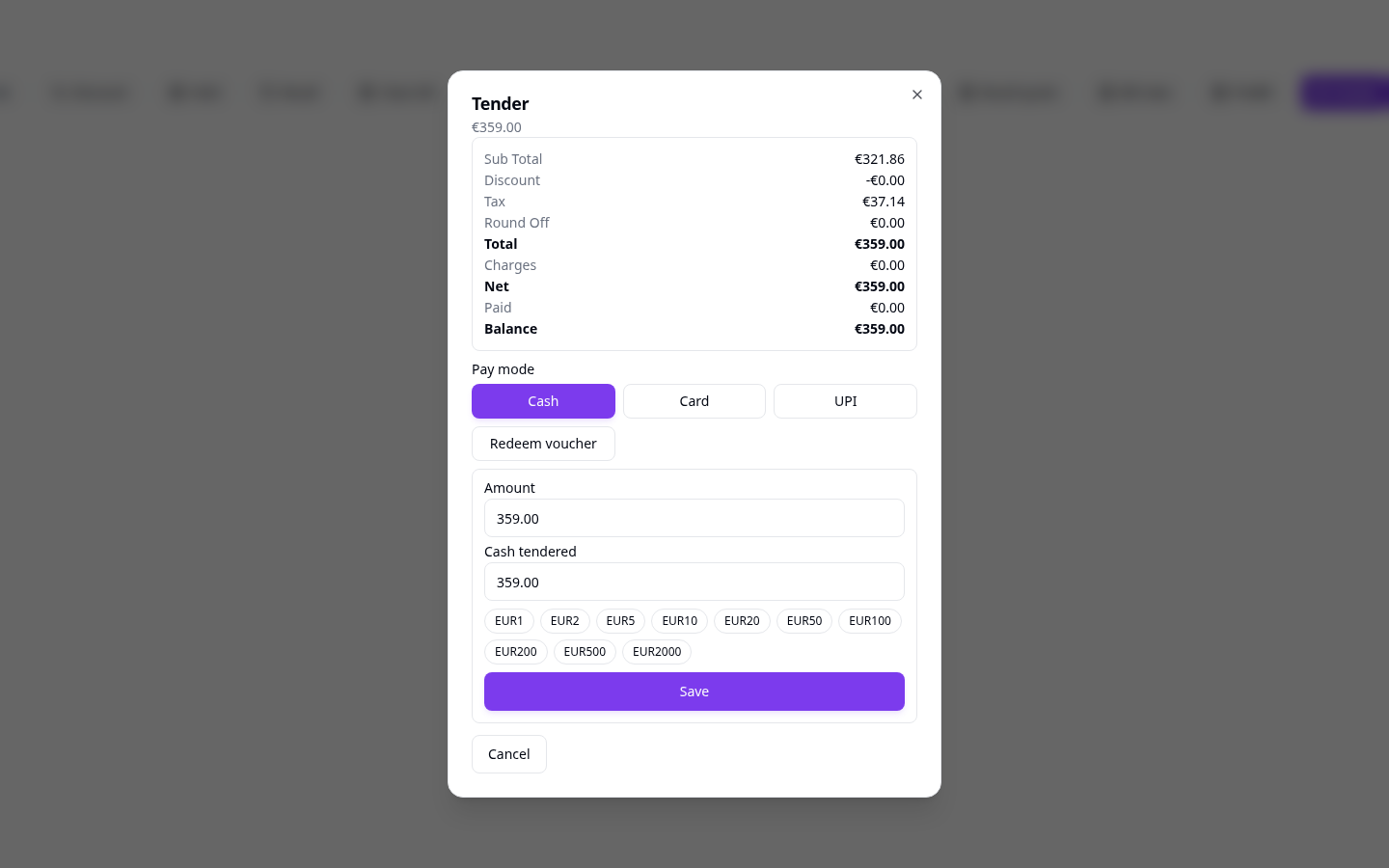
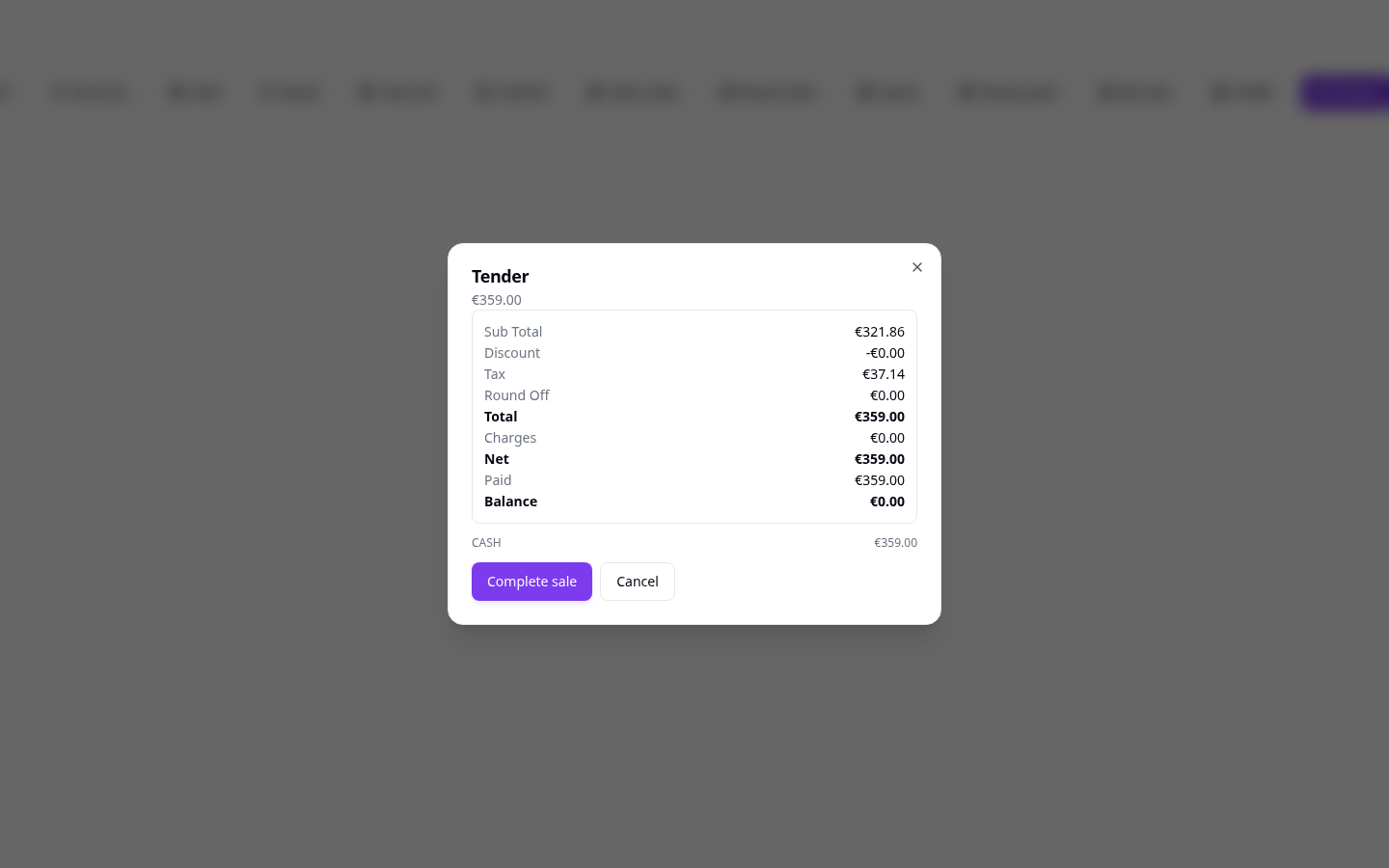
Verkoop afronden – Alleen actief zodra het Saldo nul bereikt (in de valuta van uw werkruimte). Dit is het punt van geen terugkeer - het genereert de echte bonreferentie en verplaatst voorraad.
De verkoop afronden
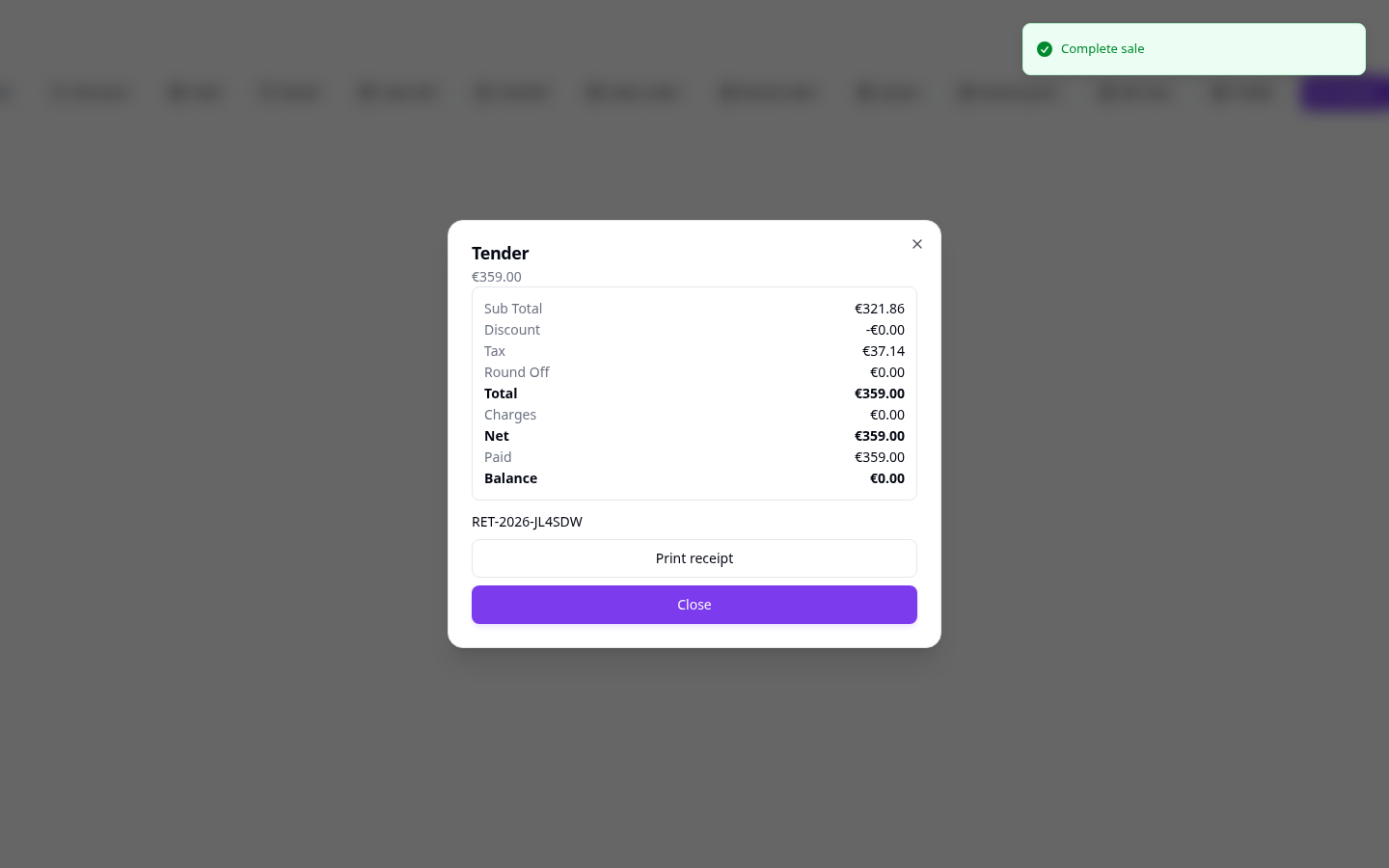
Het referentienummer (bijv. RET-2026-JL4SDW) is het permanente ID van de
bon - noteer dit voor een latere terugbetaling/retour/ruiling. Bon
afdrukken stuurt naar de ingestelde printer; Sluiten start een nieuwe,
lege bon op de kassa, klaar voor de volgende klant.
Een afgeronde bon opzoeken
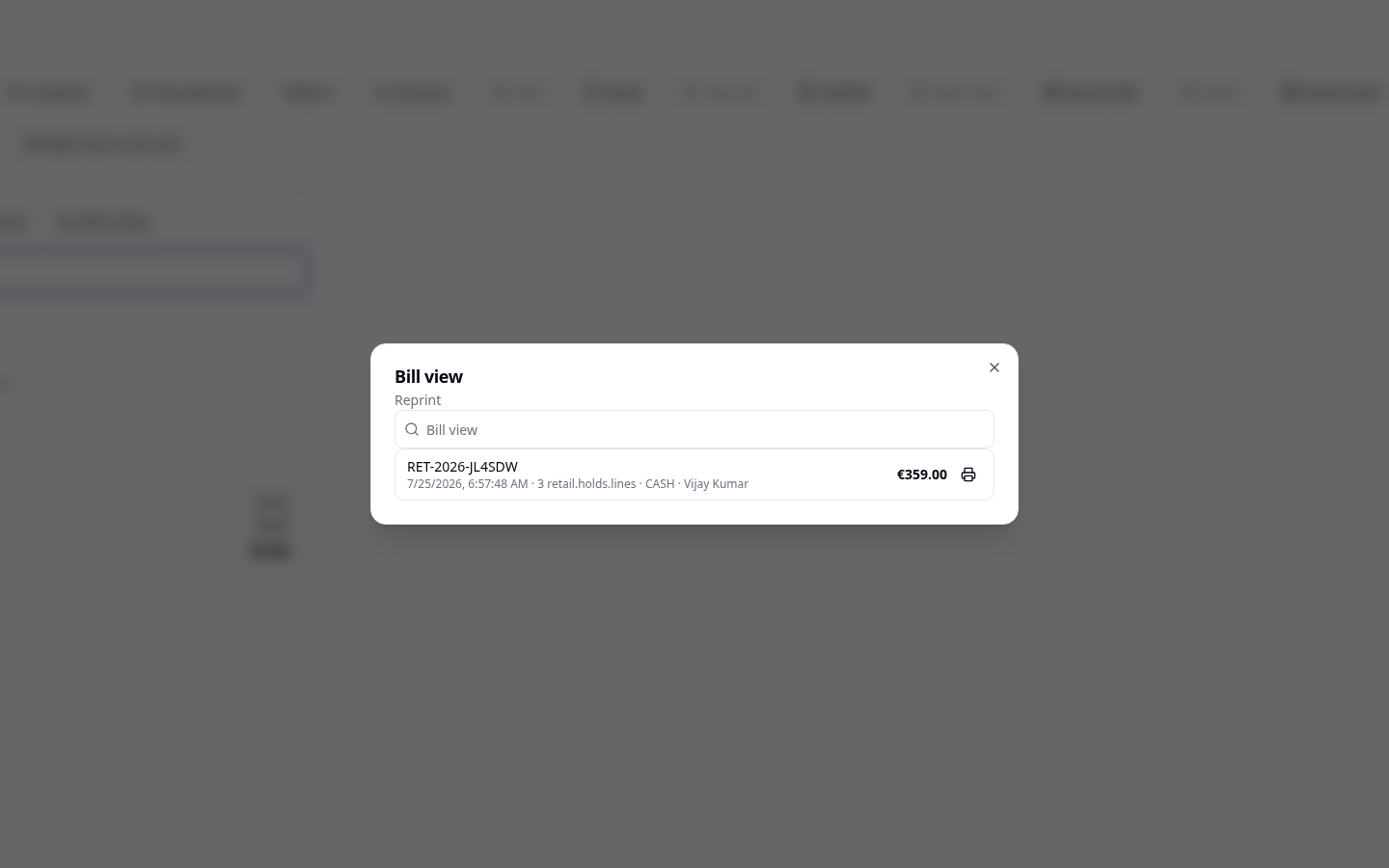
Klik op Bon bekijken in de kassa-werkbalk, en zoek dan op referentienummer of klant.
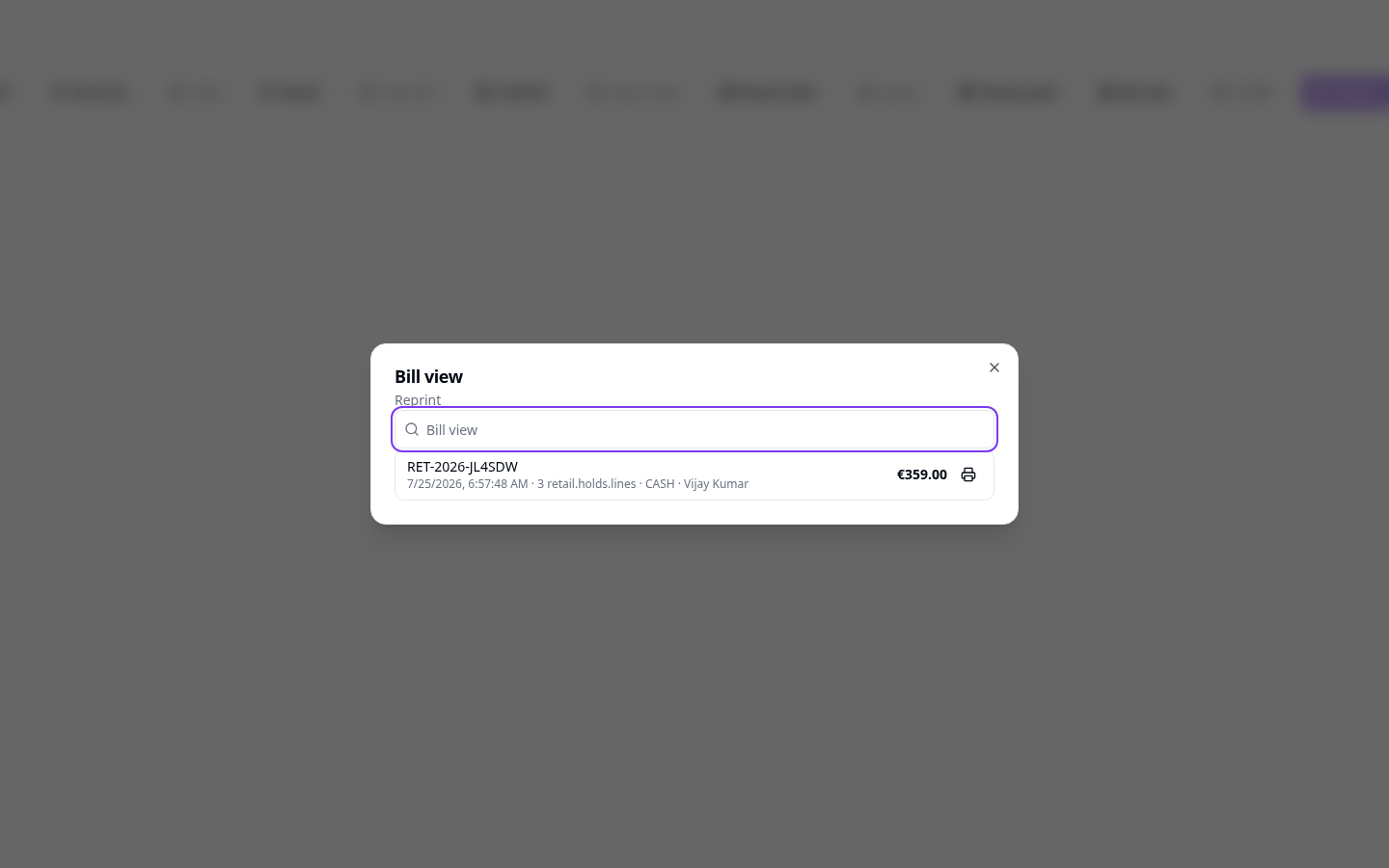
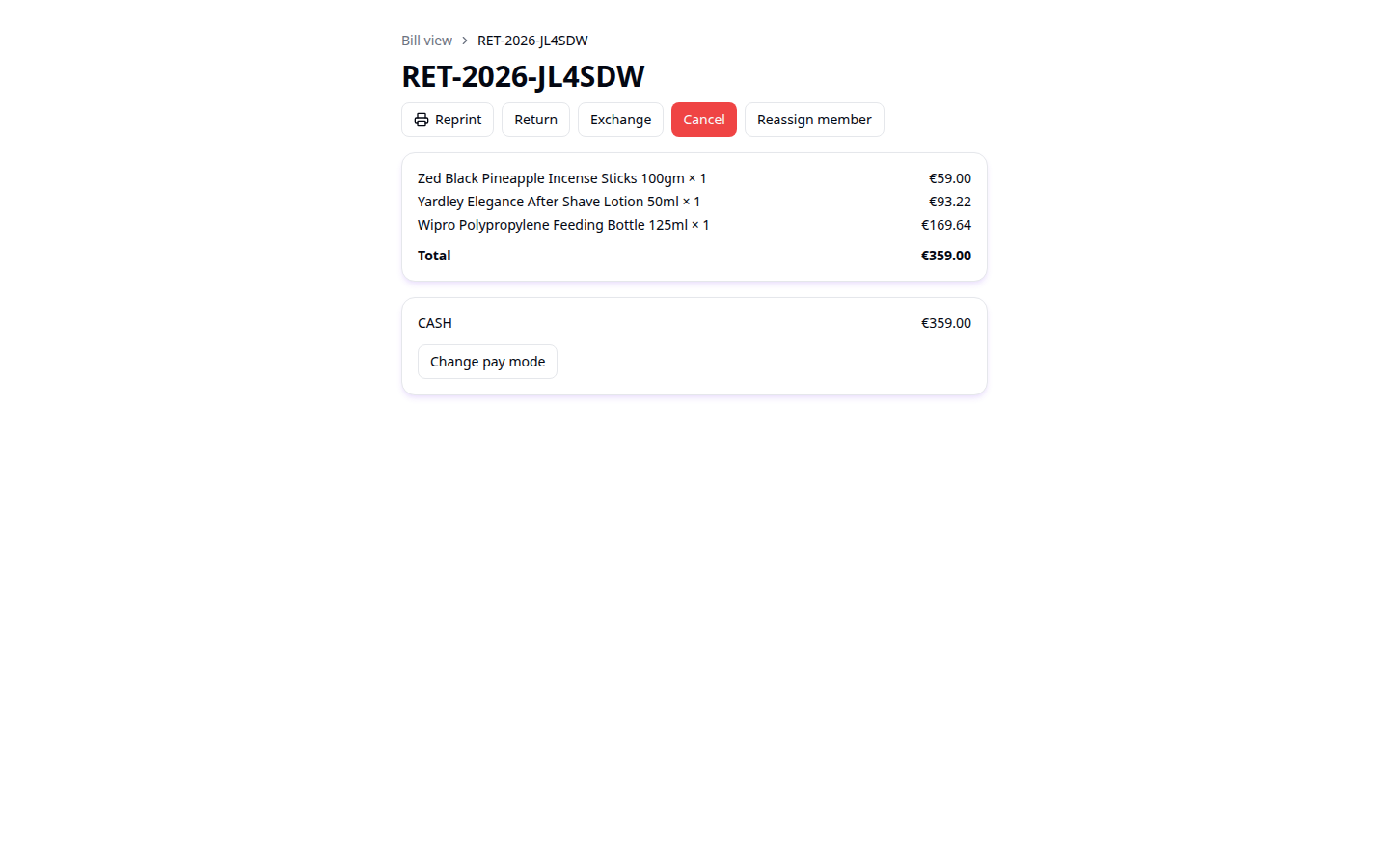
Opnieuw afdrukken – Print de bon opnieuw af - onbeperkt vaak.
Retour / Ruilen / Annuleren – Retour legt het artikel terug op voorraad en crediteert de
klant-wallet (of betaalt een tender terug). Ruilen wisselt in één stap
voor iets van gelijke of hogere waarde. Annuleren vereist de pincode
van een supervisor en draait de hele verkoop terug, inclusief voorraad.
Een afgeronde bon annuleren
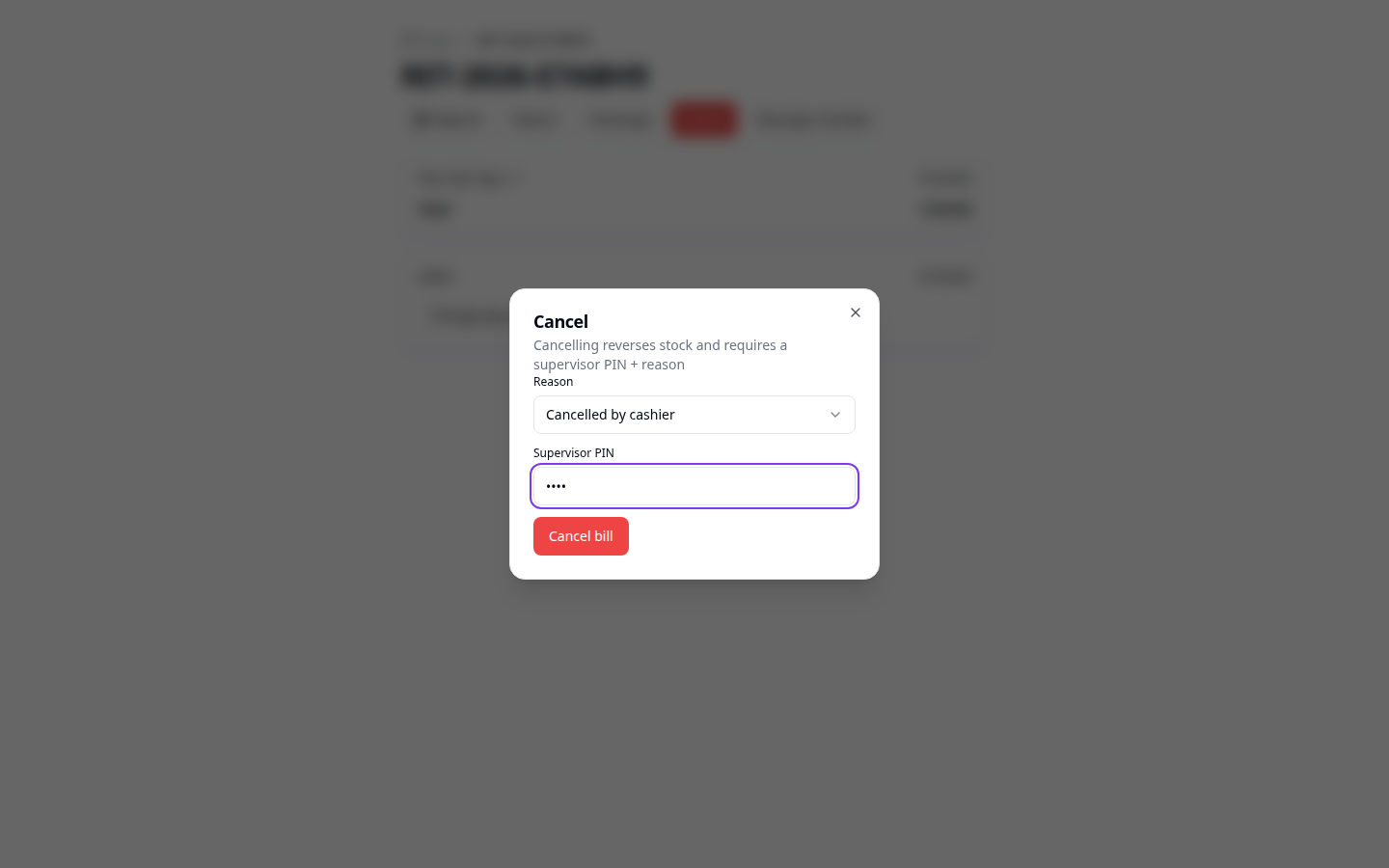
Kies een Reden (verplicht - dit verschijnt later in de rapportages), en laat een supervisor zijn eigen pincode intypen - niet die van jou - direct aan de kassa. Klik op Bon annuleren.
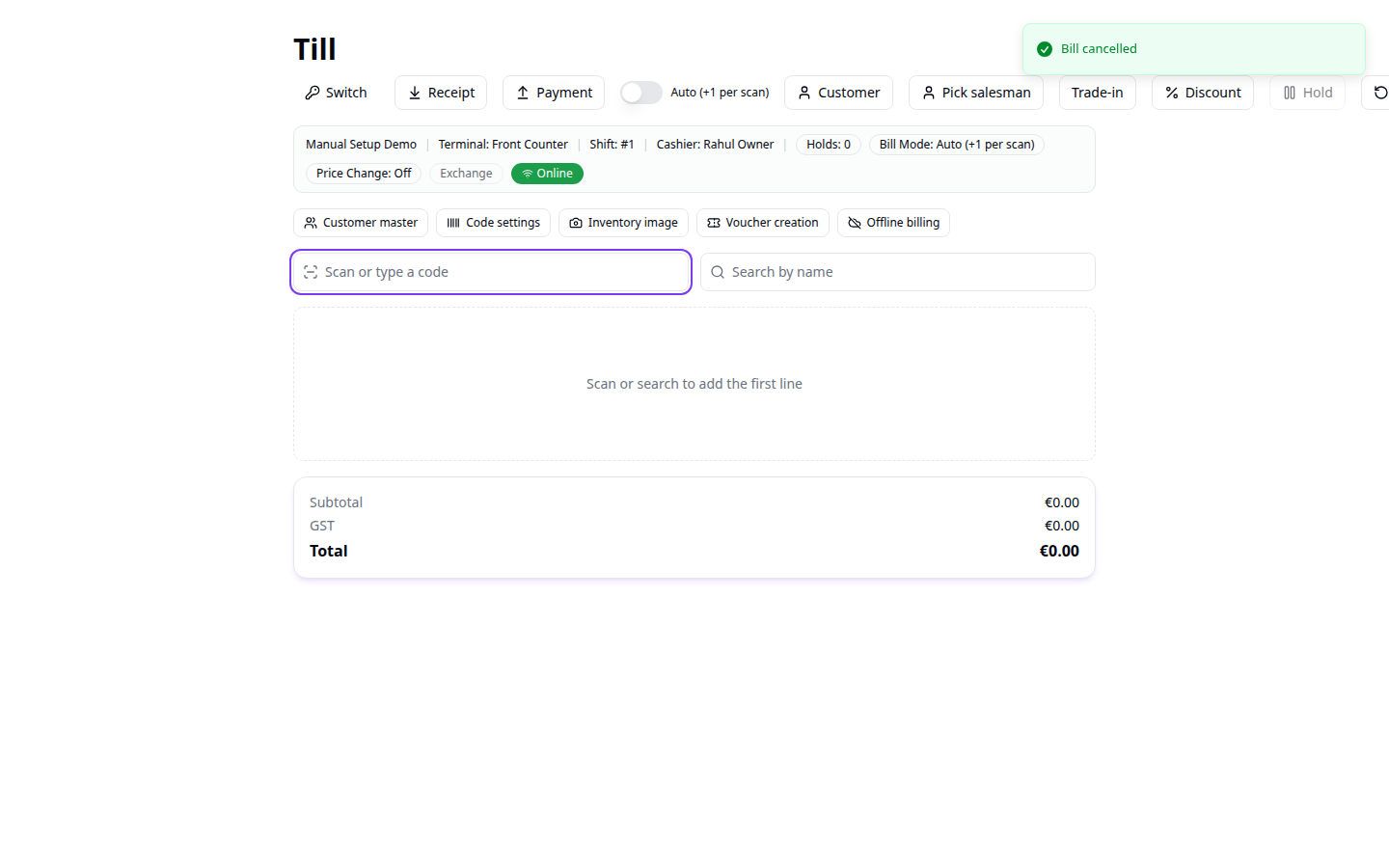
Een geannuleerde bon wordt niet zomaar als ongeldig gemarkeerd - elke regel z'n voorraad wordt écht teruggeboekt, precies het omgekeerde van wat de oorspronkelijke verkoop verbruikte. Daarom is een supervisor nodig: het is een echte, gecontroleerde terugdraaiing, geen cosmetische statuswissel.
Nog meer op de kassa-werkbalk
Nog een paar knoppen op de werkbalk die de moeite waard zijn om te kennen, ook al gebruik je niet allemaal elke dienst:
- Inruil (Trade-in) - crediteer een klant voor iets dat wordt ingeleverd (bijv. een oud toestel) tegen deze bon.
- Verkoper kiezen - schrijf deze verkoop toe aan een specifieke verkoper voor commissierapportage, los van de kassier die daadwerkelijk afrekent.
- Verkooporder / Order terughalen - sla de huidige regels op als een order om later te vervullen (bijv. een klant die een aanbetaling doet voor een levering), en haal hem later terug om om te zetten in een echte bon.
- Offerte / Offerte terughalen - leg een onderhandelde prijslijst voor een klant vast zonder je al te binden aan een verkoop; prijzen blijven bewerkbaar tot je hem omzet.
- Voucher aanmaken - geef een cadeaubon of ruilvoucher uit met een eigen QR-code, later inwisselbaar bij elke kassa.
- Betaling (in de werkbalk, anders dan Afrekenen) - registreert contant geld dat de kassalade in of uit gaat en GEEN verkoop is, bijv. het bijvullen van een kleine-kas-voorschot of een contante betaling aan een leverancier:
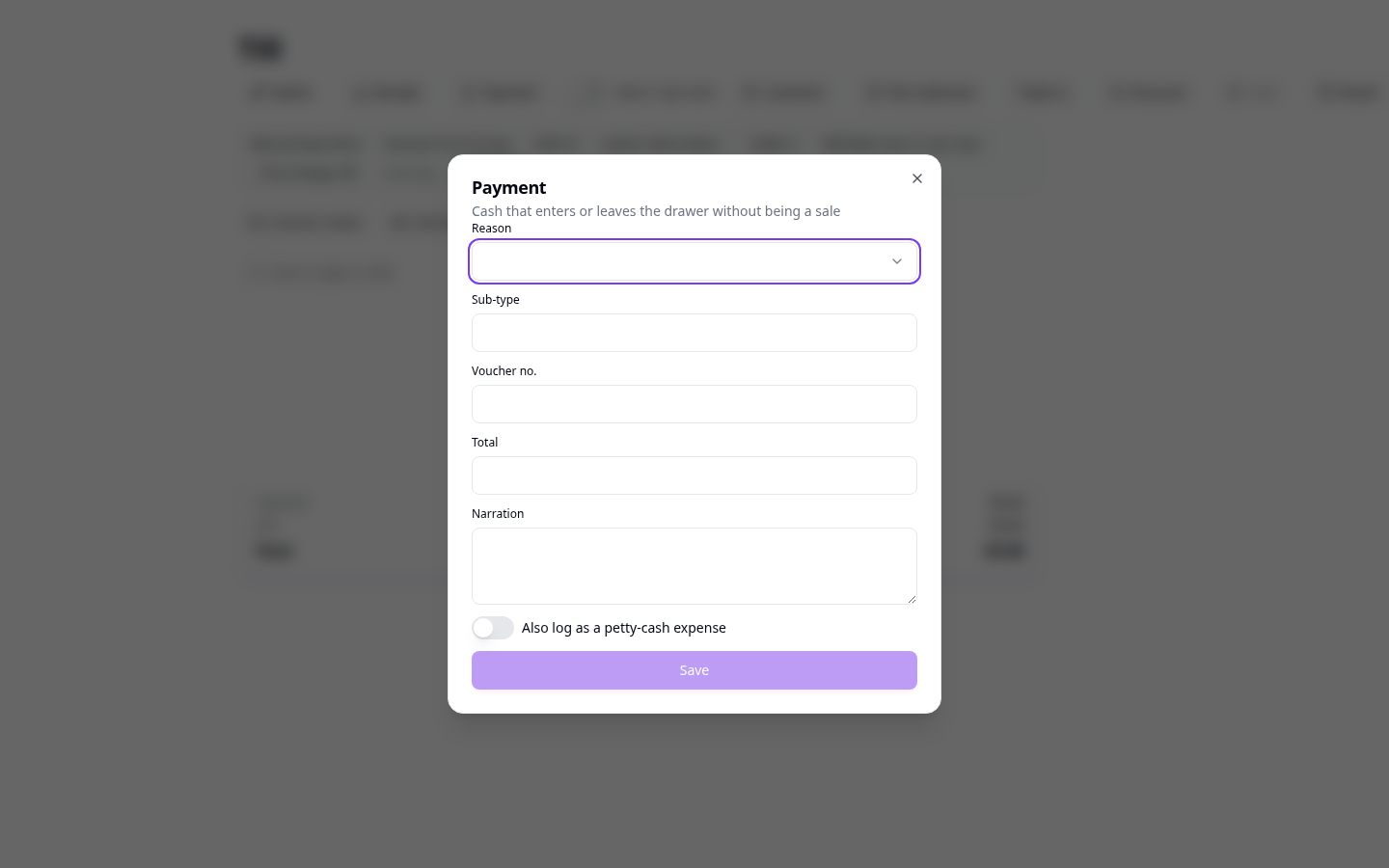
Kies een Reden, log het optioneel ook als kleine-kas-uitgave, en klik op Opslaan - dit verschijnt in de kasreconciliatie van je dienstafsluiting, net als elke verkoop.
De dag afsluiten
Aan het einde van de handel gaat een eigenaar/beheerder/manager naar Dagafsluiting op het POS-startscherm. De checklist moet volledig groen zijn voordat je kunt afsluiten - dit is een vangnet, geen formaliteit:
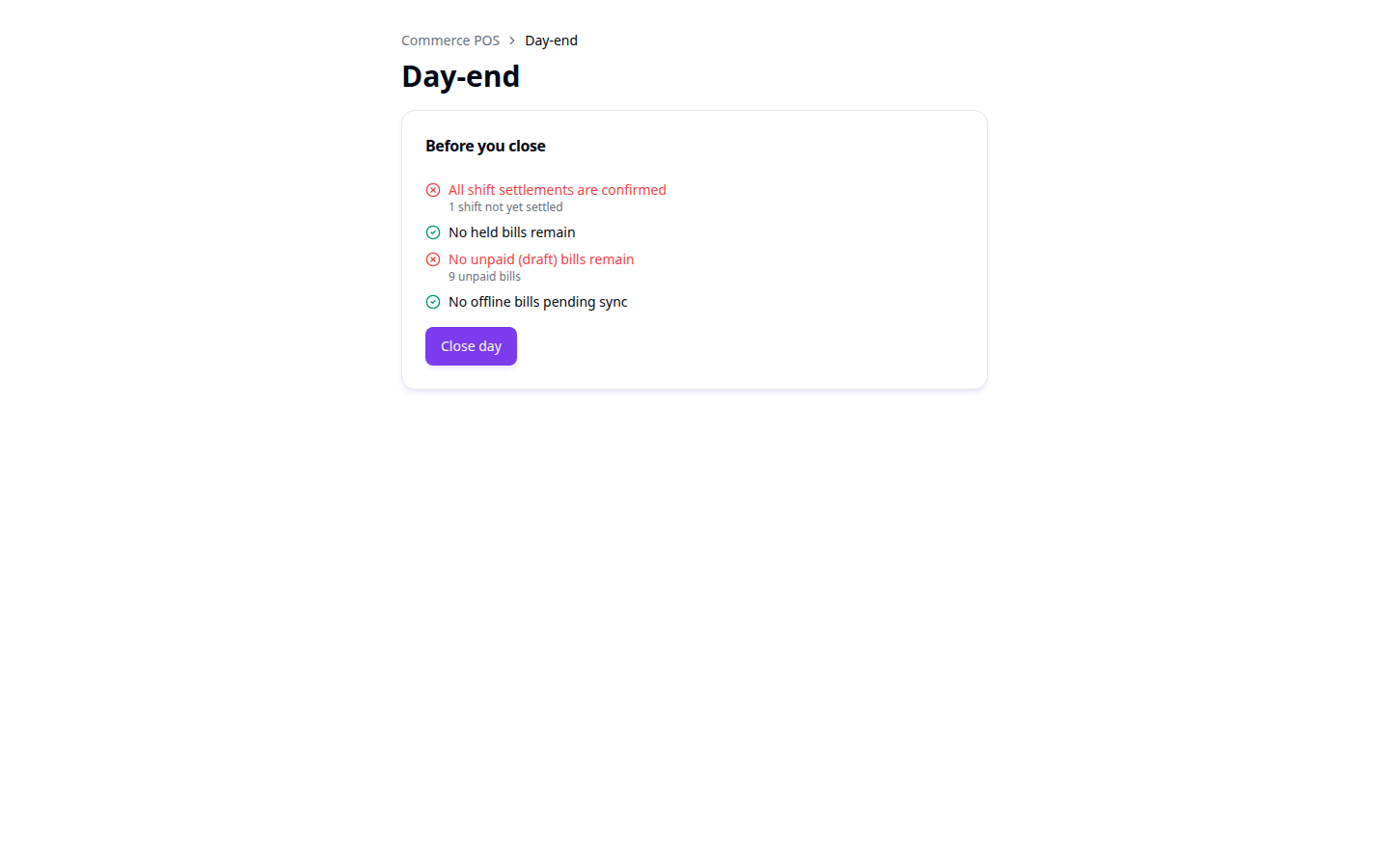
- Dienstafsluitingen bevestigd - elke kassier heeft zijn lade geteld en afgetekend (zie Dienstafsluiting op het startscherm).
- Geen bonnen in wacht - niets is halverwege een verkoop achtergebleven.
- Geen onbetaalde (concept-)bonnen - elke gestarte bon is afgerekend of geannuleerd.
- Geen offline bonnen die wachten op synchronisatie - alleen relevant bij gebruik van offline facturering.
Zodra elke regel groen is, bevriest Dag sluiten een Z-rapport (totale verkoop, btw en een uitsplitsing per betaalmethode) dat daarna nooit meer kan worden bewerkt. Is een dag per ongeluk gesloten, dan kan een eigenaar een heropening aanvragen, die de goedkeuring van een tweede eigenaar nodig heeft voordat deze ingaat.
Wie mag wat
| Actie | Kassier | Manager | Beheerder / Eigenaar |
|---|---|---|---|
| Inloggen, aan de kassa werken | ✓ | ✓ | ✓ |
| Bedrijfsdag openen/sluiten | ✗ | ✓ | ✓ |
| Klant registreren, koppelen aan een bon | ✓ | ✓ | ✓ |
| Bon in de wacht zetten, terughalen bij elke kassa | ✓ | ✓ | ✓ |
| Korting toepassen binnen eigen limiet | ✓ | ✓ | ✓ |
| Korting boven de limiet goedkeuren | ✗ | ✓ | ✓ |
| Een afgeronde bon annuleren | pincode supervisor nodig | ✓ | ✓ |
| Kassalade-betaling/ontvangst registreren (niet-verkoop) | ✓ | ✓ | ✓ |
| Dienstafsluiting bevestigen | eigen dienst | elke dienst | elke dienst |
Zie ook: Handleiding: Retail beheer & backoffice · Handleiding: Voedselproductie
Reserveringen & beschikbaarheid
Laat klanten afspraken, tafels of verhuur boeken - stel je beschikbaarheid één keer in en neem reserveringen aan via een widget, een openbare link of de AI-chat, met bevestigingen en agenda-uitnodigingen.
Handleiding: Retail beheer & backoffice
Producten, leveranciers, inkooporders, goederenontvangst en de inkoopketen instellen voor een retail-werkruimte.