Handleiding: Platformbeheer (super admin)
Een stap-voor-stap traininghandleiding voor platform-superbeheerders - namespaces (tenants) aanmaken, verticals en modules inschakelen, gebruikers toevoegen, werkruimtes wisselen en custom domains.
Deze handleiding is voor platform-superbeheerders - het kleine aantal mensen dat het platform zelf beheert, niet een specifieke tenant. Een superbeheerder kan een gloednieuwe tenant-werkruimte ("namespace") aanmaken, de verticals/modules inschakelen die nodig zijn, de eerste gebruikers toevoegen, en tussen elke werkruimte op het platform schakelen zonder er zelf lid van te zijn.
Op zoek naar dagelijkse tenant-instellingen in plaats daarvan (producten, personeel, belastinginstellingen)? Zie Handleiding: Retail beheer & backoffice of Handleiding: Voedselproductie - die zijn geschreven voor de eigen EIGENAAR/BEHEERDER van een tenant, niet voor de platform-superbeheerder.
Alles op deze pagina vereist de superbeheerder-platformvlag. Een gewone tenant-EIGENAAR/BEHEERDER, hoe senior ook, ziet niets van deze schermen - Admin → Platform verschijnt alleen in de zijbalk voor een echte superbeheerder.
Namespaces: elke tenant op het platform
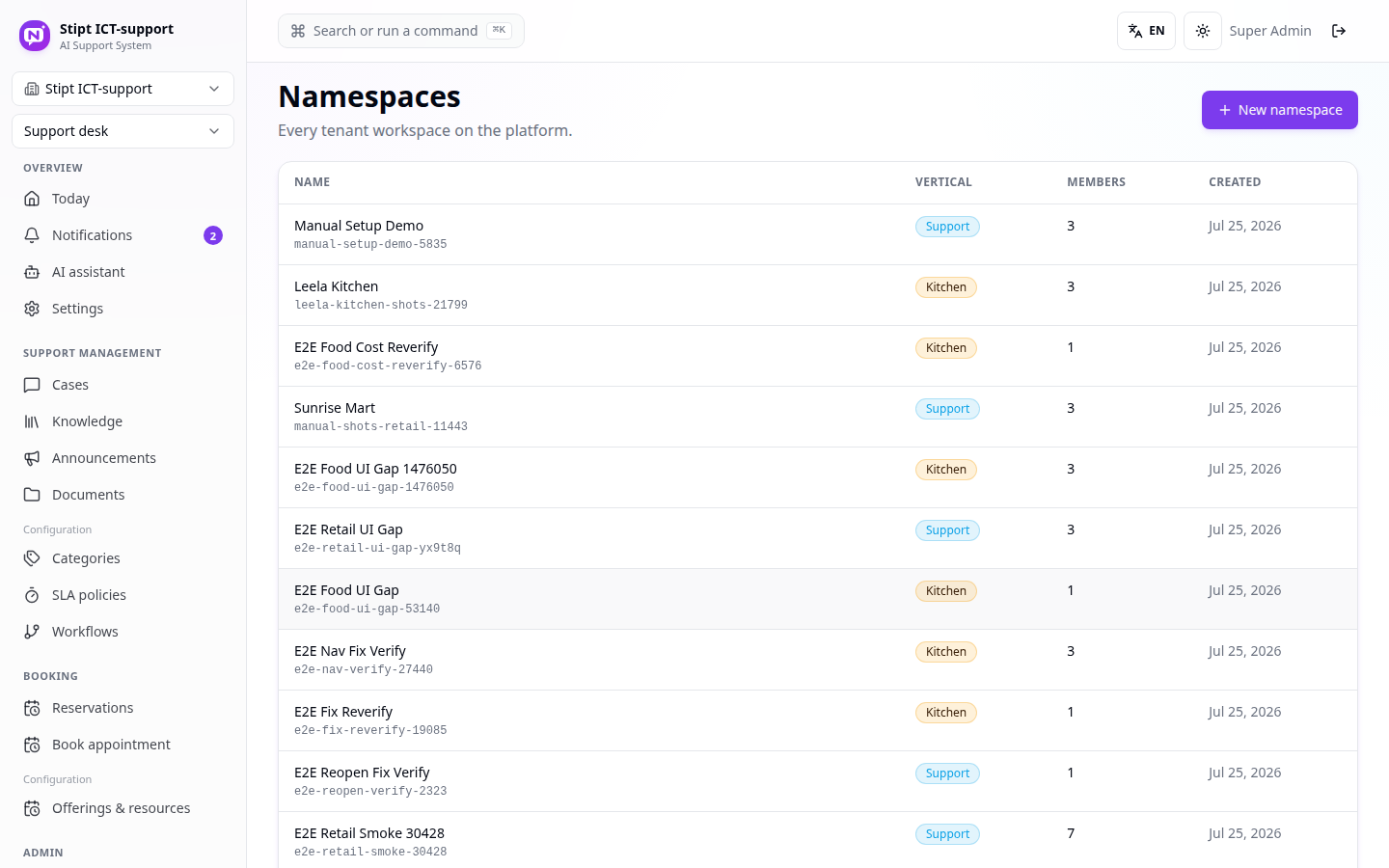
Admin → Namespaces toont elke tenant-werkruimte op het platform - naam, slug, vertical, aantal leden en aanmaakdatum. Klik op een rij om die werkruimte te beheren.
Een nieuwe namespace aanmaken
Klik op New namespace.
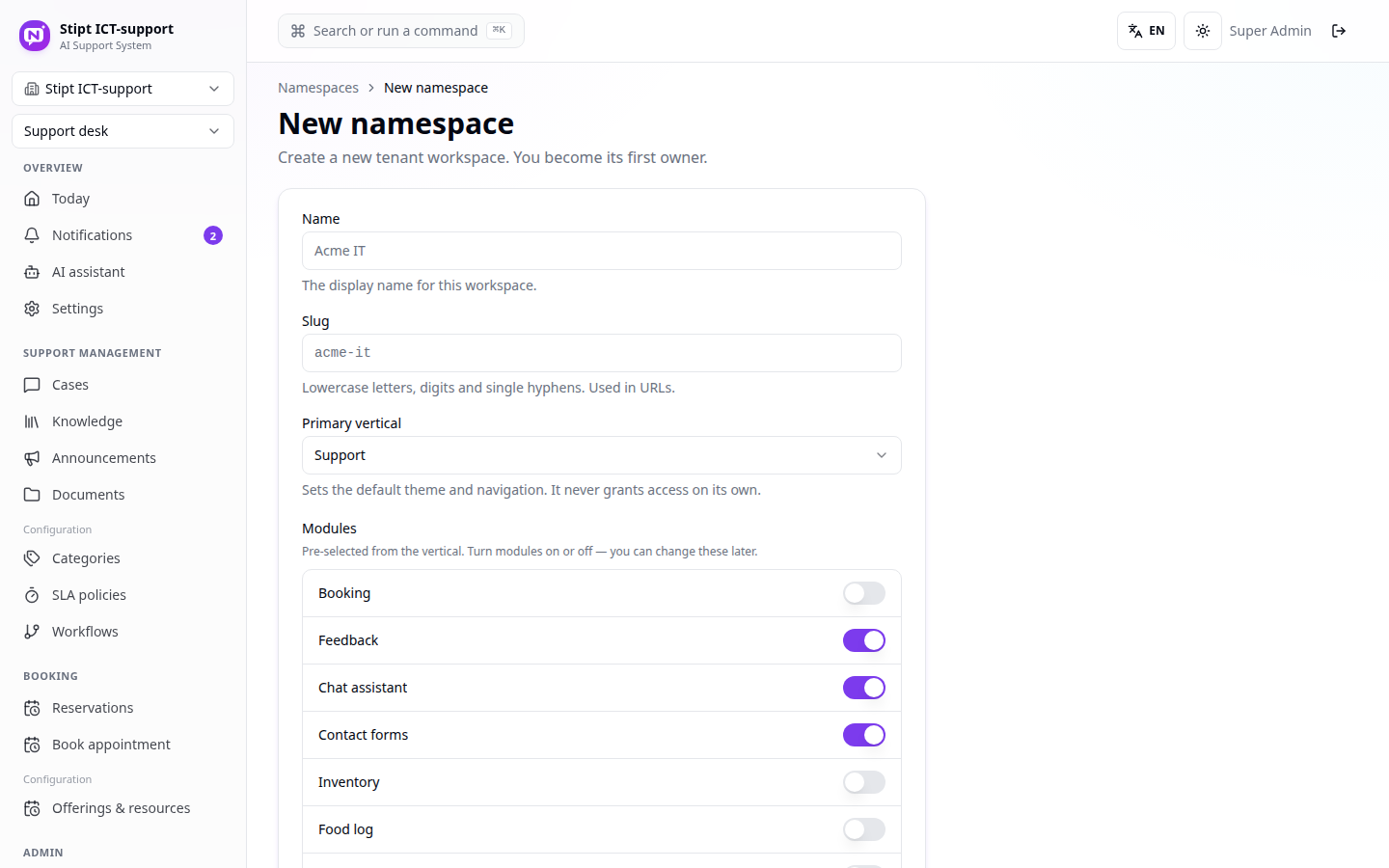
Vul in:
- Name - de weergavenaam die overal in de app wordt getoond.
- Slug - kleine letters, met koppeltekens, gebruikt in URL's; moet uniek zijn over het hele platform (een dubbele wordt geweigerd met "That slug is already in use.").
- Primary vertical - Support, Kitchen, Floor of Retail. Dit bepaalt het standaardthema, de startpagina en de navigatie voor iedereen in de werkruimte - het geeft op zichzelf nooit toegang, en kan later gewijzigd worden. Zie Navigatie & instellingen voor wat elke keuze verandert.
- Modules - een eerste keuze welke platformrechten deze tenant krijgt. Het kiezen van een vertical selecteert vooraf een verstandige startset (bijv. Kitchen selecteert vooraf Inventory, Food log en Contact forms; Retail selecteert vooraf Inventory, Retail POS en Contact forms) die je vrij aan of uit kunt zetten voordat je aanmaakt.
Kies Retail voor een winkel. Voordat die bestond werden winkels als Support-werkruimte aangemaakt en kwam het personeel binnen in een helpdeskschil met de voorraadpagina's een paar secties naar beneden. Retail opent op de voorraadstartpagina en begint het zijmenu met Voorraad, Inkoop en Locaties.
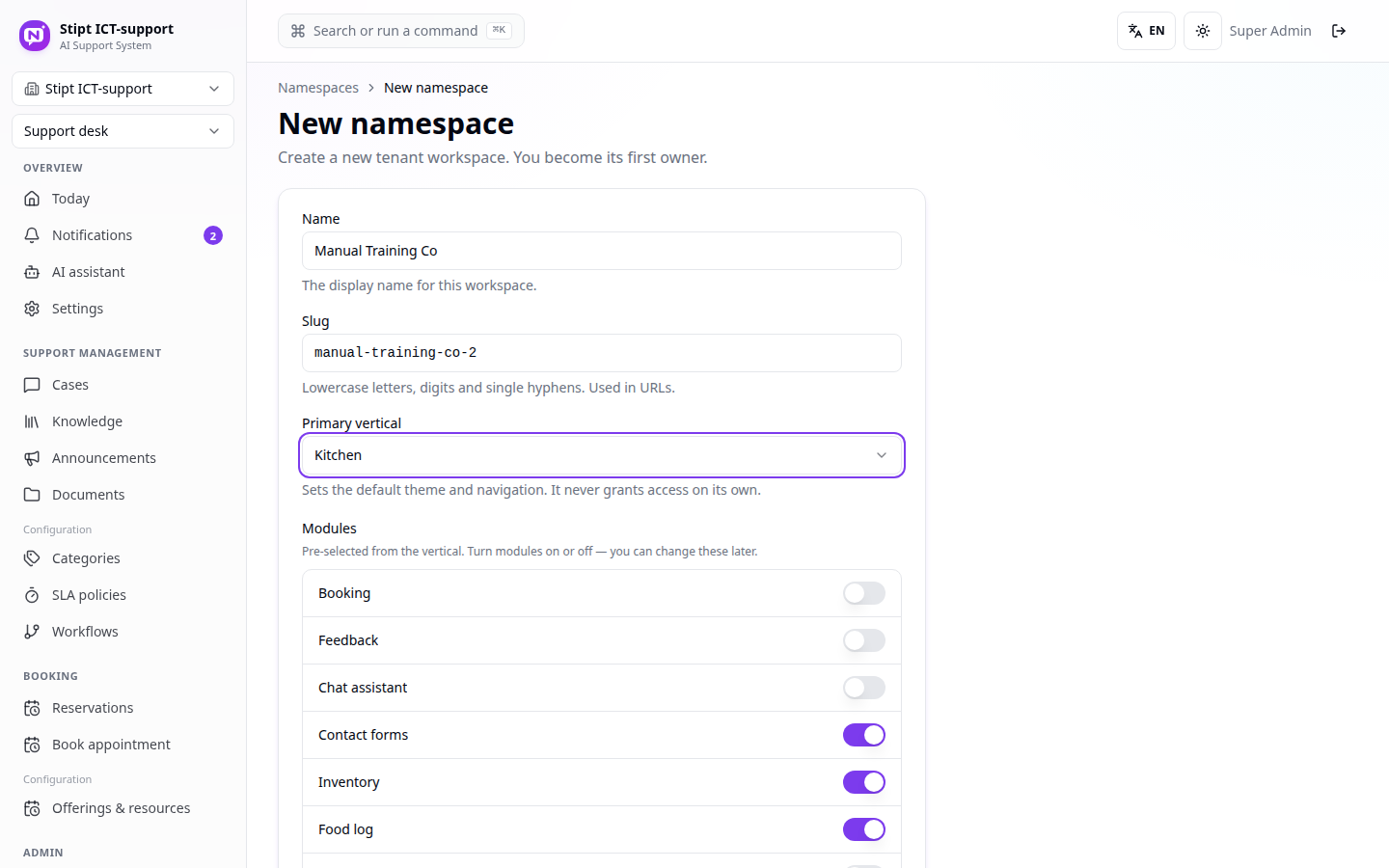
Slechts 7 van de platformmodules worden aangeboden bij het aanmaken (Booking, Feedback, Chat assistant, Contact forms, Inventory, Food log, Workforce). De overige - Retail POS, Online channel sync, Multi-location, Multi-company - verschijnen pas zodra de namespace bestaat, op de eigen Modules-kaart hieronder. Dat is verwacht gedrag, geen bug: die vier zijn zwaardere, later-inschakelbare rechten.
Klik op Create namespace. Je wordt de eerste eigenaar van de werkruimte - onthoud dit, want het betekent dat een superbeheerder die een namespace aanmaakt daar altijd een echt lidmaatschap in heeft (anders dan bij alles wat een superbeheerder verder doet, wat werkt zonder lidmaatschap).
Een bestaande namespace beheren
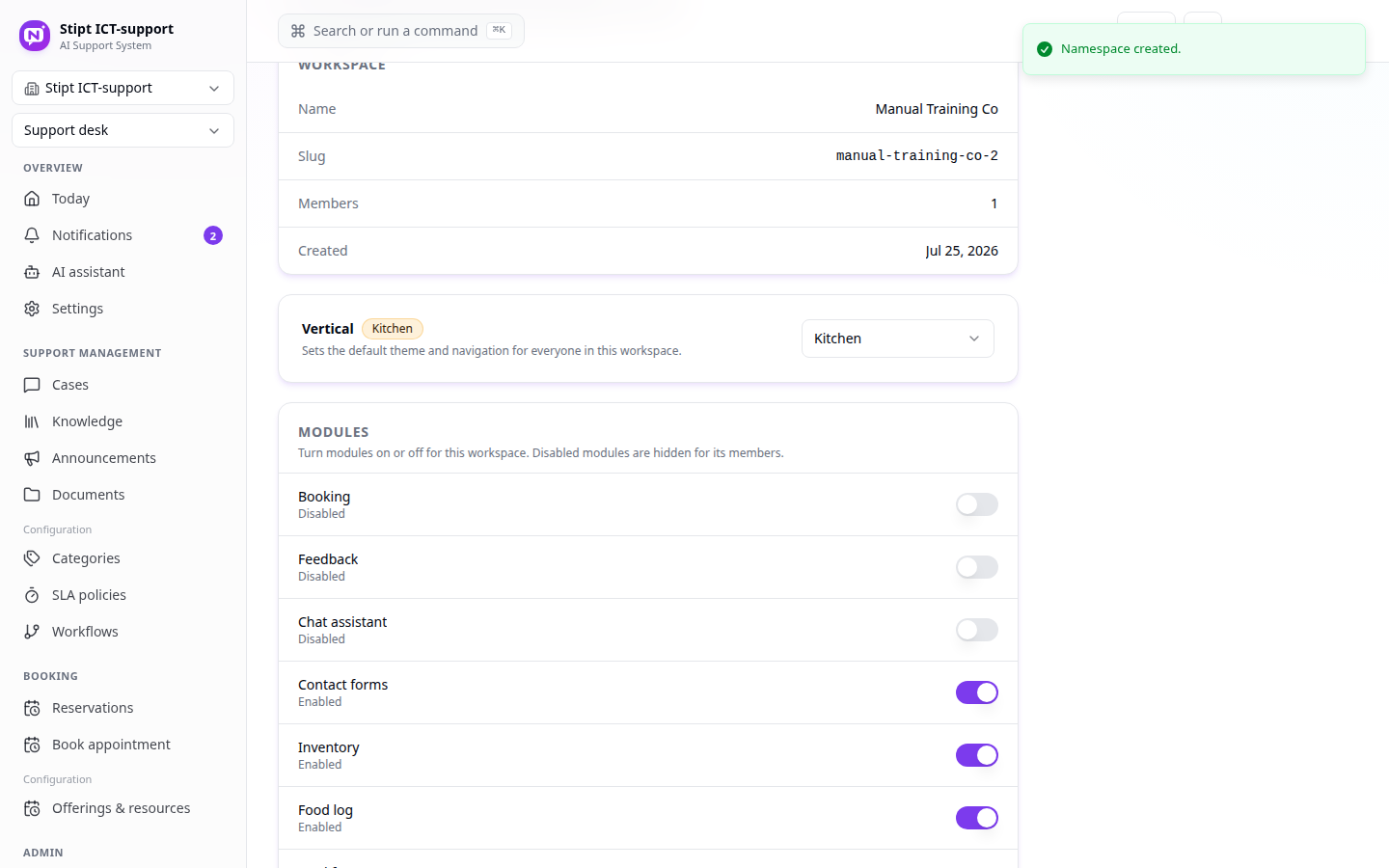
Klik op een namespace in de lijst om dezelfde beheerpagina te bereiken. Drie kaarten:
- Workspace - naam, slug, aantal leden, aanmaakdatum (alleen-lezen).
- Vertical - wijzig het standaardthema/de navigatie op elk moment via de keuzelijst.
- Modules - de volledige set platformrechten (alle 11), elk met een eigen schakelaar. Eentje uitzetten verbergt dat onderdeel voor elk lid van die werkruimte; aanzetten maakt het direct weer bruikbaar.
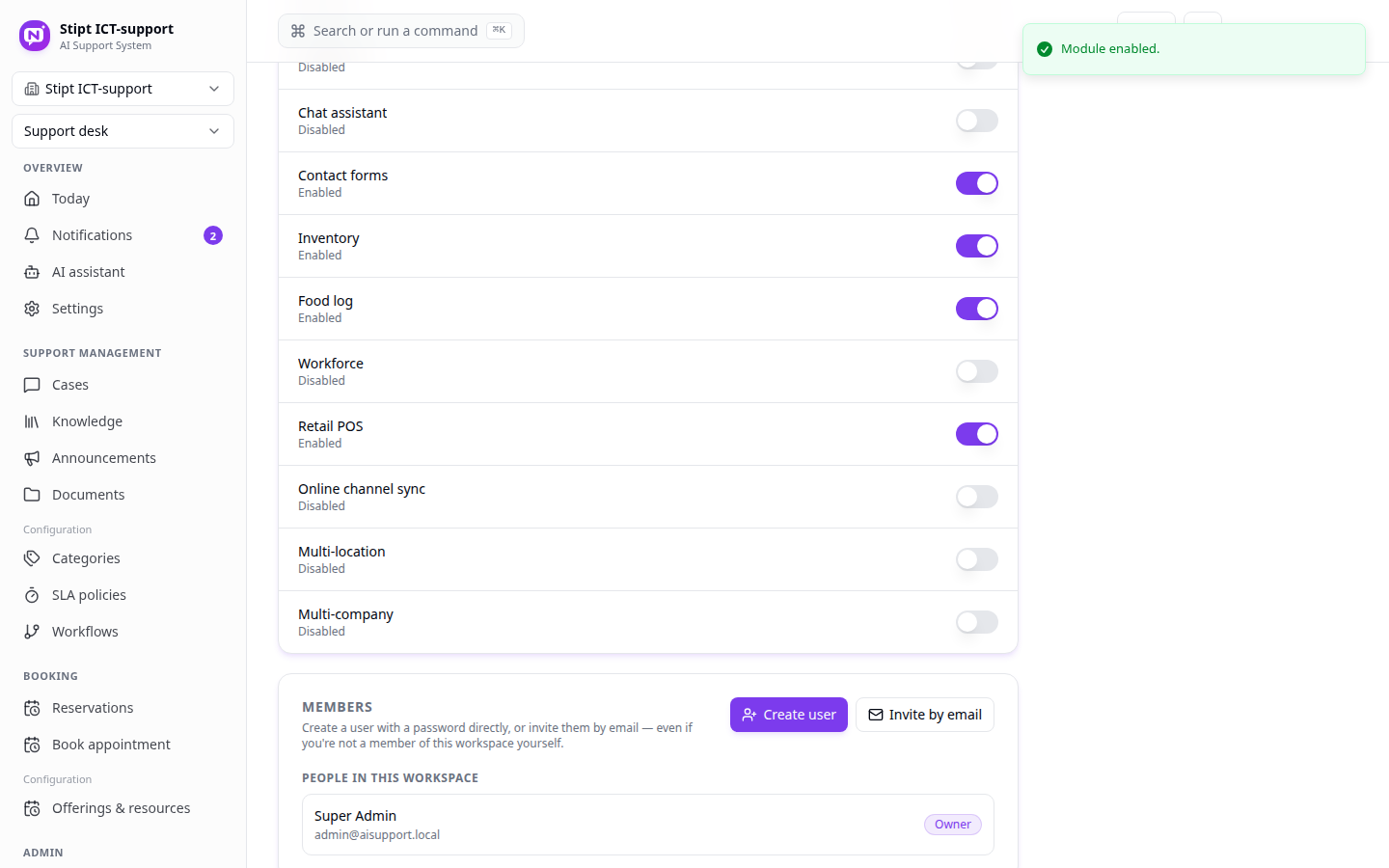
Een module uitzetten verwijdert er niets onder - het verbergt alleen dat deel van de app voor de leden van die tenant. Opnieuw inschakelen brengt het direct terug met alle data intact.
Gebruikers toevoegen aan een werkruimte
Scroll naar beneden naar Members - dit is de enige plek waar een superbeheerder mensen aan een werkruimte kan toevoegen zonder er zelf lid van te zijn.
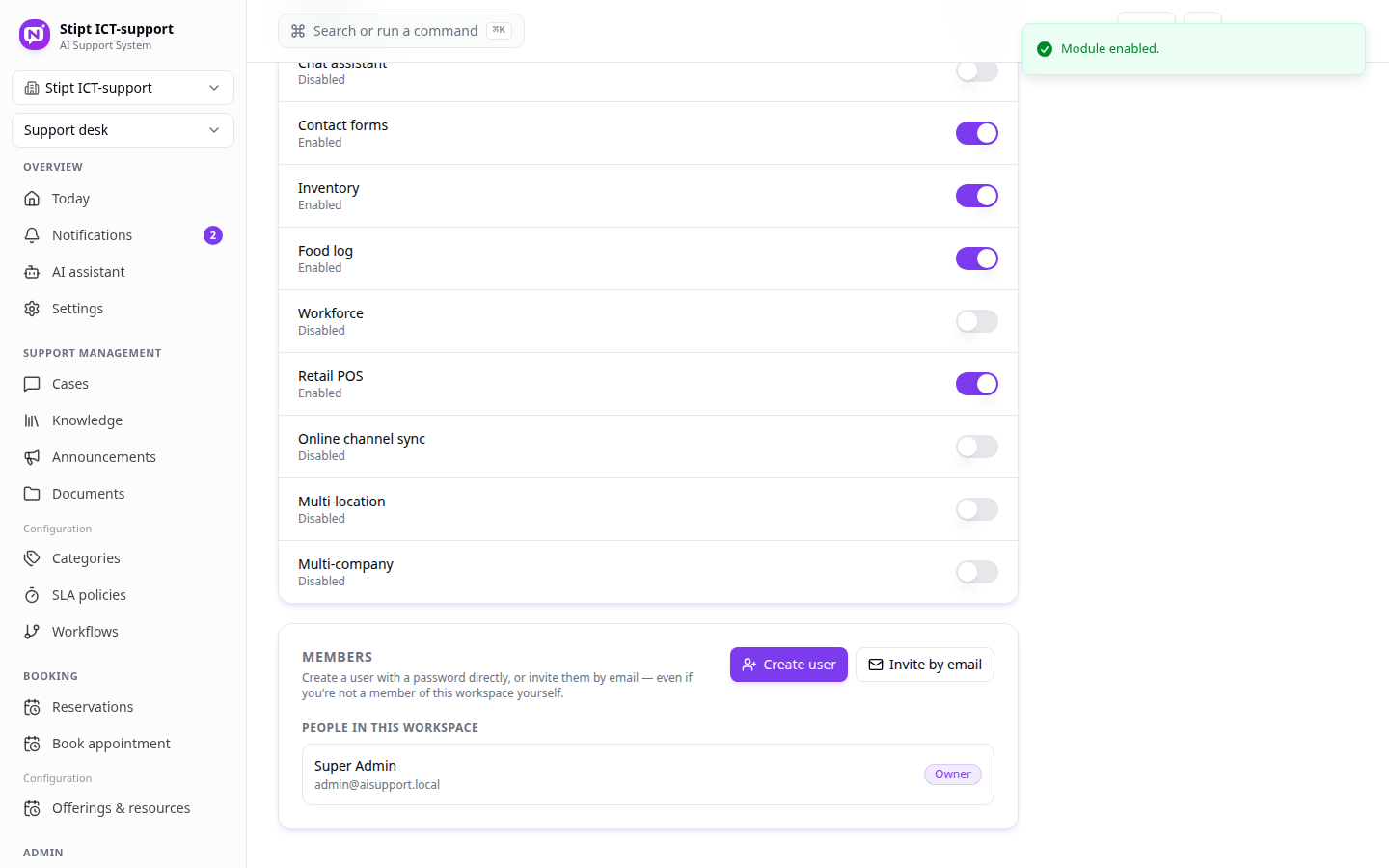
Er zijn twee manieren om iemand toe te voegen:
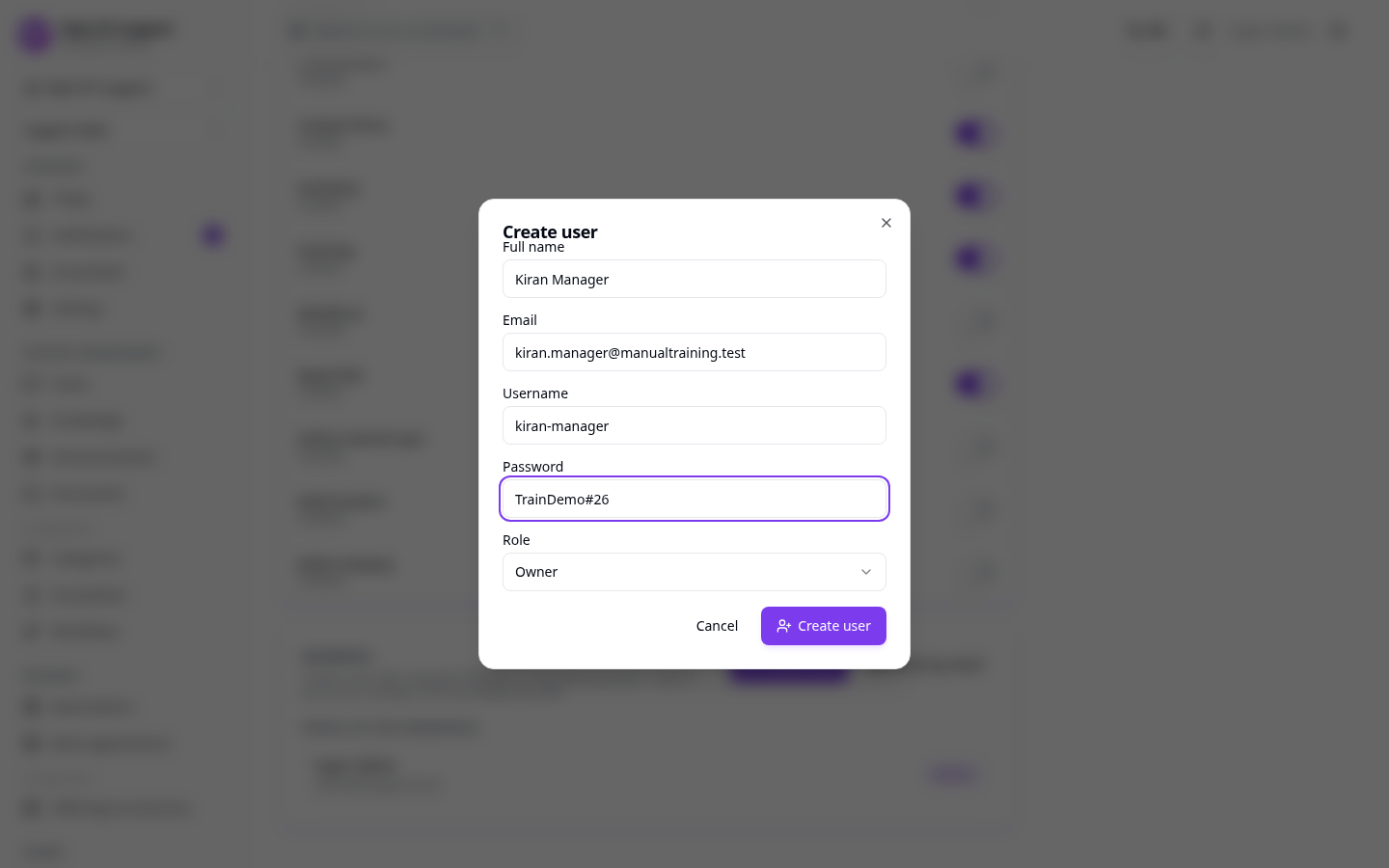
Create user (direct, met een echt wachtwoord)
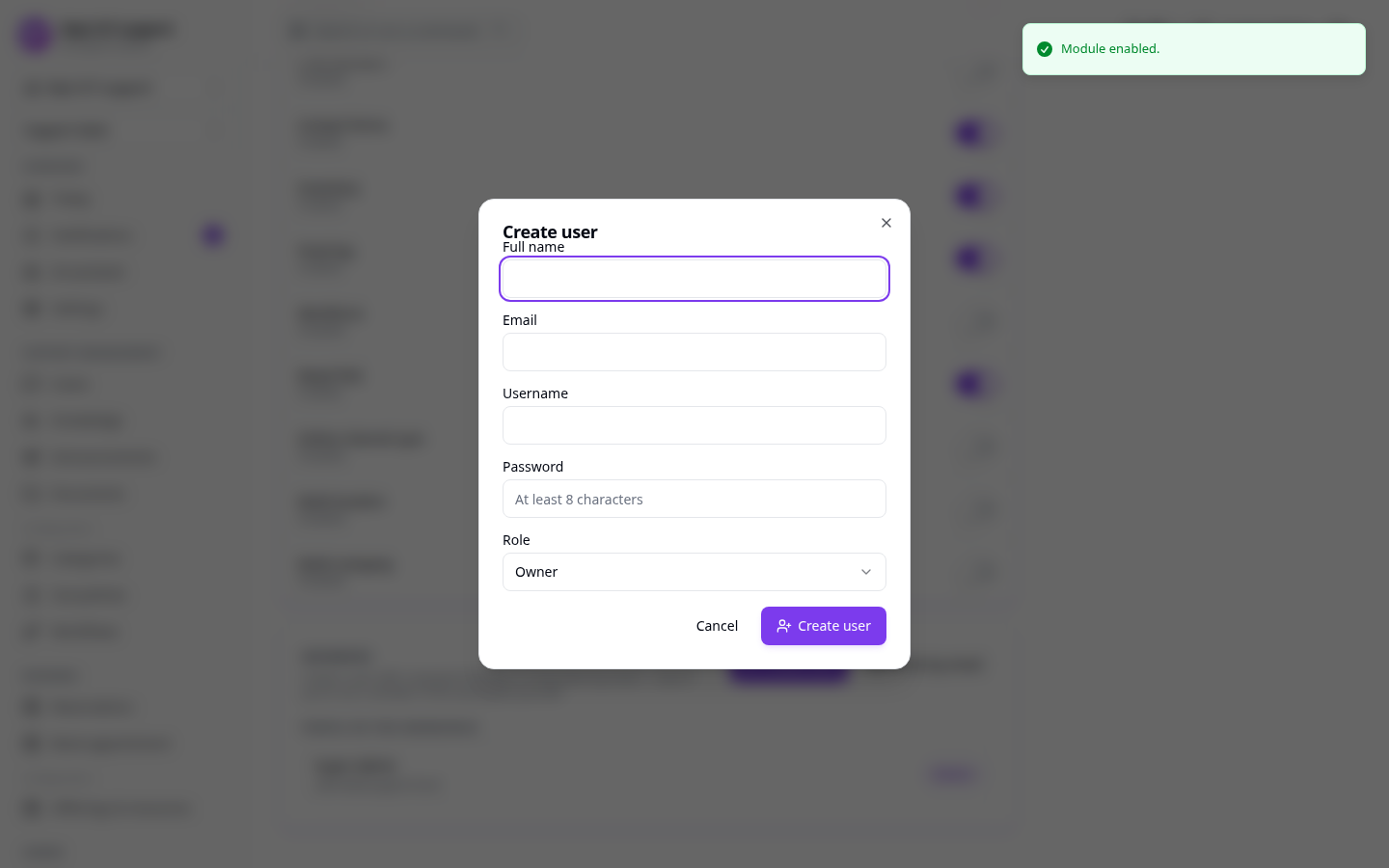
Vul Full name, Email, Username (voorgesteld op basis van het e-mailadres, aanpasbaar) en een Password (minstens 8 tekens) in, en kies een Role. Het account is direct actief - geen uitnodigingsstap, geen e-mail verstuurd.
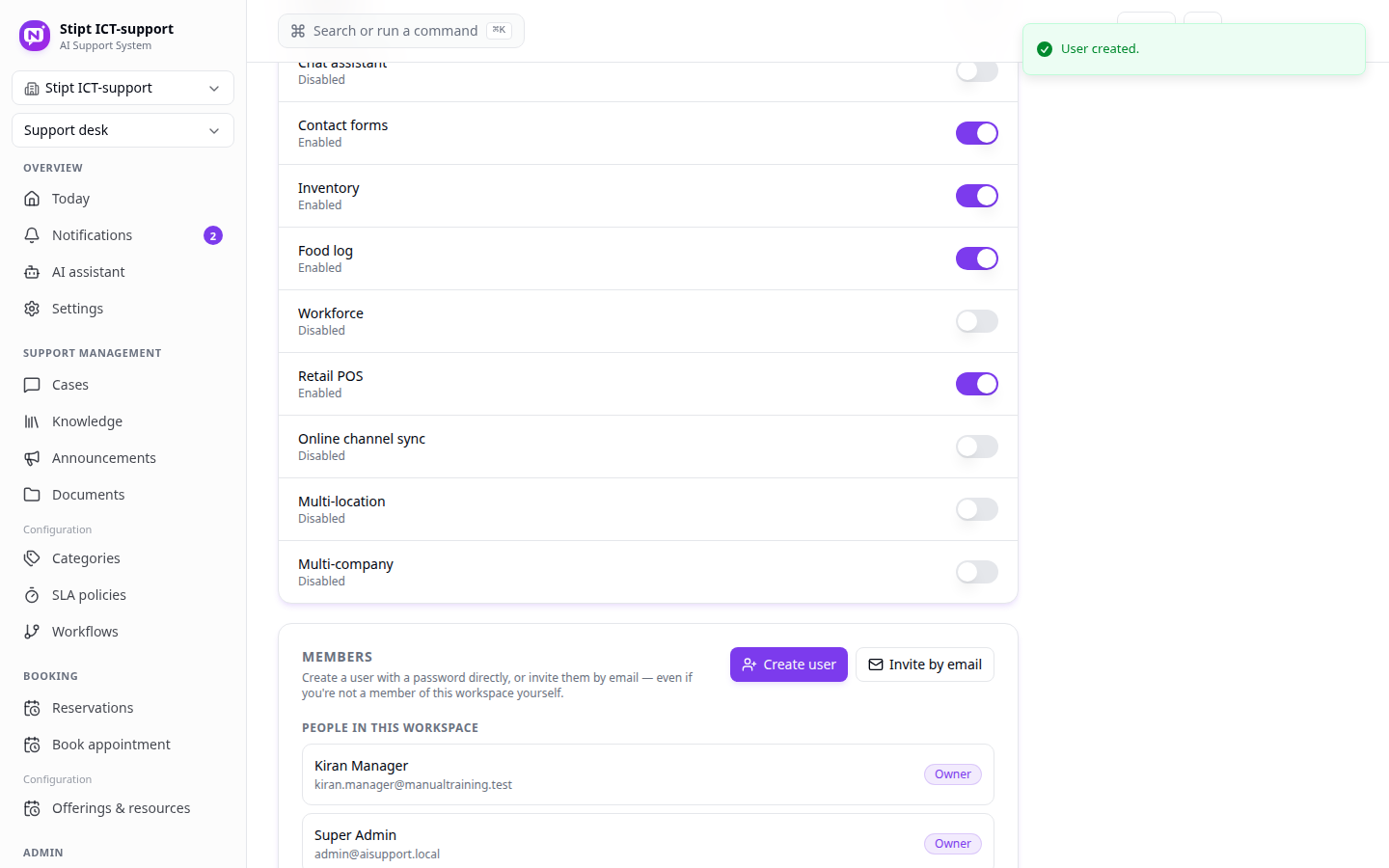
Invite by email
Klik in plaats daarvan op Invite by email als de persoon liever zelf een wachtwoord instelt.
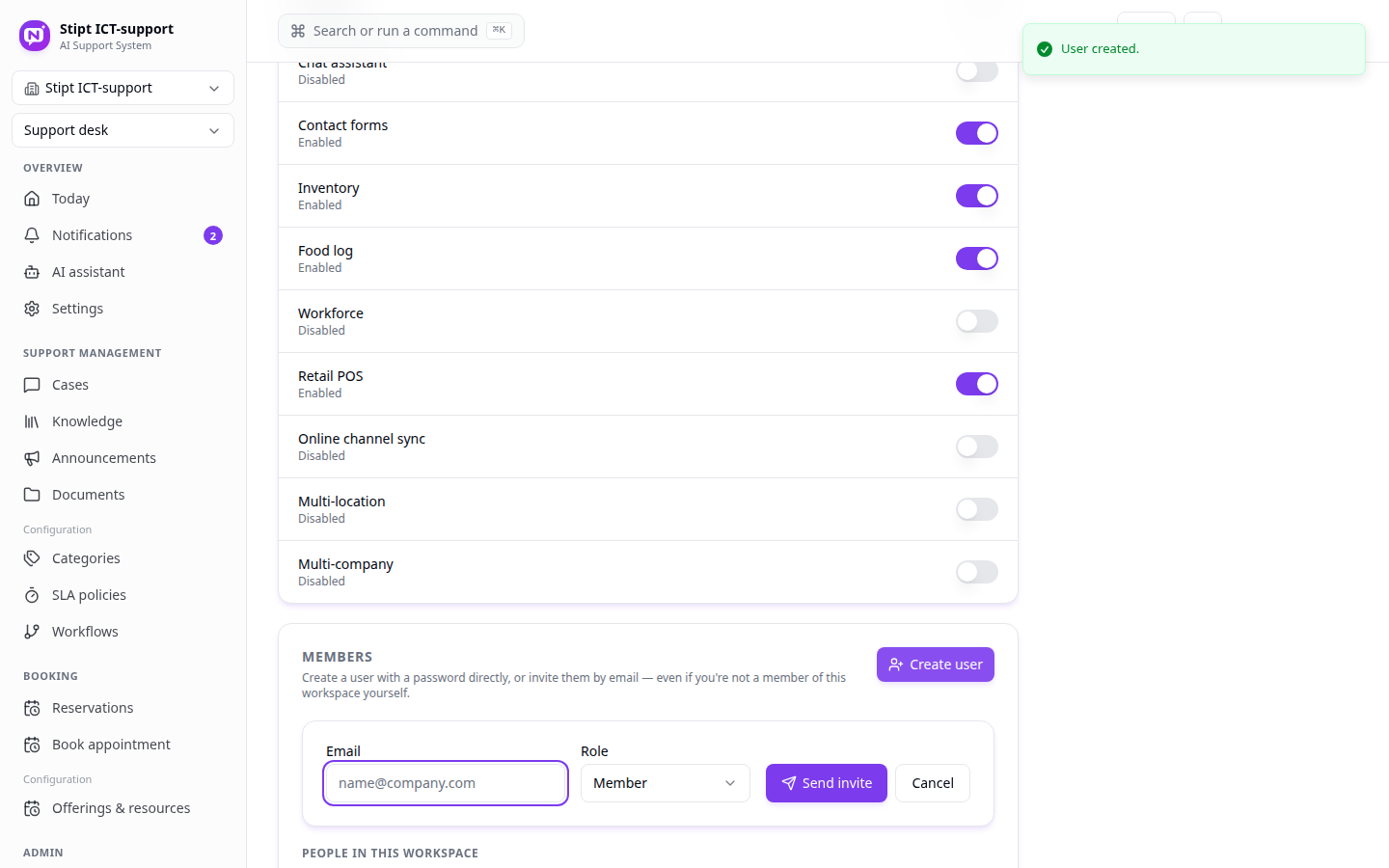
Vul hun Email in, kies een Role, en klik op Send invite.
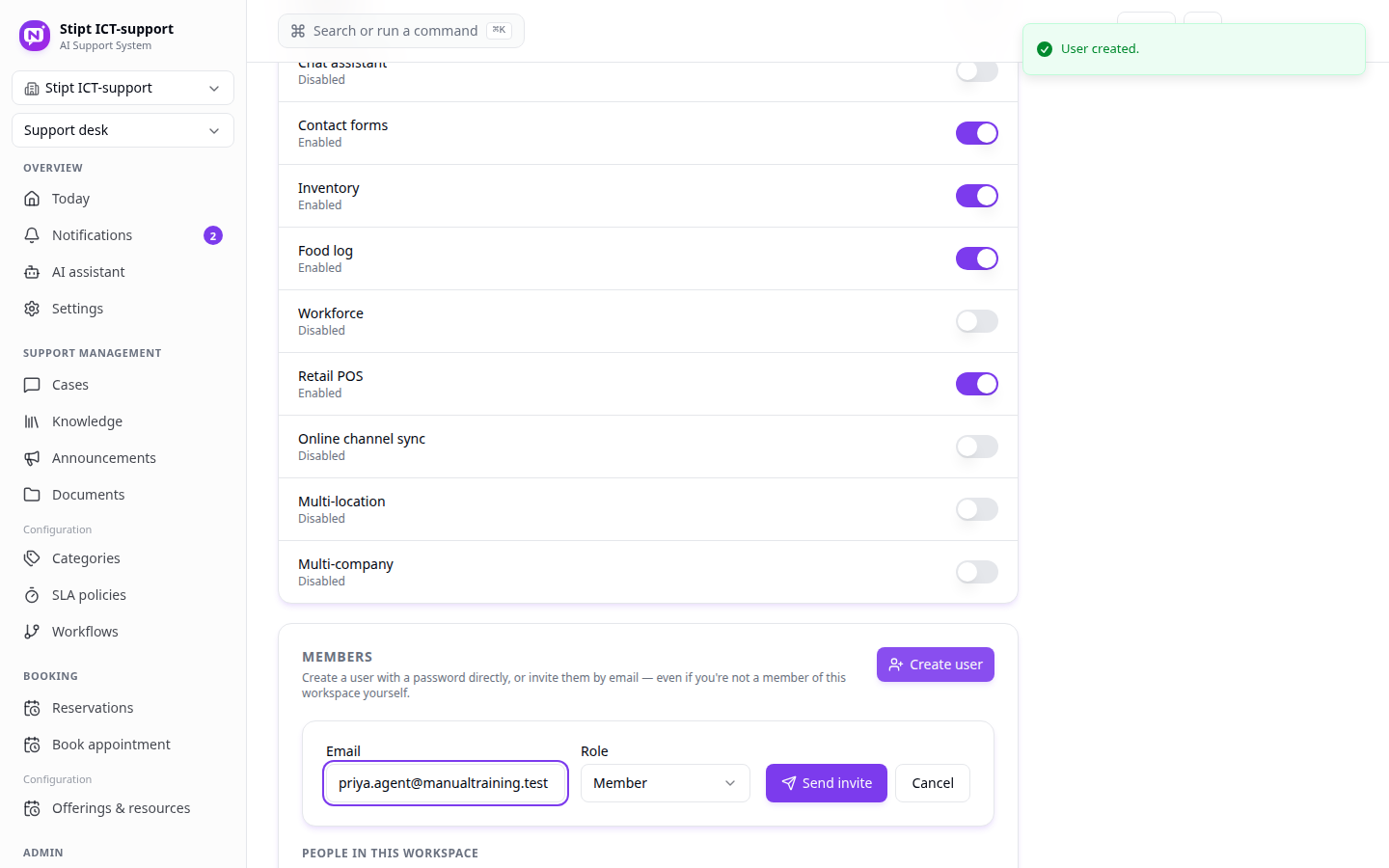
De uitnodigingslink wordt precies één keer getoond, hier ter plekke - kopieer hem nu.
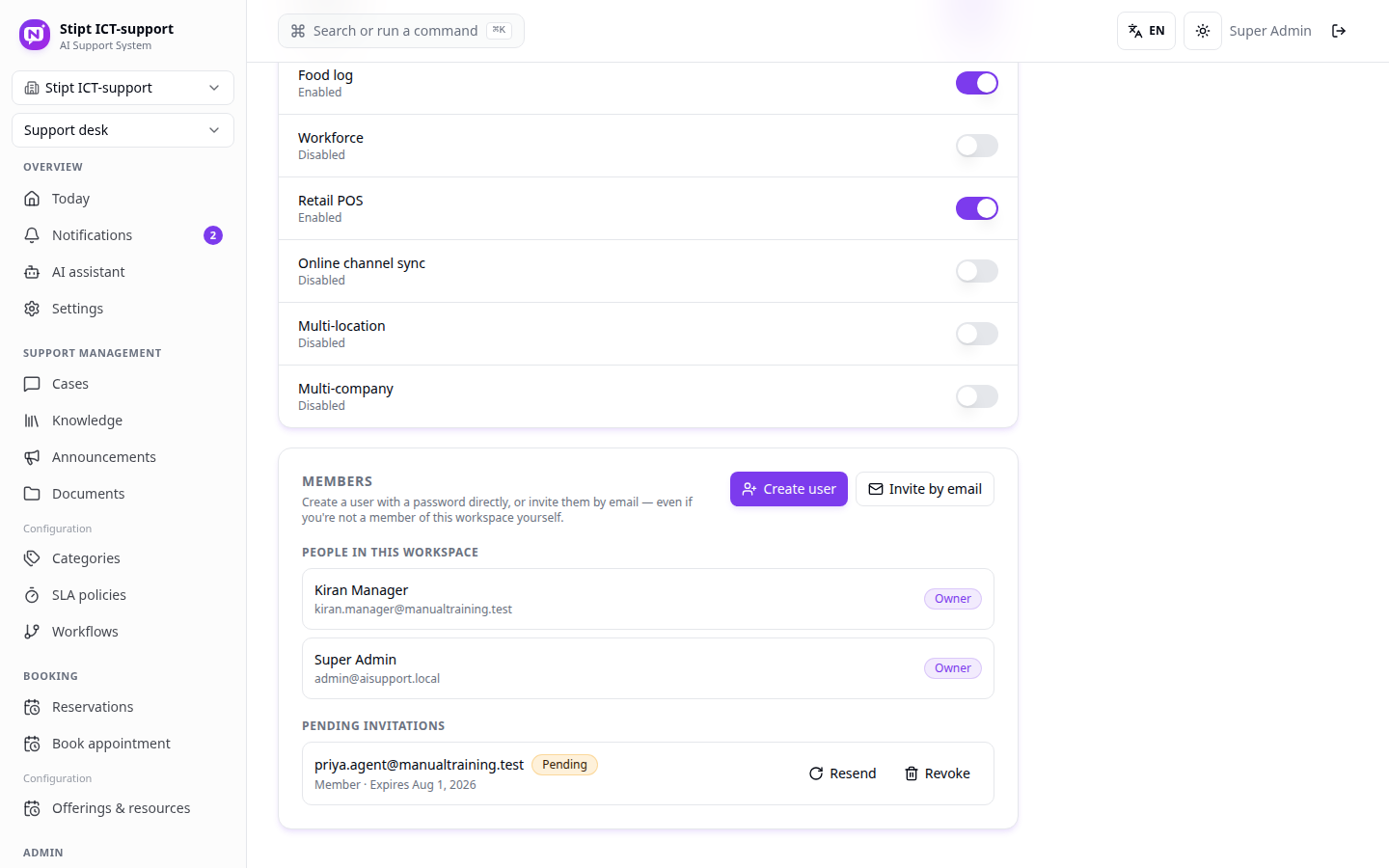
Er is geen manier om exact deze link later terug te vinden. Is hij kwijt, probeer hem dan niet te herstellen - klik gewoon op Resend onder Pending invitations, dat genereert een nieuwe link en maakt de oude ongeldig.
Eenmaal verstuurd, verschijnt de uitnodiging onder Pending invitations - elke rij toont het e-mailadres, de rol en een vervaldatum (7 dagen later), met acties Resend en Revoke.
Wisselen tussen namespaces
Als superbeheerder klik je op je werkruimtenaam bovenaan de zijbalk om naar elke andere tenant op het platform te springen - geen nieuwe login, geen apart account nodig.
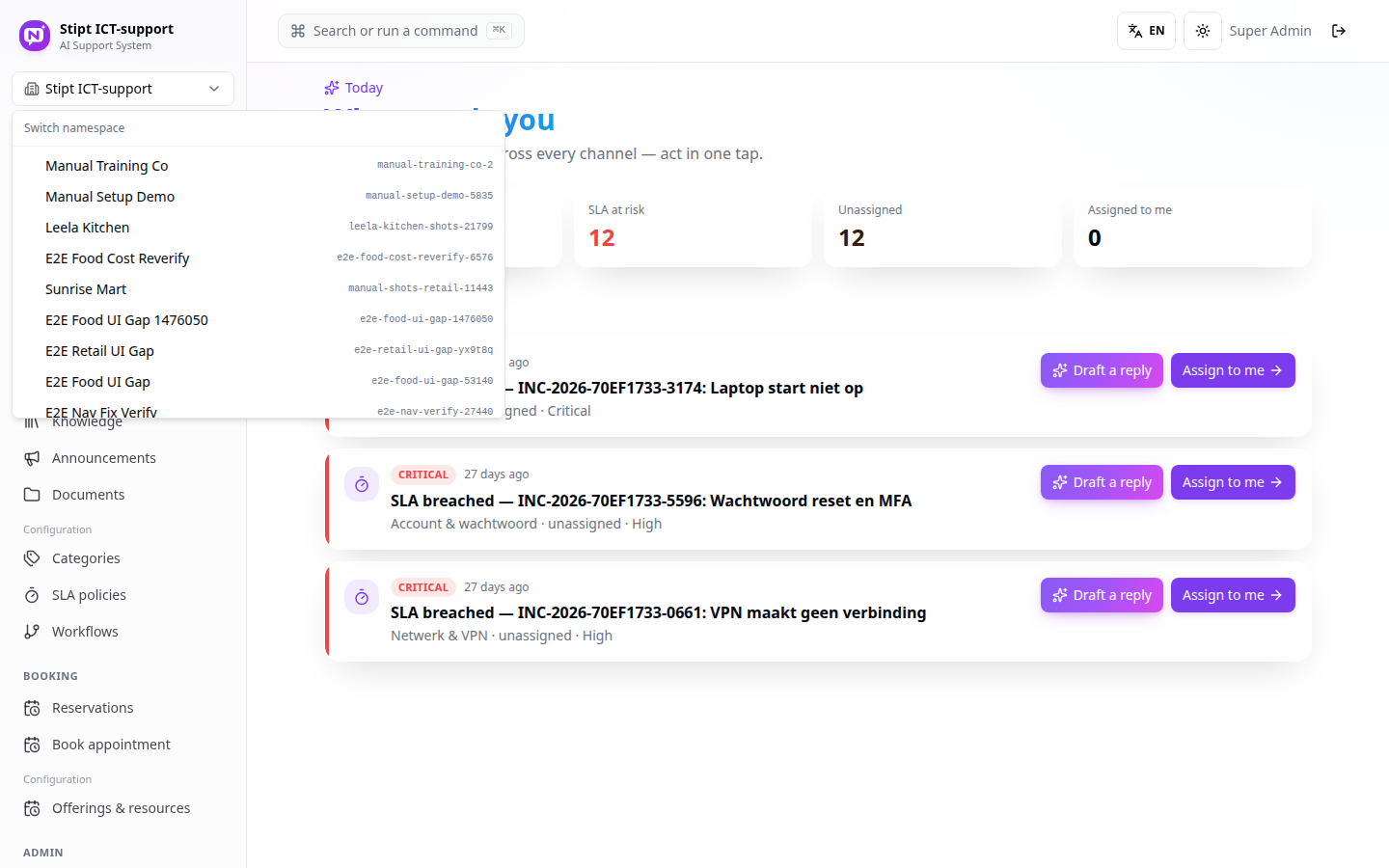
Kies een namespace – Wisselen wist de gecachete data van je sessie en laadt deze vers voor de nieuwe tenant - een echte contextwissel, geen simpel filter.
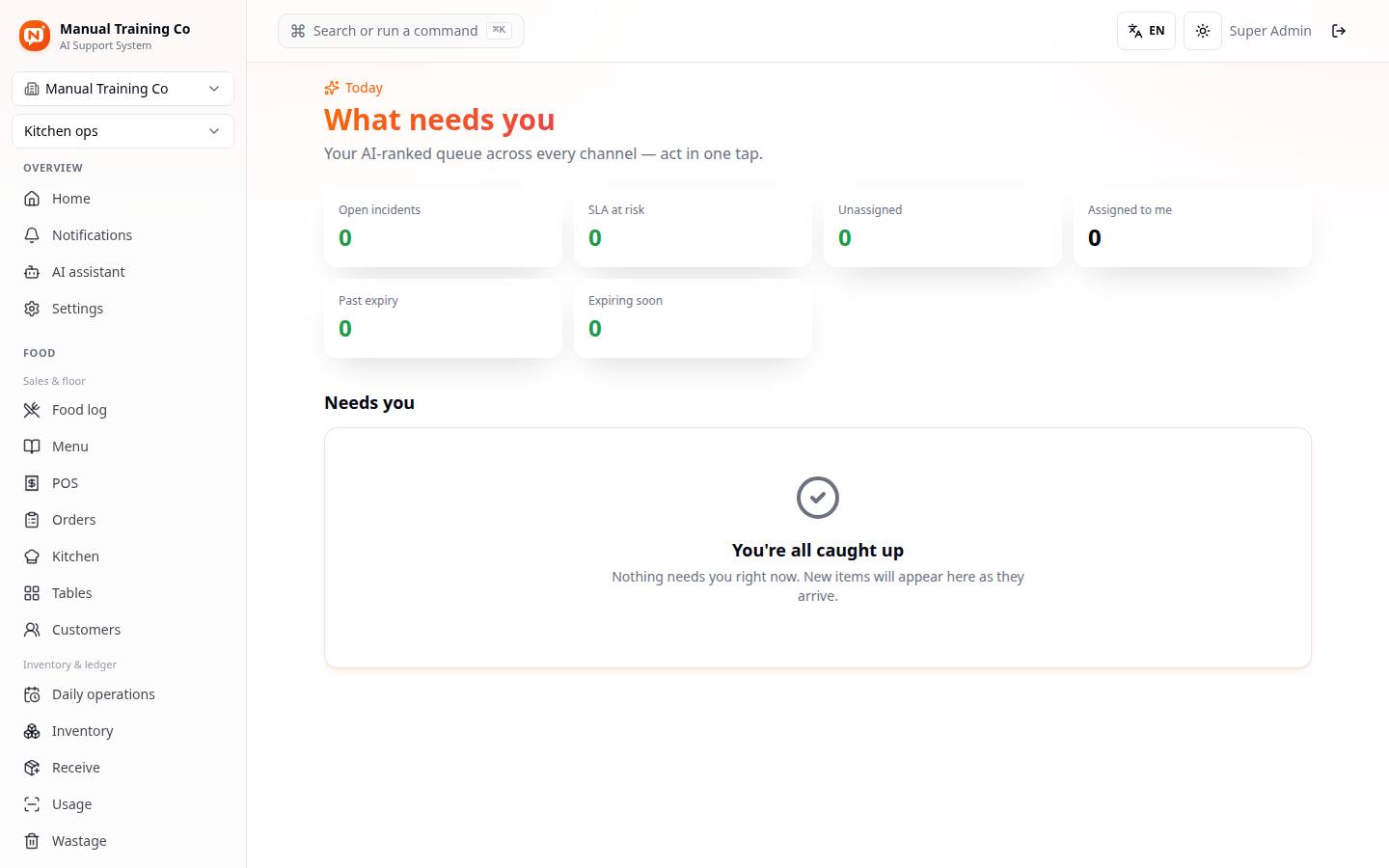
Merk op dat de hele zijbalk verandert - de werkruimtenaam, de vertical (hier Kitchen), en elk navigatie-item weerspiegelt nu de eigen opzet van die tenant, niet die waar je vandaan kwam.
Dit is iets wezenlijk anders dan de workspace-switcher er direct onder, die schakelt tussen verticals binnen één tenant (bijv. een hybride retail+food-tenant). De namespace-switcher verandert naar welke tenant je überhaupt kijkt.
Custom domains
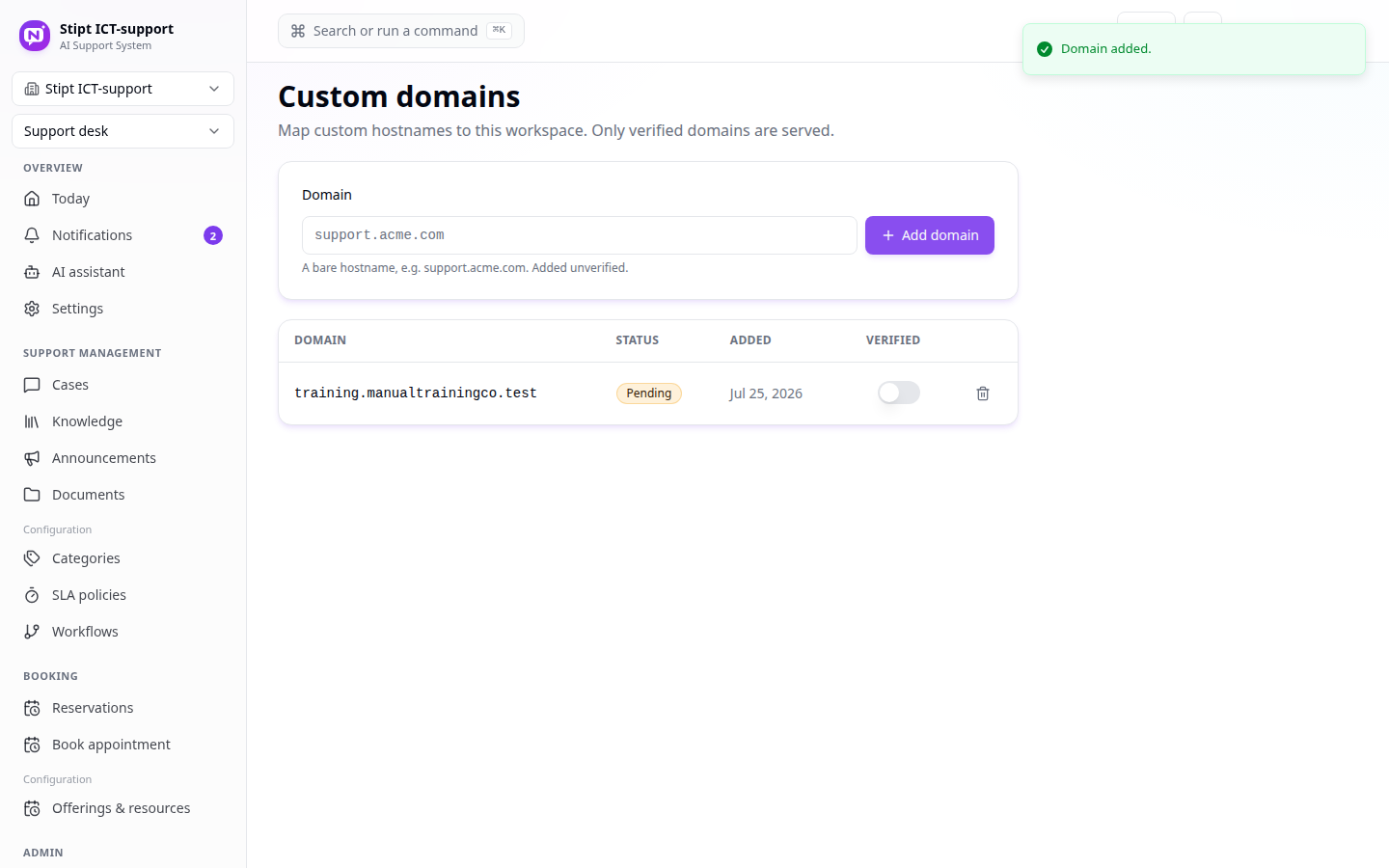
Admin → Custom domains koppelt een echte hostnaam (bijv.
support.acme.com) aan welke tenant momenteel actief is - schakel eerst
met de namespace-switcher naar de juiste tenant, en beheer daarna hier
diens eigen domeinen.
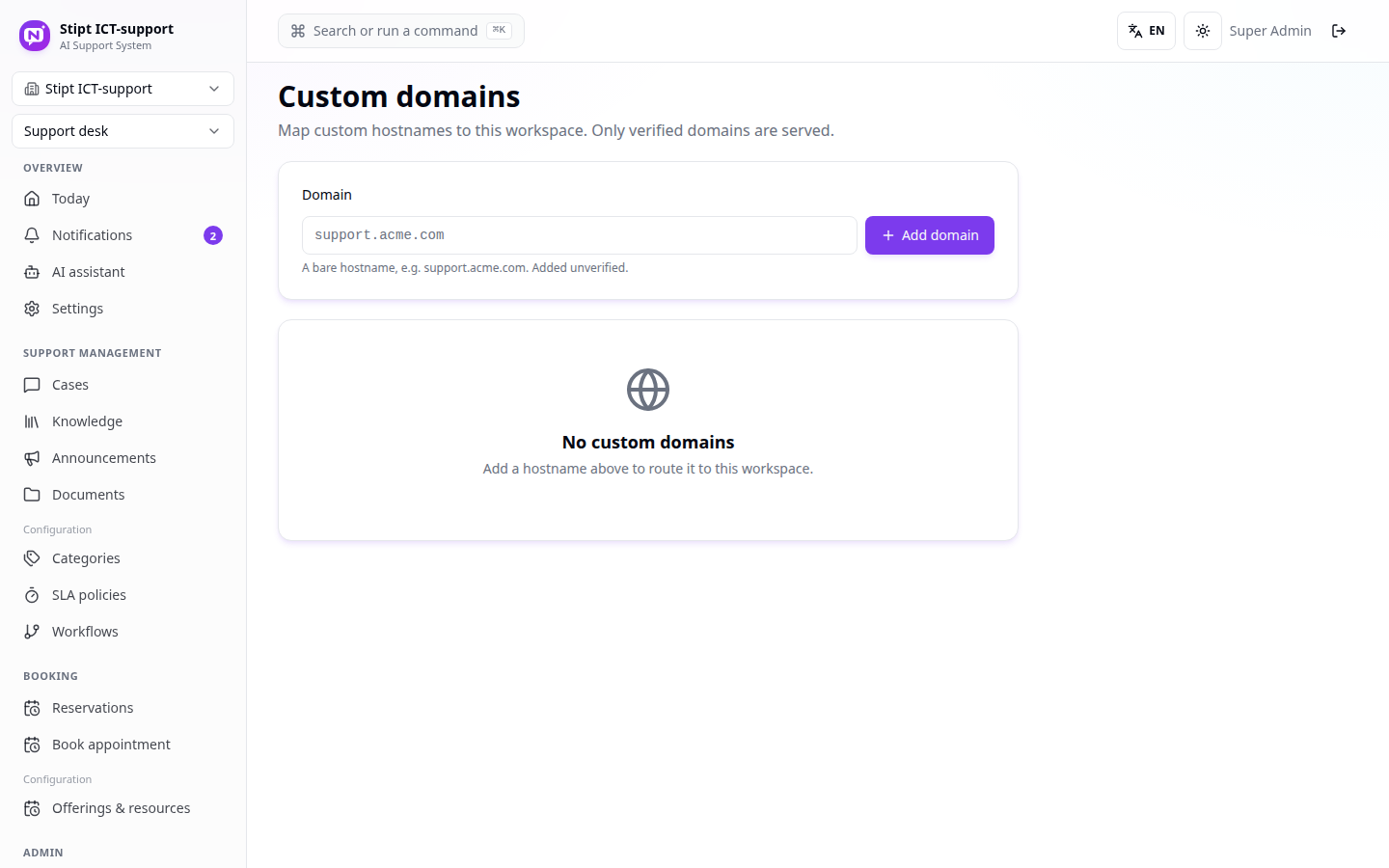
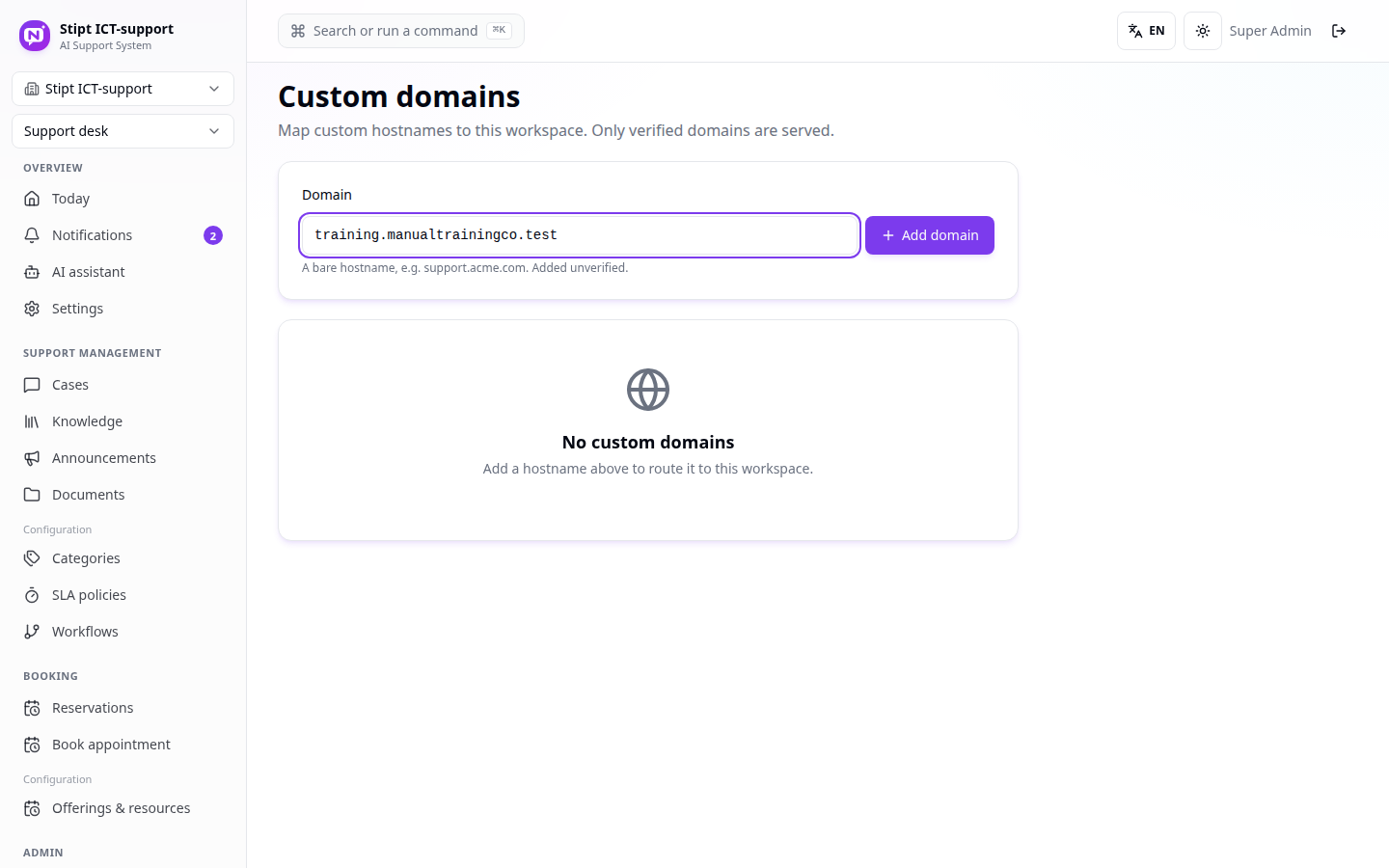
Add domain – Een kale hostnaam, zonder protocol - wordt toegevoegd als Pending/ongeverifieerd. DNS + verificatie gebeurt buiten de app; alleen geverifieerde domeinen worden daadwerkelijk bediend.
Wie mag wat
| Actie | Tenant-eigenaar/beheerder | Super Admin |
|---|---|---|
| Namespaces bekijken/aanmaken/beheren | ✗ | ✓ |
| De vertical of modules van een tenant wijzigen | ✗ | ✓ |
| Een gebruiker toevoegen aan een tenant waar je zelf geen lid van bent | ✗ | ✓ |
| Een gebruiker toevoegen/uitnodigen bij je eigen tenant | ✓ | ✓ |
| Wisselen tussen tenants zonder opnieuw in te loggen | ✗ | ✓ |
| Custom domains beheren | ✗ | ✓ |
Zie ook: Handleiding: Retail beheer & backoffice · Handleiding: Kassa & facturering (retail) · Handleiding: Voedselproductie
Handleiding: AI Dining Co-Pilot
De tafel-QR-gastervaring - een digitaal menu in jouw huisstijl met een AI-concierge die groepsmaaltijden binnen budget samenstelt, gerechtvragen in elke taal beantwoordt (getypt of gesproken), één gedeelde tafelmand bijhoudt en met één tik de juiste ober oproept.
Beheer
Beheer gebruikers, uitnodigingen, categorieën, behandelaarsdekking, workflows, SLA-beleid, het AI-profiel en automatische triage, de chatwidget, kennishiaten en broadcast-push. Voor Beheerders en Eigenaren.